Barang & Stok
Tahu barang masuk, keluar, dan yang perlu dibeli lagi.
Tur halaman Barang & Stok
Setiap gambar diambil langsung dari aplikasi dengan data contoh. Pilih tampilan Desktop atau HP, lalu klik gambar untuk memperbesar.
01 / 07
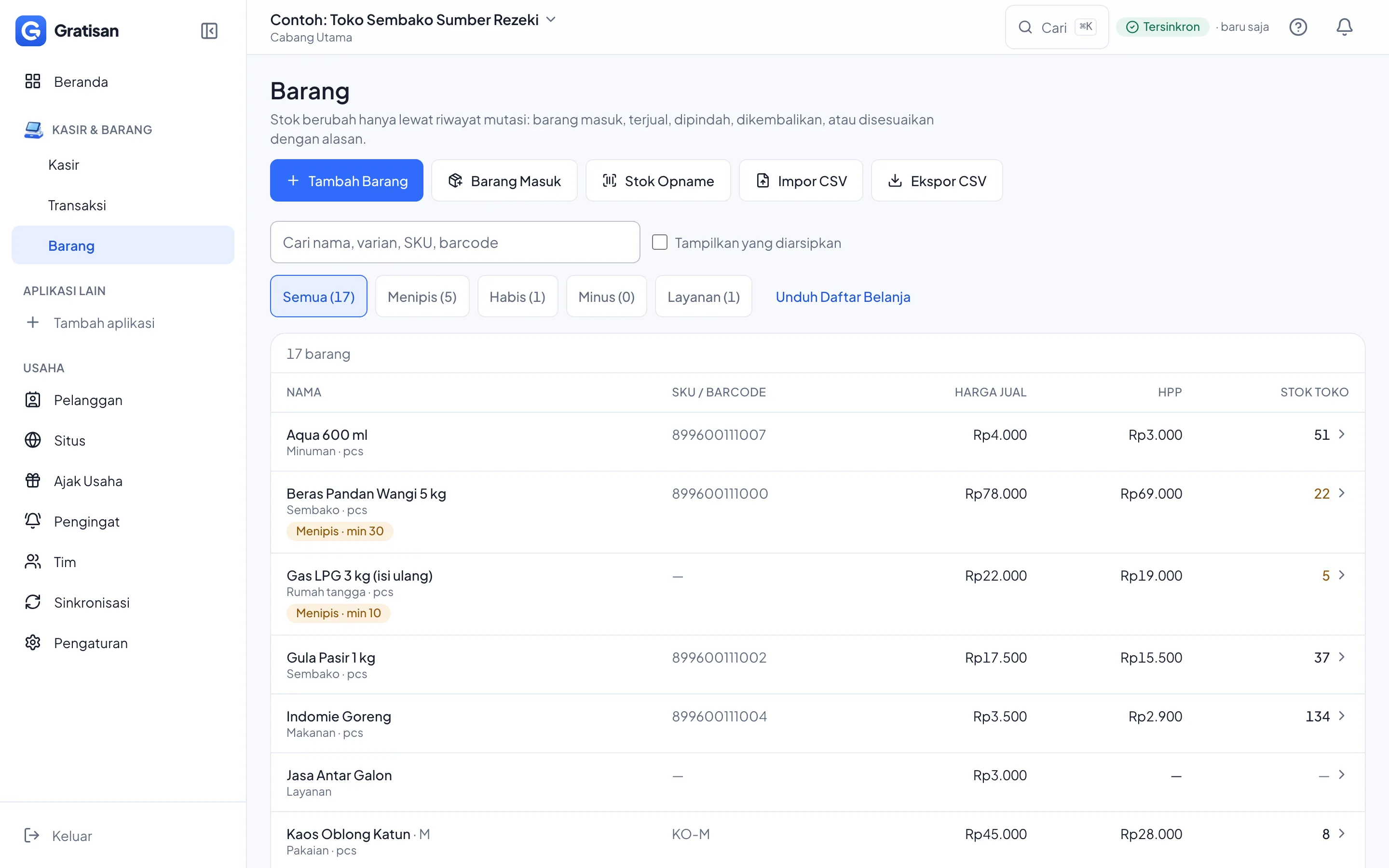
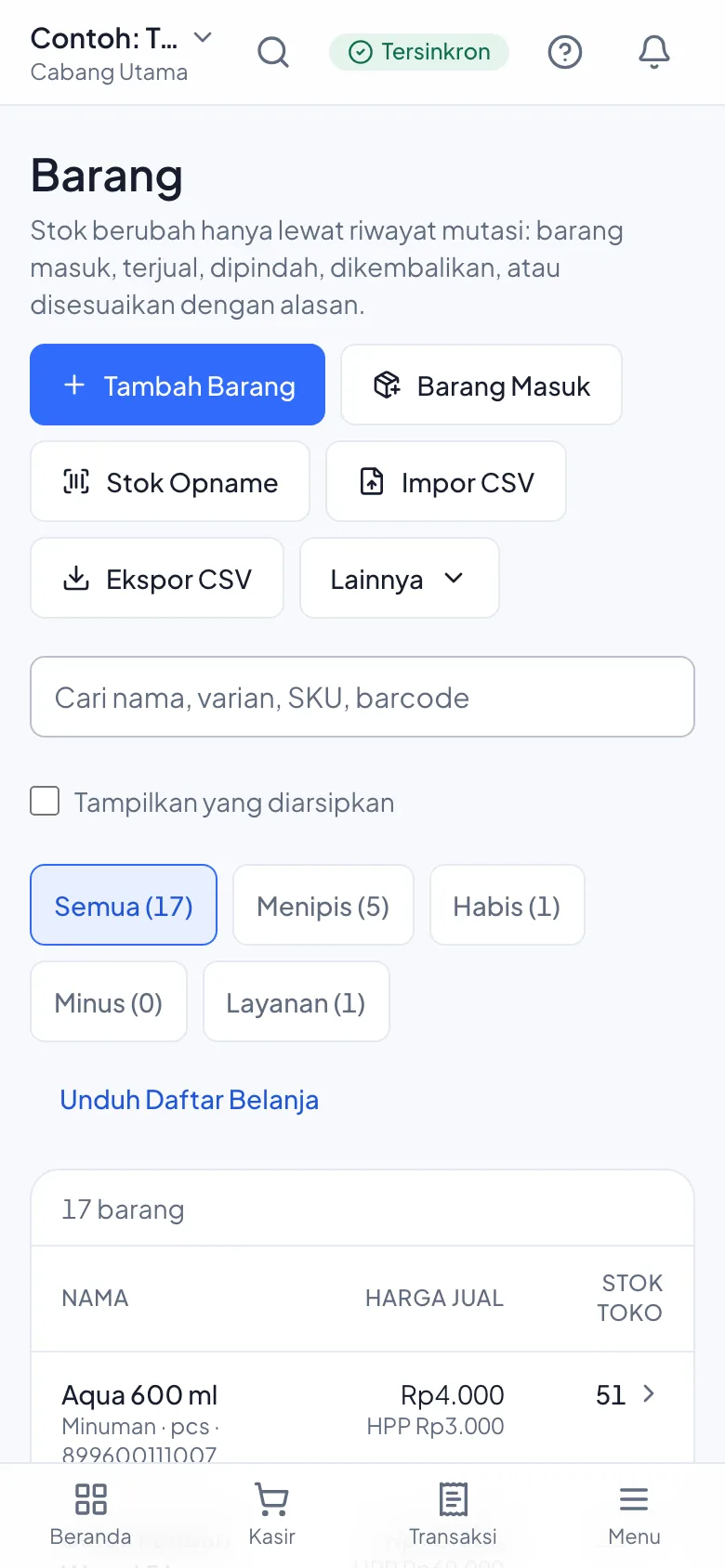
Barang
Daftar semua barang dengan harga jual, harga modal, dan stok di toko. Saring yang menipis, habis, atau minus dengan satu ketukan. Dari sini kamu menambah barang, mencatat barang masuk, mulai stok opname, atau mengimpor dan mengekspor CSV.
- Cari barang dengan nama, varian, SKU, atau barcode
- Saring: Semua, Menipis, Habis, Minus, atau Layanan
- Unduh daftar belanja barang yang perlu dibeli
- Ekspor semua barang ke CSV
- Tampilkan barang yang diarsipkan
02 / 07
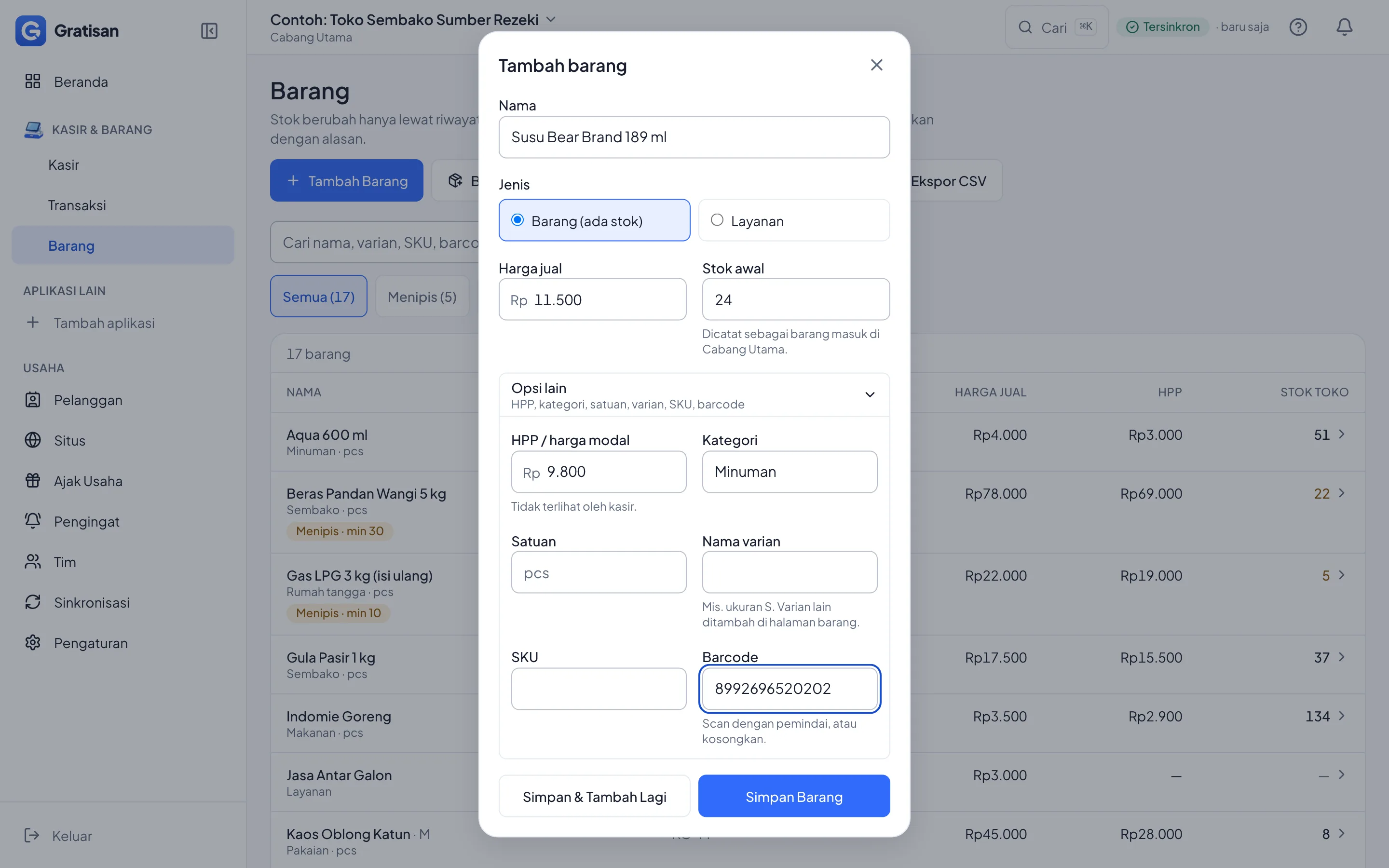
Tambah barang
Formulir untuk barang baru: nama, harga jual, stok awal, harga modal, kategori, satuan, SKU, dan barcode. Barang langsung bisa dijual di Kasir, juga saat offline.
- Isi harga jual dan harga modal
- Scan barcode langsung ke kolom Barcode
- Catat stok awal sebagai barang masuk
- Pilih jenis Layanan untuk jasa tanpa stok
03 / 07
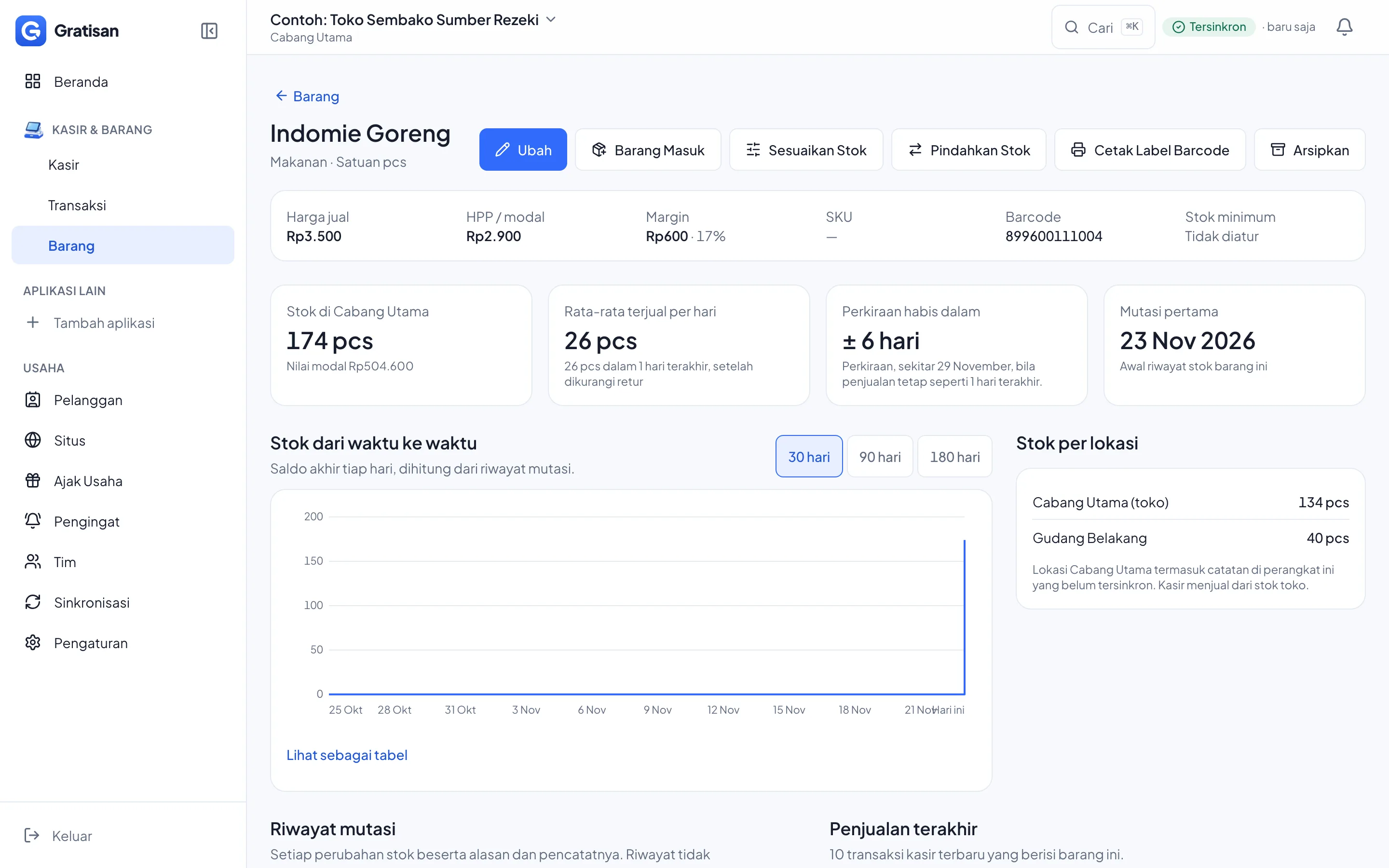
Detail barang
Semua tentang satu barang di satu halaman: harga, modal, margin, stok minimum, grafik stok dari waktu ke waktu, stok per lokasi, penjualan terakhir, dan riwayat mutasi lengkap. Halaman ini juga memperkirakan kapan barang habis dari rata-rata penjualannya.
- Lihat margin dan persentasenya dari harga modal
- Baca rata-rata terjual per hari dan perkiraan habis
- Telusuri riwayat mutasi beserta alasan dan pencatatnya
- Catat barang masuk, sesuaikan, atau pindahkan stok
- Cetak label barcode
04 / 07
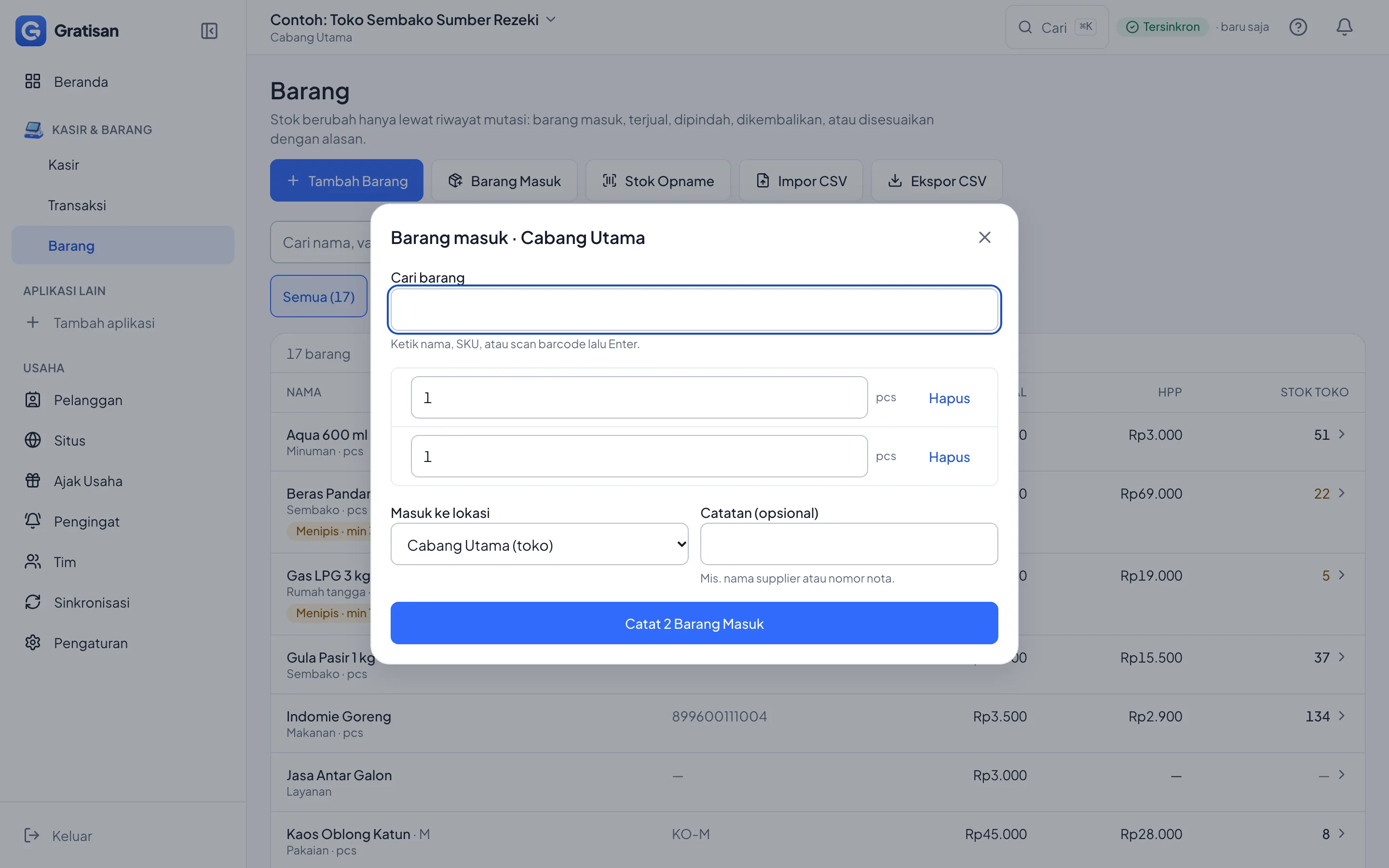
Barang masuk
Dialog untuk mencatat kiriman barang. Cari atau scan barang, isi jumlahnya, pilih lokasi tujuan, lalu simpan. Beberapa barang bisa dicatat dalam satu kali simpan.
- Scan barcode lalu Enter untuk menambah baris
- Pilih masuk ke toko atau gudang
- Tulis catatan, misalnya nama pemasok atau nomor nota
05 / 07
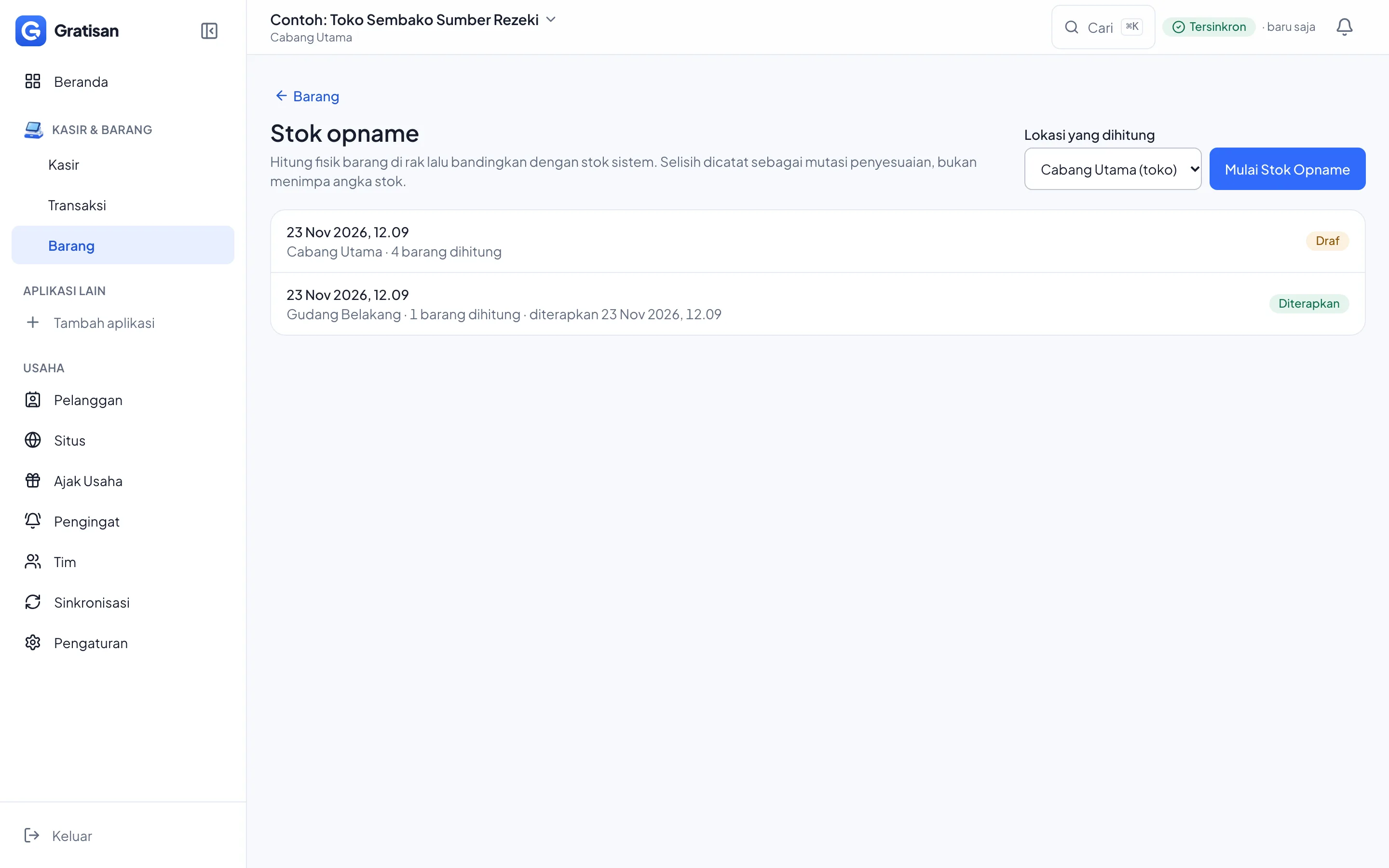
Stok opname
Daftar sesi hitung fisik barang. Setiap sesi menunjukkan lokasi, jumlah barang yang dihitung, dan statusnya: Draf, Diterapkan, atau Dibatalkan.
- Mulai stok opname untuk toko atau gudang
- Lanjutkan sesi yang masih draf
- Lihat kapan hasil opname diterapkan
06 / 07
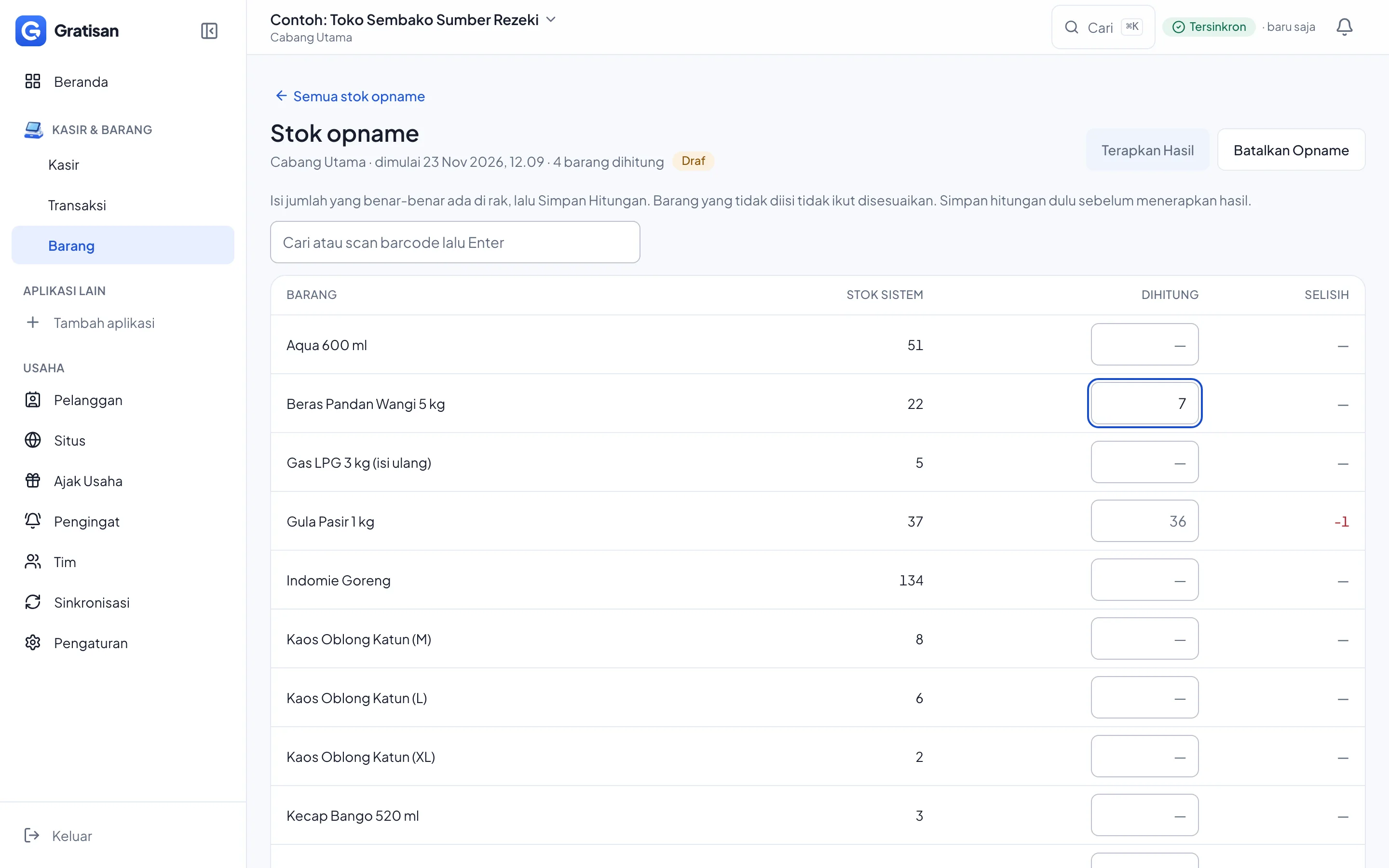
Hitung stok opname
Tabel hitung: stok menurut sistem, kolom untuk jumlah yang benar-benar ada di rak, dan selisihnya. Angka yang kamu ketik tersimpan otomatis di perangkat, jadi tab yang tertutup tidak menghapus hitungan. Stok baru berubah setelah pemilik atau manajer menerapkan hasilnya.
- Cari barang dengan nama, SKU, atau barcode
- Isi jumlah hitung; angka tersimpan otomatis di perangkat
- Simpan hitungan ke server, lalu terapkan hasilnya
- Lihat selisih per barang sebelum diterapkan
07 / 07
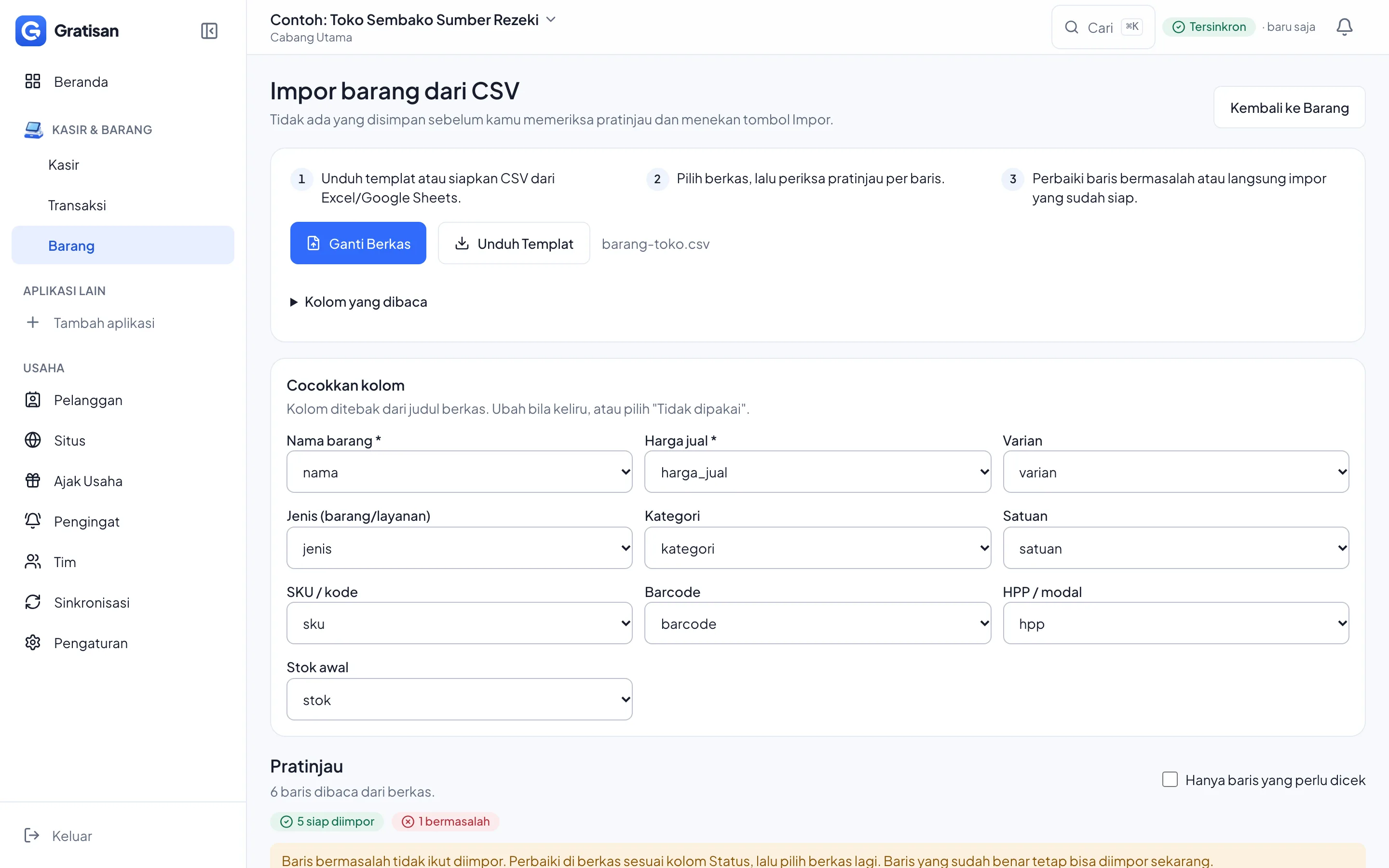
Impor barang dari CSV
Pindahkan daftar barang dari Excel atau aplikasi lain. Unggah berkas CSV, cocokkan kolomnya, lalu periksa pratinjau. Tidak ada yang tersimpan sebelum kamu menekan Impor.
- Unduh templat CSV
- Cocokkan kolom berkas dengan nama, harga, SKU, barcode, dan stok
- Periksa baris yang bermasalah di pratinjau
Halaman 1 dari 7 · Barang
Tangkapan layar asli aplikasi · data contoh
01 / 07
Tangkapan layar asli aplikasi · data contoh
Barang
Daftar semua barang dengan harga jual, harga modal, dan stok di toko. Saring yang menipis, habis, atau minus dengan satu ketukan. Dari sini kamu menambah barang, mencatat barang masuk, mulai stok opname, atau mengimpor dan mengekspor CSV.
- Cari barang dengan nama, varian, SKU, atau barcode
- Saring: Semua, Menipis, Habis, Minus, atau Layanan
- Unduh daftar belanja barang yang perlu dibeli
- Ekspor semua barang ke CSV
- Tampilkan barang yang diarsipkan
02 / 07
Tangkapan layar asli aplikasi · data contoh
Tambah barang
Formulir untuk barang baru: nama, harga jual, stok awal, harga modal, kategori, satuan, SKU, dan barcode. Barang langsung bisa dijual di Kasir, juga saat offline.
- Isi harga jual dan harga modal
- Scan barcode langsung ke kolom Barcode
- Catat stok awal sebagai barang masuk
- Pilih jenis Layanan untuk jasa tanpa stok
03 / 07
Tangkapan layar asli aplikasi · data contoh
Detail barang
Semua tentang satu barang di satu halaman: harga, modal, margin, stok minimum, grafik stok dari waktu ke waktu, stok per lokasi, penjualan terakhir, dan riwayat mutasi lengkap. Halaman ini juga memperkirakan kapan barang habis dari rata-rata penjualannya.
- Lihat margin dan persentasenya dari harga modal
- Baca rata-rata terjual per hari dan perkiraan habis
- Telusuri riwayat mutasi beserta alasan dan pencatatnya
- Catat barang masuk, sesuaikan, atau pindahkan stok
- Cetak label barcode
04 / 07
Tangkapan layar asli aplikasi · data contoh
Barang masuk
Dialog untuk mencatat kiriman barang. Cari atau scan barang, isi jumlahnya, pilih lokasi tujuan, lalu simpan. Beberapa barang bisa dicatat dalam satu kali simpan.
- Scan barcode lalu Enter untuk menambah baris
- Pilih masuk ke toko atau gudang
- Tulis catatan, misalnya nama pemasok atau nomor nota
05 / 07
Tangkapan layar asli aplikasi · data contoh
Stok opname
Daftar sesi hitung fisik barang. Setiap sesi menunjukkan lokasi, jumlah barang yang dihitung, dan statusnya: Draf, Diterapkan, atau Dibatalkan.
- Mulai stok opname untuk toko atau gudang
- Lanjutkan sesi yang masih draf
- Lihat kapan hasil opname diterapkan
06 / 07
Tangkapan layar asli aplikasi · data contoh
Hitung stok opname
Tabel hitung: stok menurut sistem, kolom untuk jumlah yang benar-benar ada di rak, dan selisihnya. Angka yang kamu ketik tersimpan otomatis di perangkat, jadi tab yang tertutup tidak menghapus hitungan. Stok baru berubah setelah pemilik atau manajer menerapkan hasilnya.
- Cari barang dengan nama, SKU, atau barcode
- Isi jumlah hitung; angka tersimpan otomatis di perangkat
- Simpan hitungan ke server, lalu terapkan hasilnya
- Lihat selisih per barang sebelum diterapkan
07 / 07
Tangkapan layar asli aplikasi · data contoh
Impor barang dari CSV
Pindahkan daftar barang dari Excel atau aplikasi lain. Unggah berkas CSV, cocokkan kolomnya, lalu periksa pratinjau. Tidak ada yang tersimpan sebelum kamu menekan Impor.
- Unduh templat CSV
- Cocokkan kolom berkas dengan nama, harga, SKU, barcode, dan stok
- Periksa baris yang bermasalah di pratinjau
Alur kerja harian
- 1
Masukkan daftar barang
Tambah satu per satu dengan harga jual, harga modal, barcode, dan stok awal. Atau impor sekaligus dari berkas CSV hasil Excel.
- 2
Catat barang masuk
Kiriman pemasok dicatat sebagai barang masuk ke toko atau gudang.
- 3
Jual di Kasir
Stok berkurang sendiri per cabang saat penjualan tersinkron.
- 4
Pantau yang menipis
Atur stok minimum per barang. Barang di bawah batas masuk daftar belanja.
- 5
Cocokkan dengan rak
Lakukan stok opname berkala. Selisih dicatat sebagai penyesuaian, bukan menimpa angka lama.
Yang bisa dikerjakan
- Riwayat yang tidak bisa diedit
- Mutasi yang sudah tercatat tidak diubah. Koreksi selalu masuk sebagai mutasi baru dengan alasan dan nama pencatatnya.
- Stok minimum dan daftar belanja
- Barang di bawah batas minimum ditandai Menipis. Unduh daftar belanja berisi jumlah kekurangannya.
- Per toko dan gudang
- Stok dihitung per lokasi. Pindahkan barang dari gudang ke toko dengan satu catatan yang mengurangi asal dan menambah tujuan sekaligus.
- Perkiraan kapan habis
- Halaman barang menghitung rata-rata terjual per hari dan perkiraan berapa hari lagi stoknya habis.
- Varian dalam satu barang
- Ukuran atau warna disimpan sebagai varian dengan harga, SKU, dan barcode sendiri.
- Cetak label barcode
- Cetak 1 sampai 60 label barcode sekaligus untuk barang yang belum berlabel.
- Harga modal terlindungi
- Hanya peran yang diizinkan yang melihat harga modal dan margin. Kasir hanya melihat harga jual.
- Aturan stok habis
- Pilih apakah penjualan boleh membuat stok minus atau ditolak saat stok tidak cukup.
Yang belum bisa
Kami tulis terus terang supaya tidak ada kejutan setelah kamu mulai.
- Impor CSV hanya untuk daftar barang dan stok awal. Riwayat transaksi dari aplikasi lain belum bisa diimpor.
- Penjualan offline baru mengurangi stok server setelah tersinkron.
- Stok opname dimulai dan disimpan ke server saat online. Hitungan yang belum dikirim tetap aman di perangkat.
- Belum ada tanggal kedaluwarsa atau nomor batch per barang.
Terhubung dengan aplikasi lain
Semua aplikasi memakai data usaha yang sama. Aktifkan yang dibutuhkan kapan saja dari Pengaturan.
Pertanyaan umum
Bisa untuk barang tanpa stok, seperti jasa?
Bisa. Pilih jenis Layanan. Barang jenis ini tidak punya hitungan stok dan tetap bisa dijual di Kasir.
Kalau stok di aplikasi beda dengan di rak?
Lakukan stok opname atau catat penyesuaian dengan alasannya. Angka lama tetap ada di riwayat sehingga bisa ditelusuri.
Bisa pindah dari catatan Excel?
Bisa untuk daftar barang. Simpan sebagai CSV mengikuti templat di layar Impor, periksa pratinjaunya, lalu impor.
Bagaimana tahu barang yang harus dibeli?
Atur stok minimum di setiap barang. Barang di bawah batas itu ditandai Menipis dan masuk daftar belanja yang bisa kamu unduh.
Apakah stok berkurang saat penjualan offline?
Di perangkat kasir, penjualan langsung tercatat. Stok di server berkurang begitu penjualan itu tersinkron.
Belum terjawab? Buka panduan atau baca apa yang gratis.
Rapikan daftar barangmu mulai hari ini
Tanpa kartu kredit dan tanpa masa percobaan. Data usahamu bisa diekspor kapan saja.