Kasir
Jualan lebih cepat. Uang di laci tetap cocok dengan catatan.
 Tangkapan layar menyusul
Tur halaman Kasir
Setiap gambar diambil langsung dari aplikasi dengan data contoh. Pilih tampilan Desktop atau HP, lalu klik gambar untuk memperbesar.
01 / 10
Buka shift kas
Layar pertama yang muncul saat kasir mulai bekerja. Kasir menghitung uang modal di laci dan mengisinya sekali. Angka ini menjadi dasar pencocokan kas saat shift ditutup.
- Isi modal awal di laci
- Lihat cabang tempat shift dibuka
- Buka shift dengan satu tombol, juga saat offline
02 / 10
Layar Kasir
Tempat kasir bekerja sepanjang hari. Katalog di kiri bisa disaring per kategori atau Favorit, keranjang di kanan menampilkan jumlah, diskon, dan total. Di HP, katalog dan keranjang dipisah menjadi dua tab, dan ringkasan keranjang menempel di bawah layar.
- Cari barang dengan nama, SKU, atau barcode (F2 untuk fokus ke pencarian)
- Ubah jumlah dan diskon per baris, atau beri diskon nota
- Pilih pelanggan dan tukar poin loyalitasnya
- Tahan tagihan dan buka lagi nanti
- Tekan Bayar atau F9 untuk ke pembayaran
03 / 10
Pembayaran
Dialog pembayaran setelah kasir menekan Bayar. Pilih Tunai, Transfer bank, QRIS, atau Lainnya, lalu isi uang yang diterima. Di HP, dialog ini memenuhi layar supaya angka dan tombolnya besar.
- Lihat total, diskon, dan nama pelanggan
- Ketik uang tunai yang diterima dan lihat kembaliannya
- Gabungkan beberapa cara bayar dalam satu penjualan
- Saat offline, hanya tunai yang bisa dipilih
04 / 10
Penjualan berhasil
Struk muncul begitu penjualan tersimpan, lengkap dengan status sinkron. Penjualan non-tunai diberi tanda Pembayaran belum terkonfirmasi sebagai pengingat untuk dicek.
- Cetak struk lewat dialog cetak browser atau printer thermal (eksperimental)
- Kirim struk lewat WhatsApp ke nomor pelanggan
- Lihat apakah penjualan sudah tersinkron ke server
- Mulai transaksi baru
05 / 10
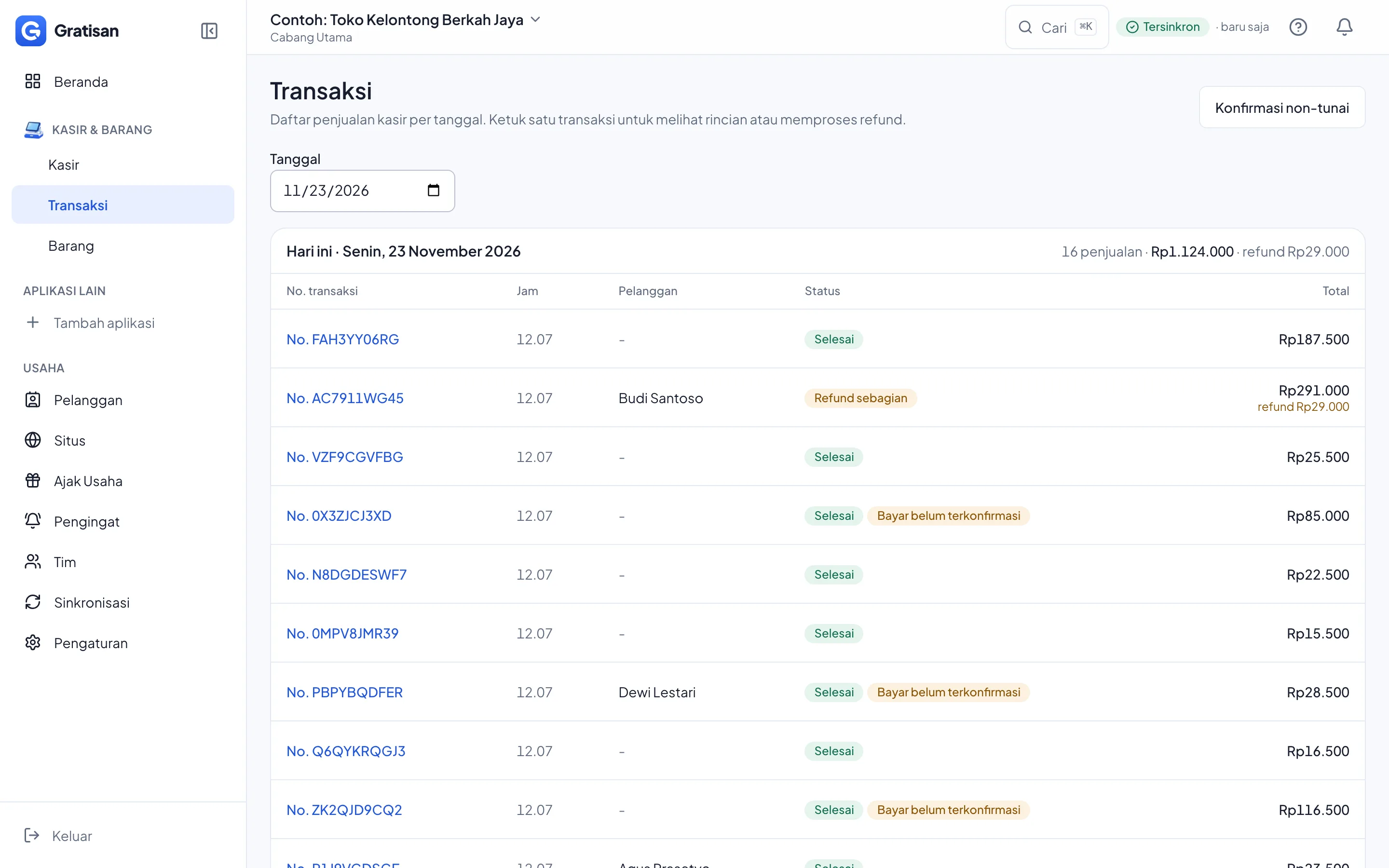
Transaksi
Daftar penjualan per tanggal, dengan jumlah transaksi, total, dan refund hari itu di atasnya. Penjualan yang masih tersimpan di perangkat dan belum terkirim tampil terpisah supaya tidak dikira sudah masuk server.
- Pilih tanggal untuk melihat penjualan hari lain
- Lihat status: lunas, belum terkonfirmasi, atau direfund
- Cek penjualan yang belum tersinkron dari perangkat ini
- Buka rincian penjualan untuk struk atau refund
06 / 10
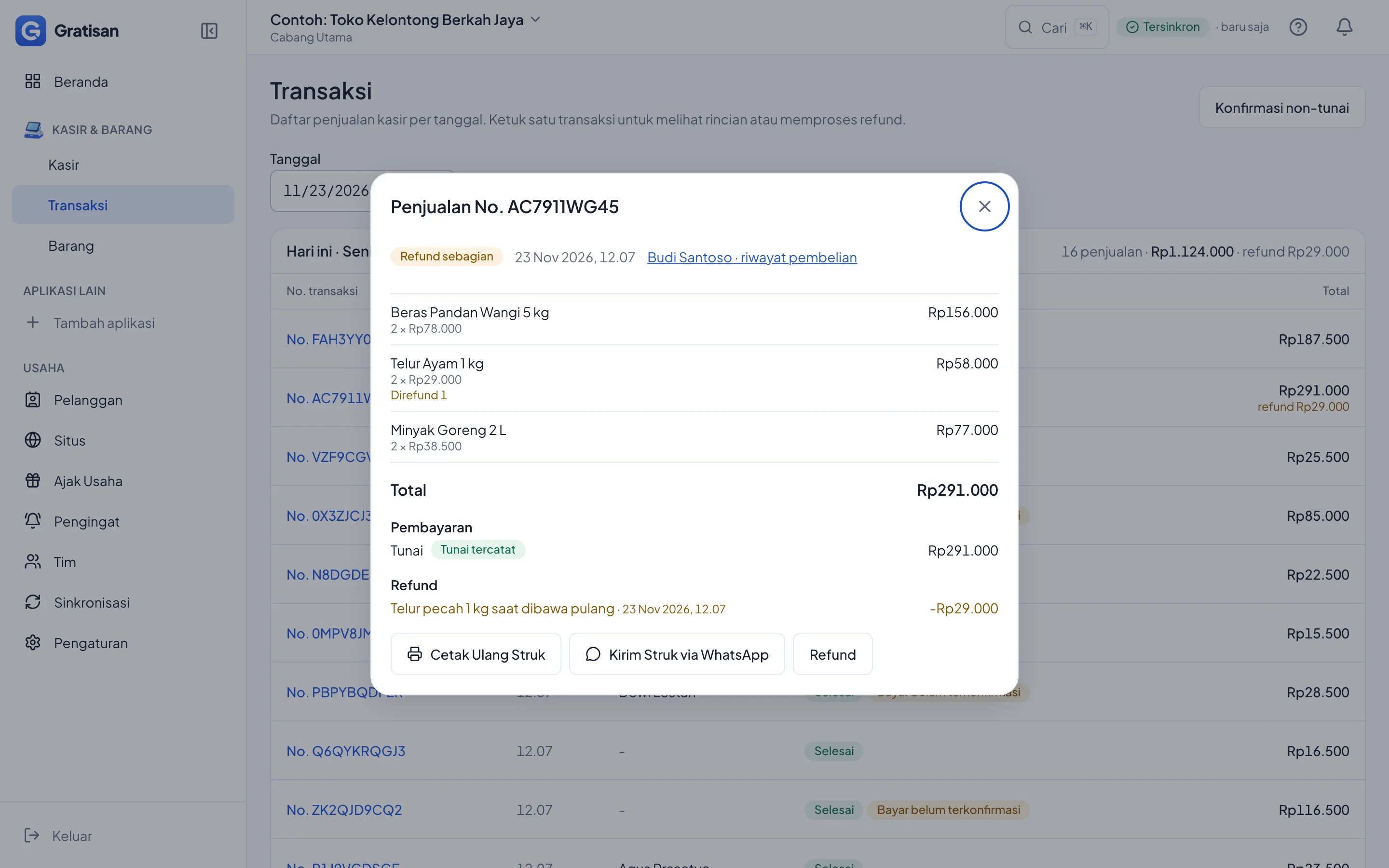
Rincian penjualan
Rincian satu penjualan: barang, diskon, total, pembayaran, dan riwayat refund. Pemilik atau manajer memproses refund dari sini.
- Lihat barang, harga, dan cara bayar
- Kirim ulang struk lewat WhatsApp
- Refund sebagian barang dengan alasan
- Pilih apakah barang yang direfund kembali ke stok
07 / 10
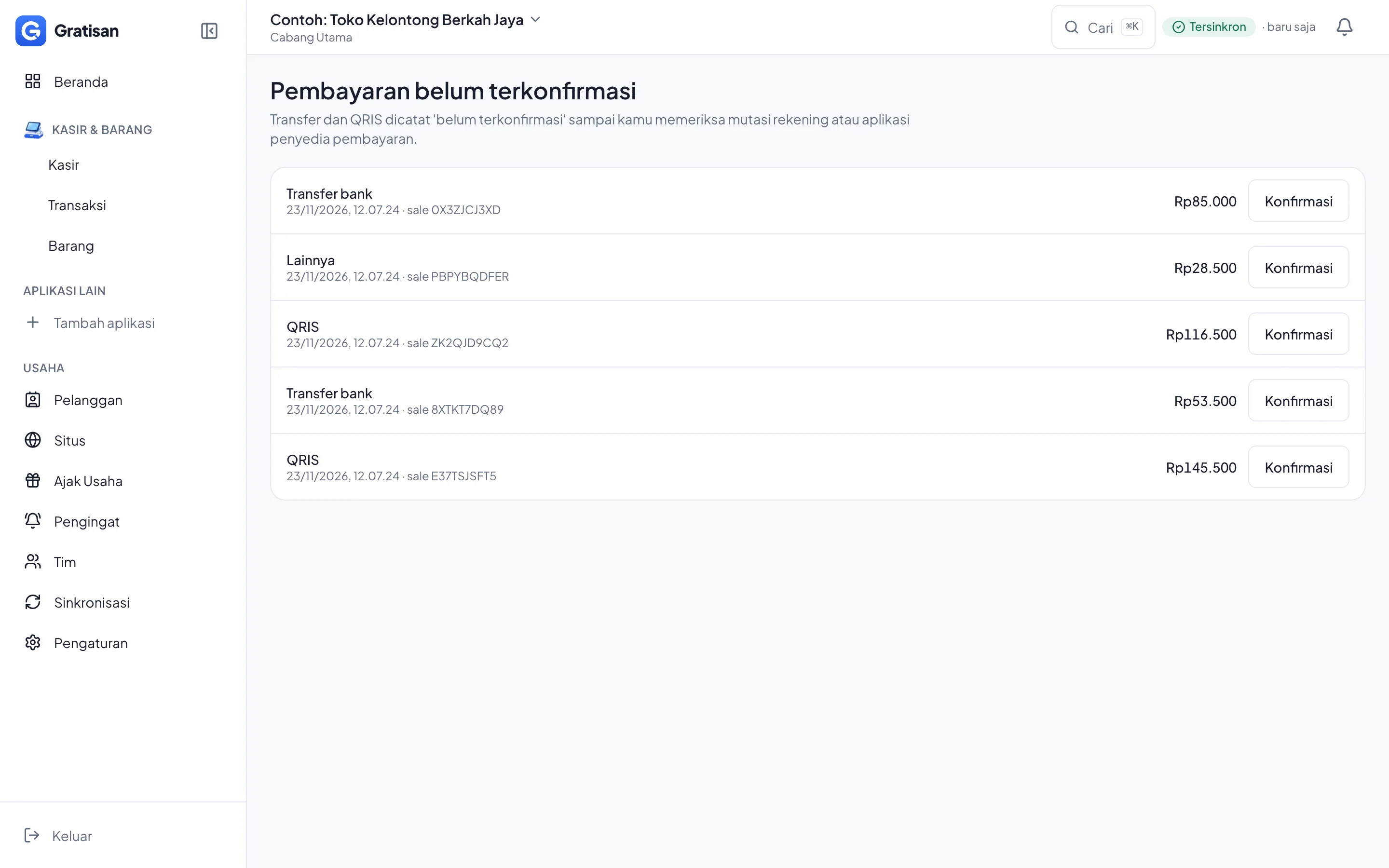
Pembayaran belum terkonfirmasi
Daftar transfer dan QRIS yang belum dicek. Buka mutasi rekening atau aplikasi pembayaranmu, lalu tandai yang dananya sudah masuk. Sampai ditandai, pembayaran itu tidak dihitung sebagai uang masuk.
- Lihat setiap pembayaran non-tunai yang menunggu
- Tandai terverifikasi setelah dana terlihat di mutasi
- Setiap konfirmasi tercatat di log audit
08 / 10
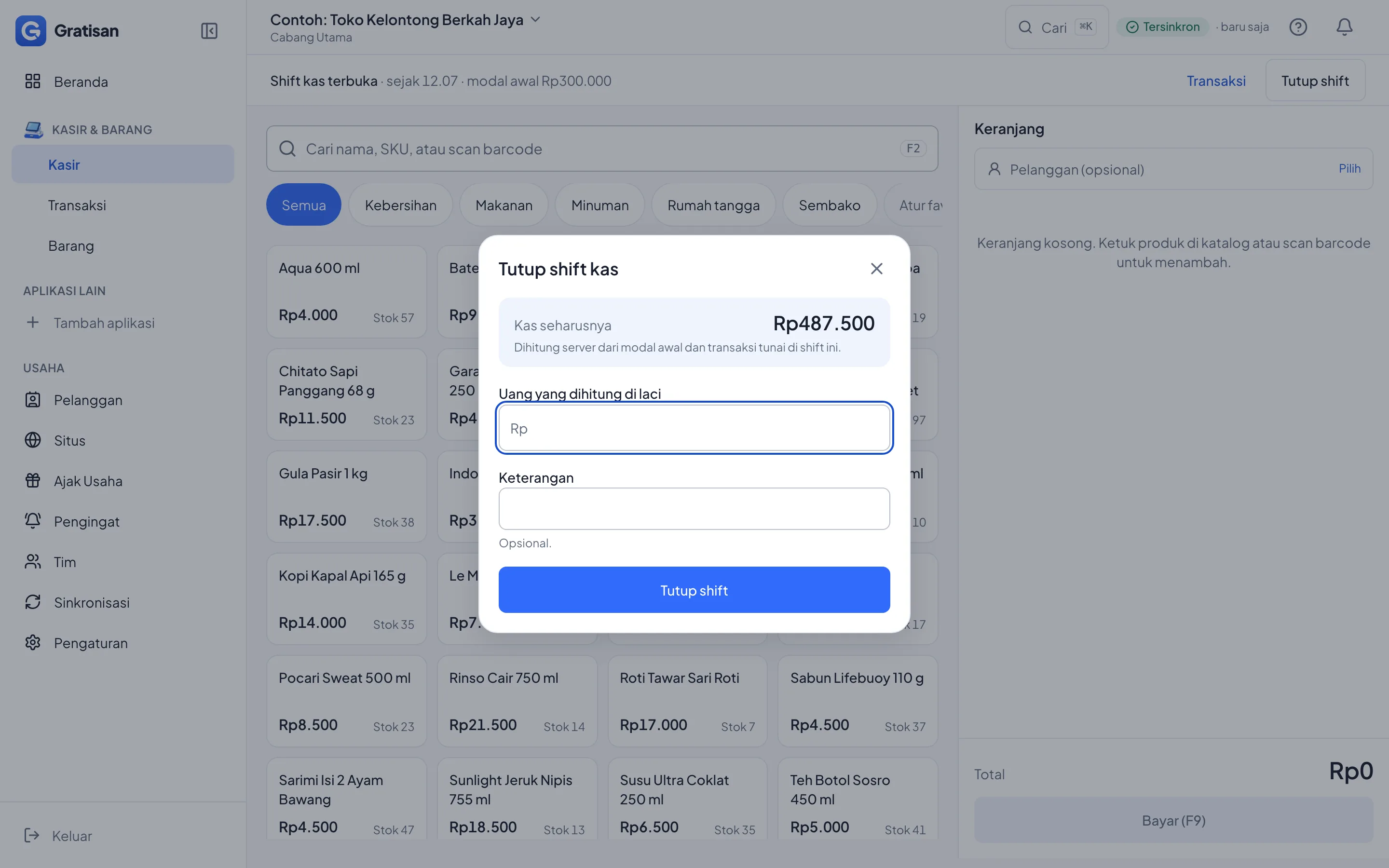
Tutup shift kas
Dialog di akhir shift. Server menghitung kas yang seharusnya ada dari modal awal dan penjualan tunai shift ini. Kasir mengisi uang yang benar-benar dihitung di laci, dan selisihnya dicatat dengan keterangan.
- Lihat kas seharusnya menurut catatan
- Isi uang fisik hasil hitungan
- Lihat langsung apakah kas cocok atau selisih
- Tulis keterangan wajib bila ada selisih
09 / 10
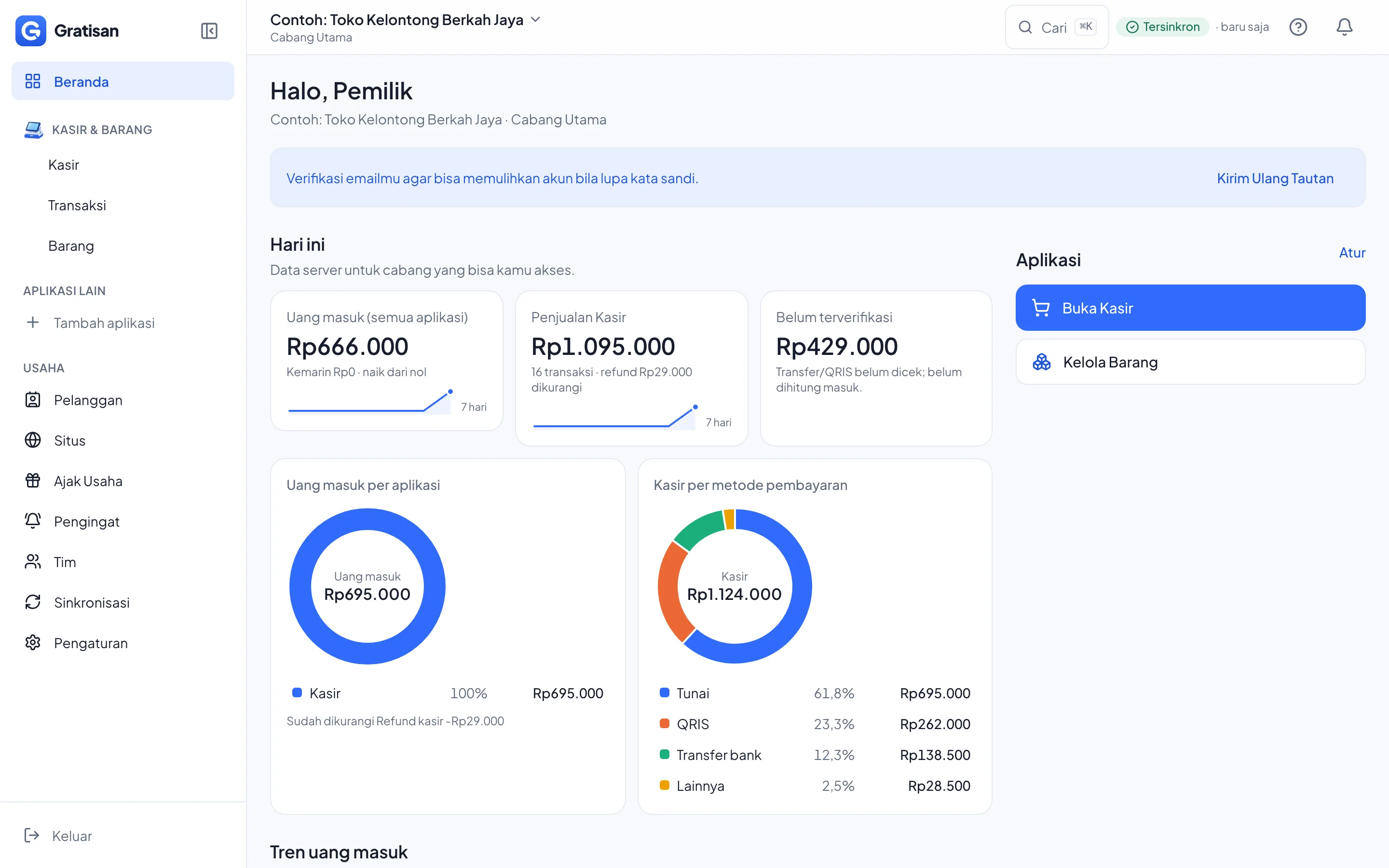
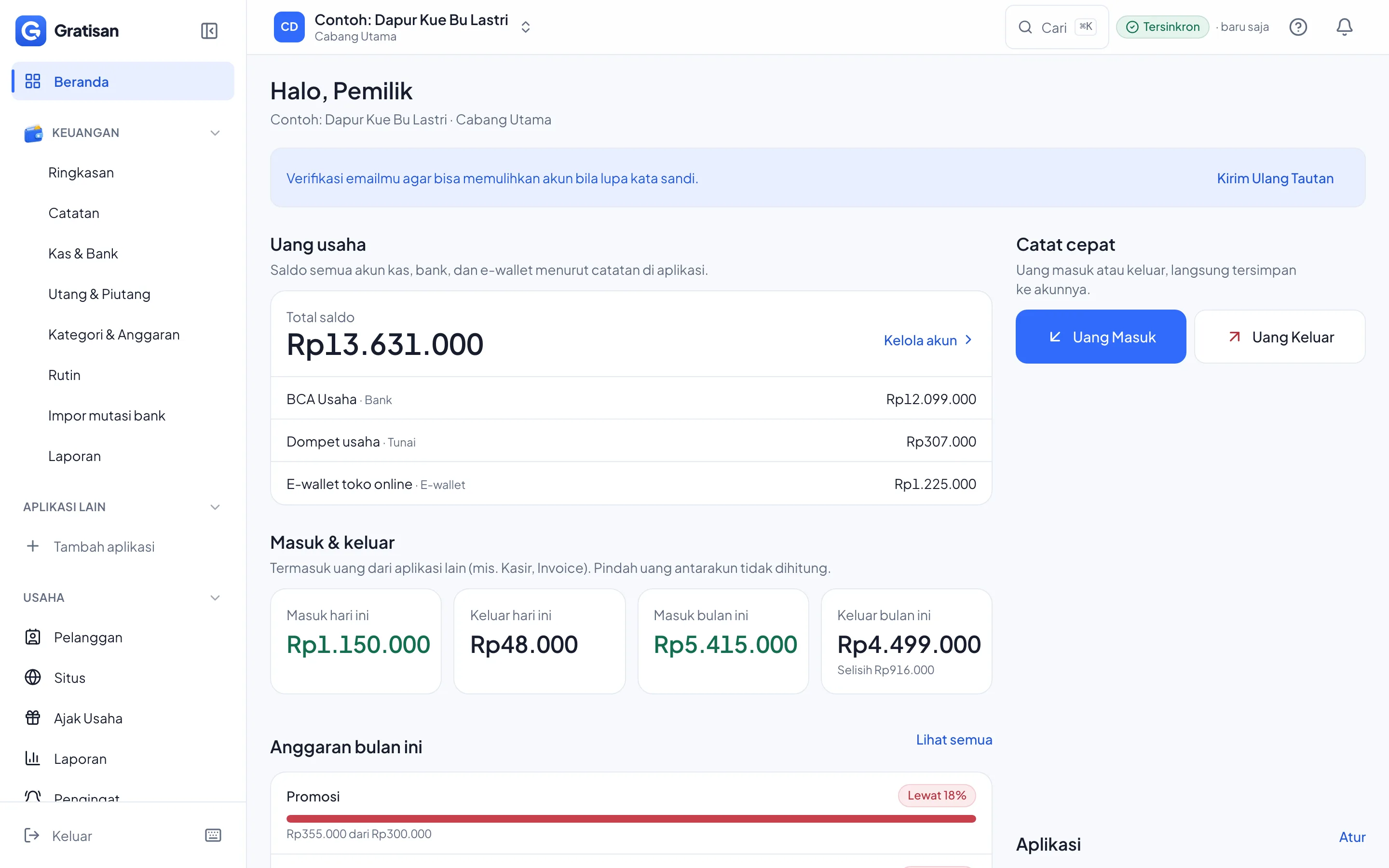
Beranda
Ringkasan hari ini untuk pemilik: uang masuk dari semua aplikasi, penjualan kasir, pembayaran yang belum terverifikasi, pembagian per cara bayar, dan tren uang masuk dibanding kemarin. Barang yang perlu dibeli juga muncul di sini.
- Bandingkan uang masuk hari ini dengan kemarin per jam
- Lihat penjualan kasir per cara bayar
- Cek pembayaran non-tunai yang belum dicek
- Buka daftar barang yang perlu dibeli
10 / 10
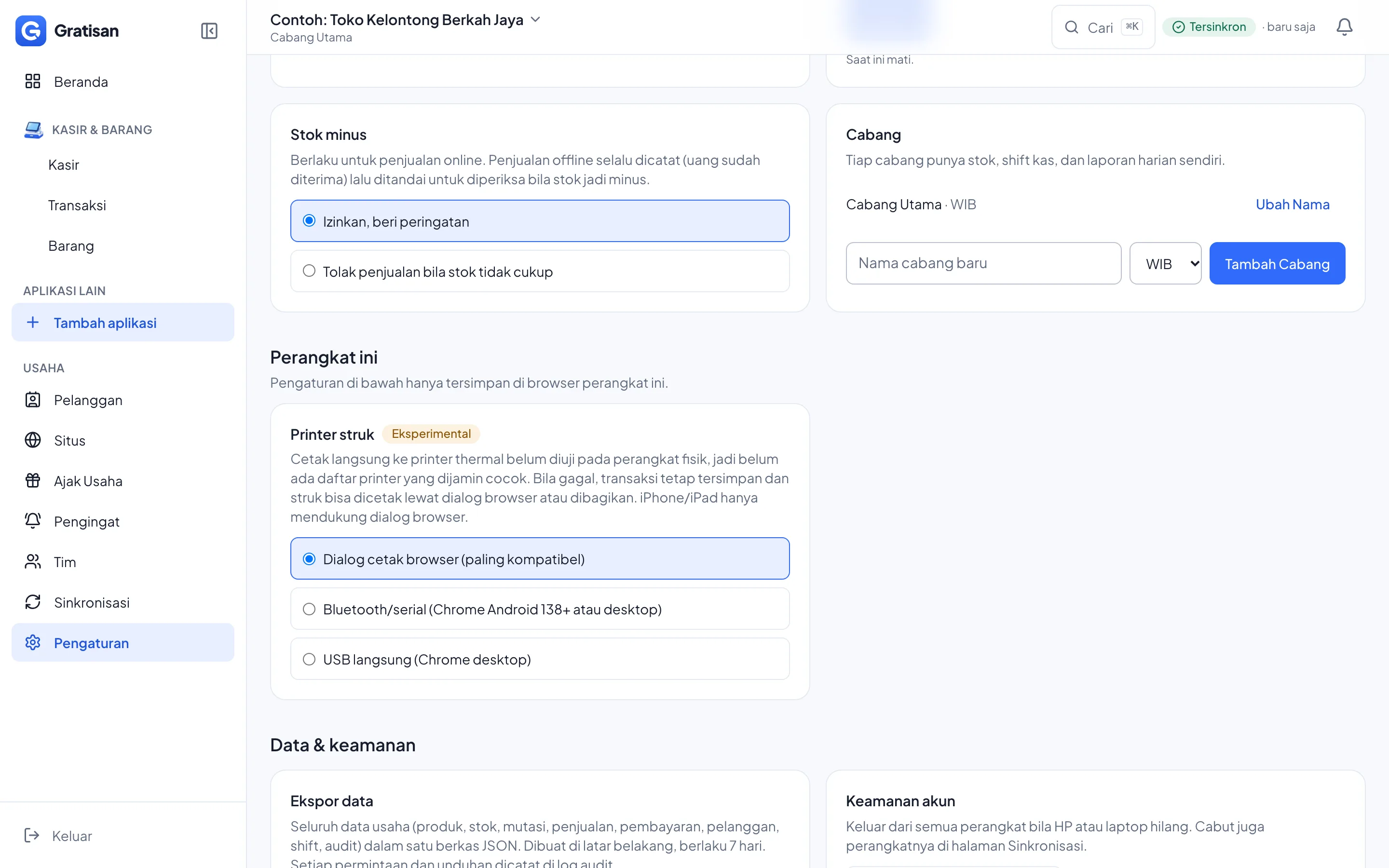
Pengaturan: printer & loyalitas
Pengaturan yang memengaruhi kasir: program poin atau cap untuk pelanggan, aturan saat stok tidak cukup, kop dan kaki struk, serta printer struk (tab Perangkat).
- Pilih cara cetak: dialog browser, Bluetooth/serial, atau USB
- Atur lebar kertas 58 mm atau 80 mm
- Nyalakan program poin atau cap pelanggan
- Pilih apakah penjualan boleh membuat stok minus
Halaman 1 dari 10 · Buka shift kas
Tangkapan layar asli aplikasi · data contoh
01 / 10
Tangkapan layar asli aplikasi · data contoh
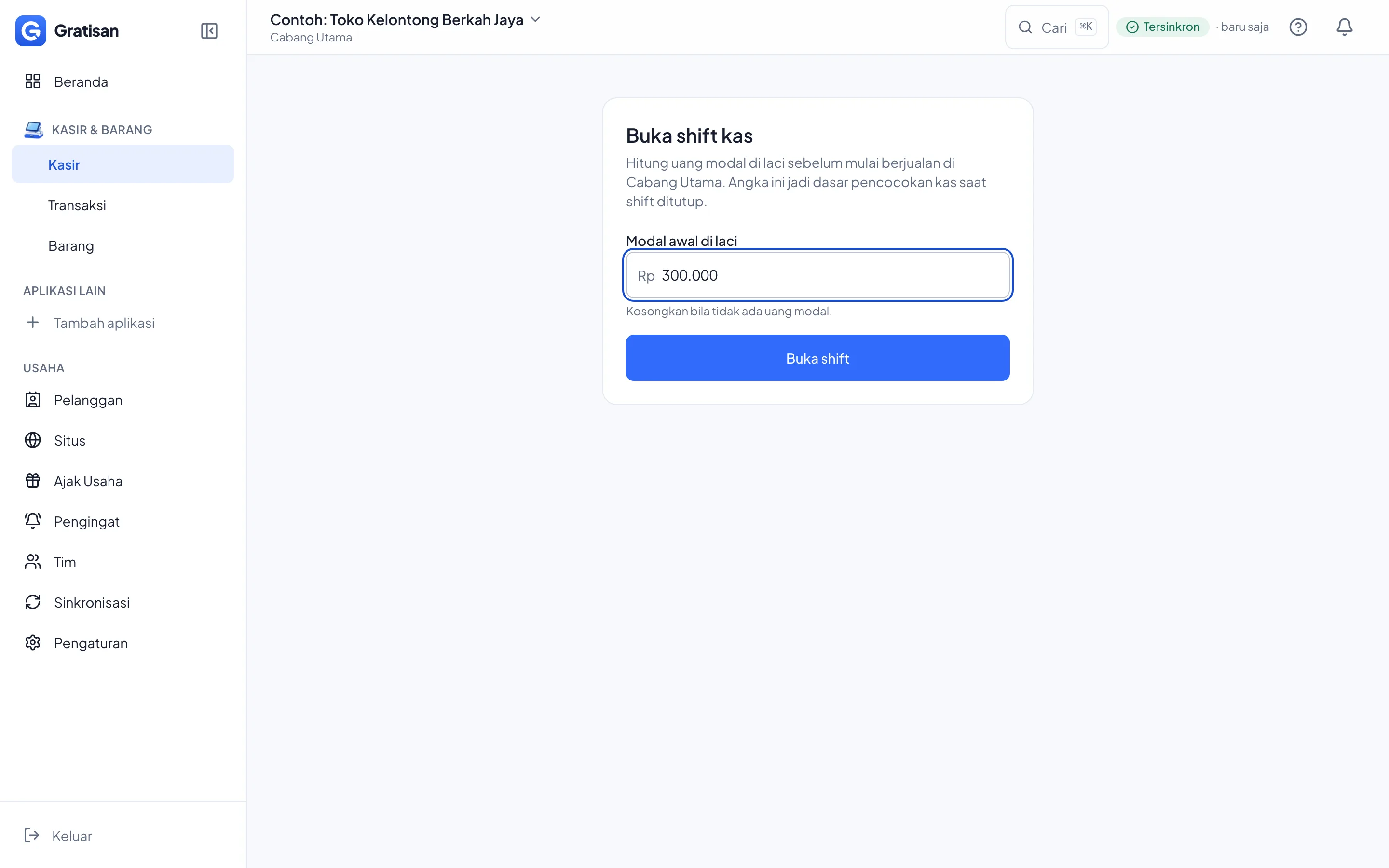
Buka shift kas
Layar pertama yang muncul saat kasir mulai bekerja. Kasir menghitung uang modal di laci dan mengisinya sekali. Angka ini menjadi dasar pencocokan kas saat shift ditutup.
- Isi modal awal di laci
- Lihat cabang tempat shift dibuka
- Buka shift dengan satu tombol, juga saat offline
02 / 10
Tangkapan layar asli aplikasi · data contoh
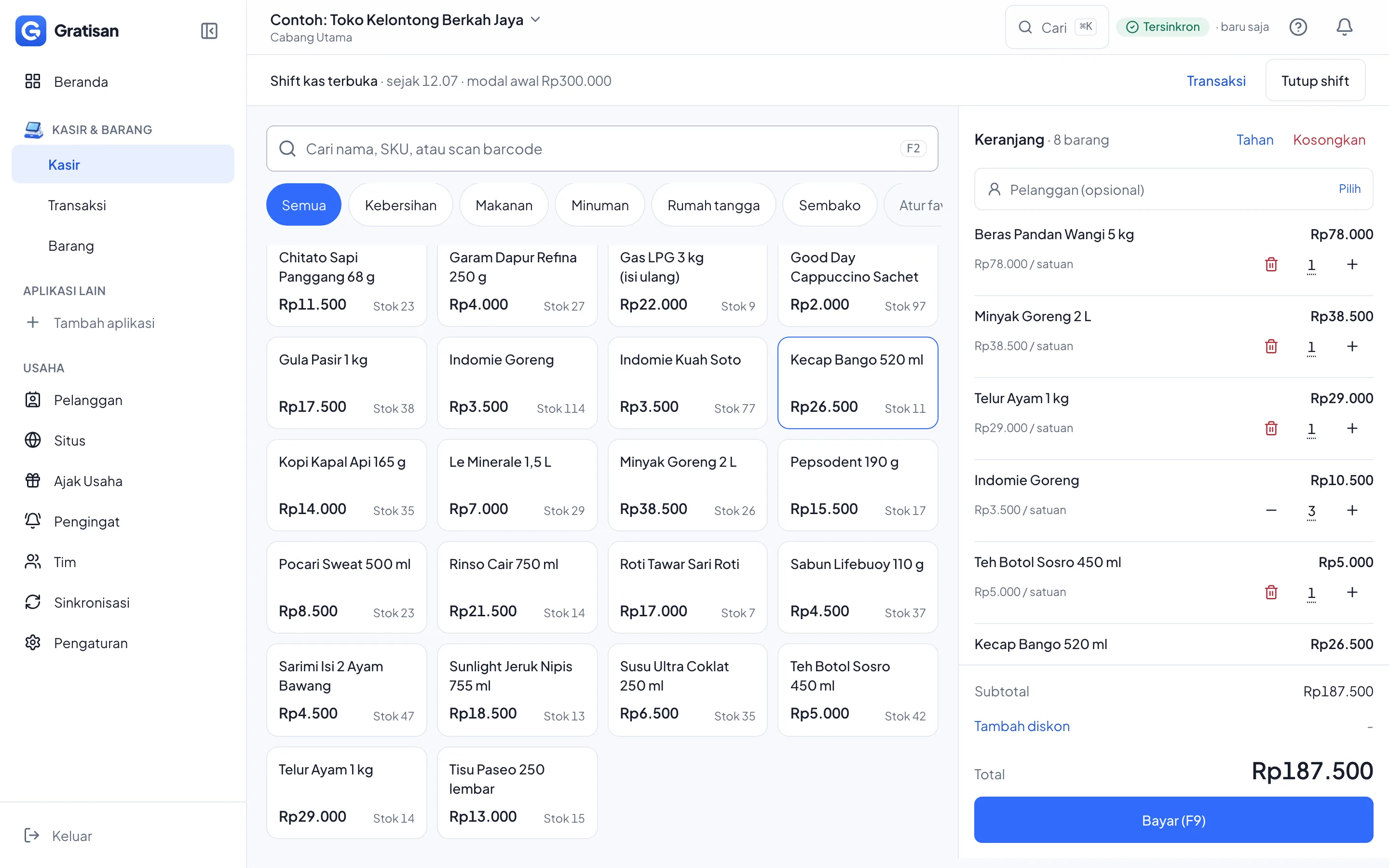
Layar Kasir
Tempat kasir bekerja sepanjang hari. Katalog di kiri bisa disaring per kategori atau Favorit, keranjang di kanan menampilkan jumlah, diskon, dan total. Di HP, katalog dan keranjang dipisah menjadi dua tab, dan ringkasan keranjang menempel di bawah layar.
- Cari barang dengan nama, SKU, atau barcode (F2 untuk fokus ke pencarian)
- Ubah jumlah dan diskon per baris, atau beri diskon nota
- Pilih pelanggan dan tukar poin loyalitasnya
- Tahan tagihan dan buka lagi nanti
- Tekan Bayar atau F9 untuk ke pembayaran
03 / 10
Tangkapan layar asli aplikasi · data contoh
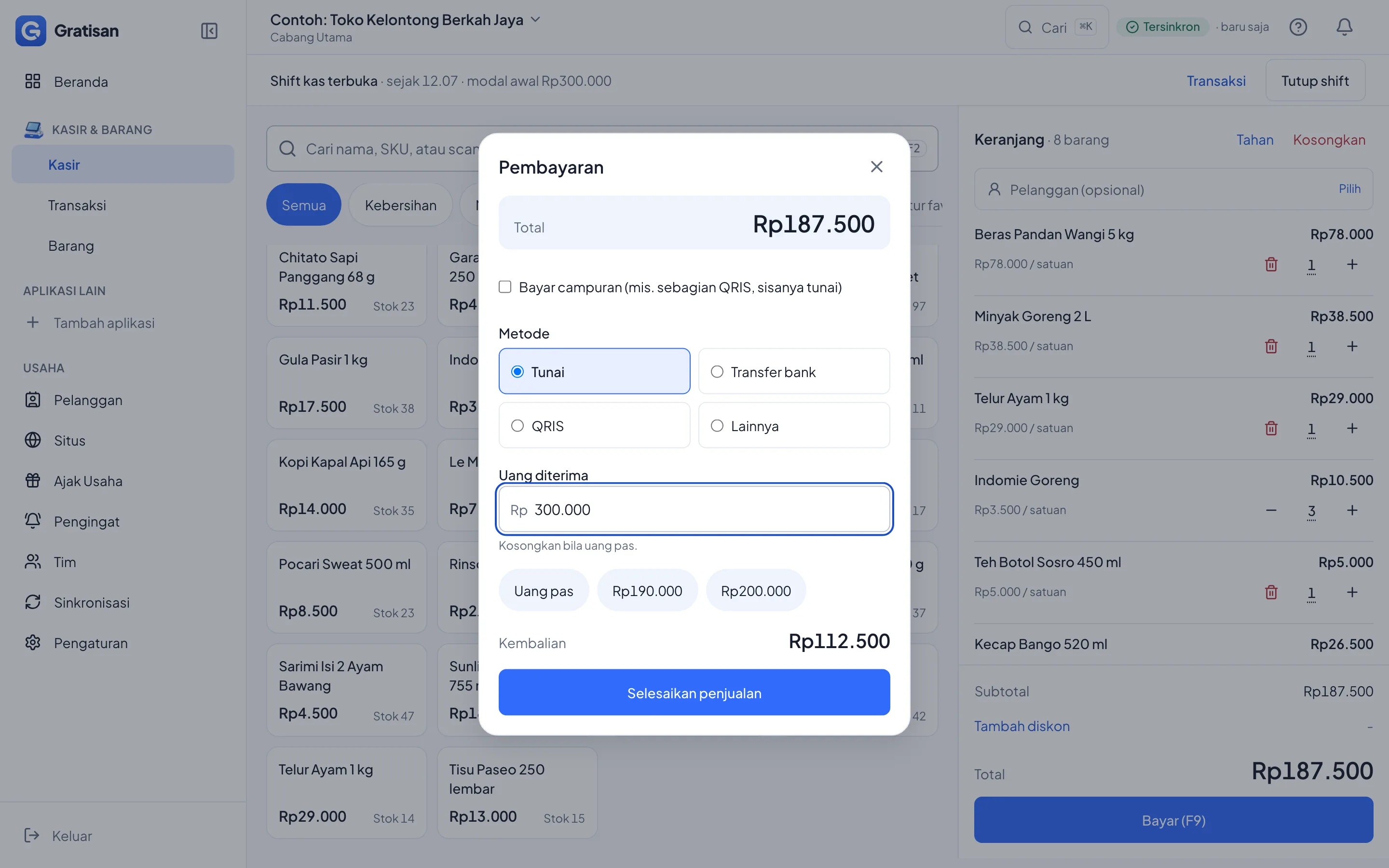
Pembayaran
Dialog pembayaran setelah kasir menekan Bayar. Pilih Tunai, Transfer bank, QRIS, atau Lainnya, lalu isi uang yang diterima. Di HP, dialog ini memenuhi layar supaya angka dan tombolnya besar.
- Lihat total, diskon, dan nama pelanggan
- Ketik uang tunai yang diterima dan lihat kembaliannya
- Gabungkan beberapa cara bayar dalam satu penjualan
- Saat offline, hanya tunai yang bisa dipilih
04 / 10
Tangkapan layar asli aplikasi · data contoh
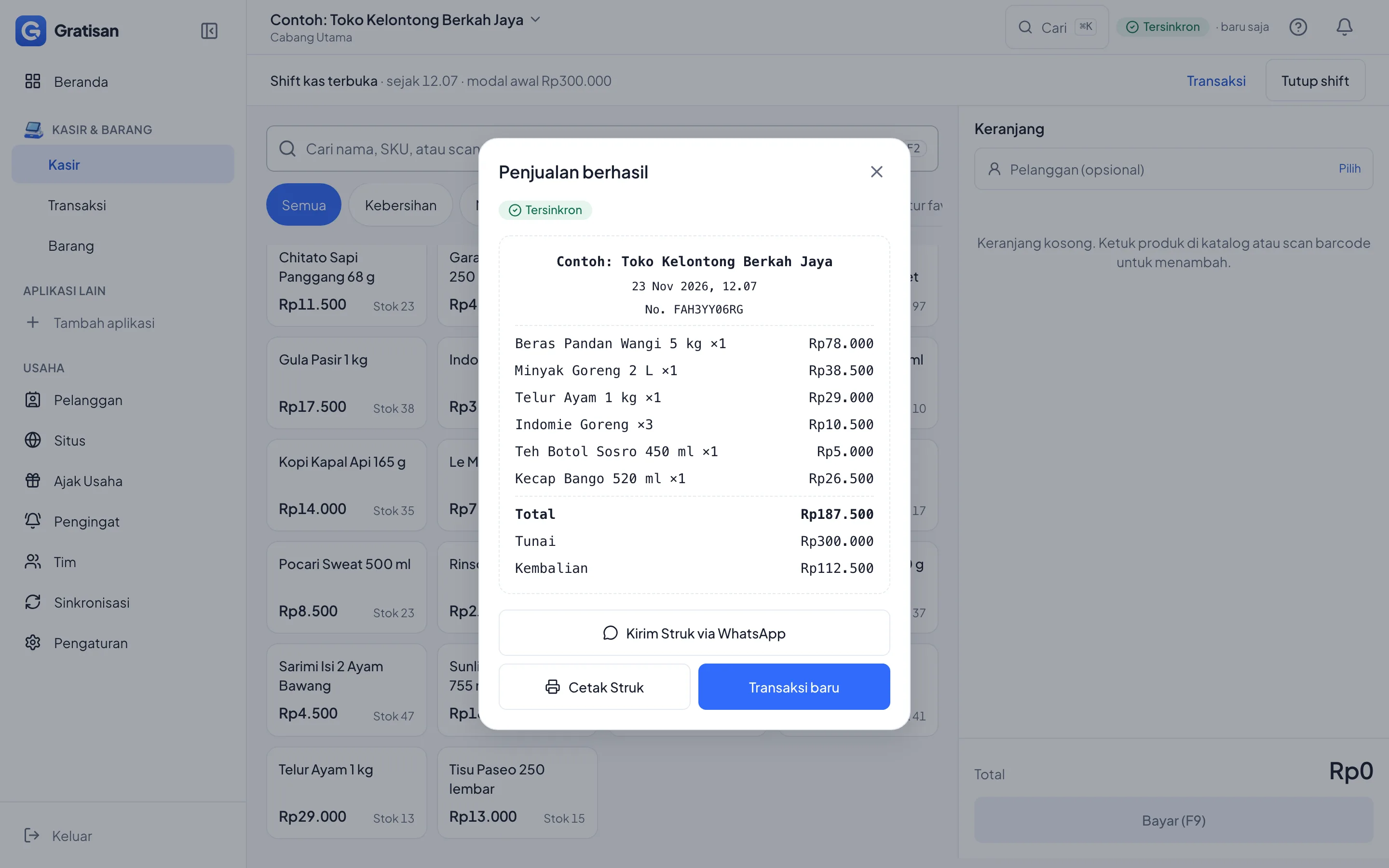
Penjualan berhasil
Struk muncul begitu penjualan tersimpan, lengkap dengan status sinkron. Penjualan non-tunai diberi tanda Pembayaran belum terkonfirmasi sebagai pengingat untuk dicek.
- Cetak struk lewat dialog cetak browser atau printer thermal (eksperimental)
- Kirim struk lewat WhatsApp ke nomor pelanggan
- Lihat apakah penjualan sudah tersinkron ke server
- Mulai transaksi baru
05 / 10
Tangkapan layar asli aplikasi · data contoh
Transaksi
Daftar penjualan per tanggal, dengan jumlah transaksi, total, dan refund hari itu di atasnya. Penjualan yang masih tersimpan di perangkat dan belum terkirim tampil terpisah supaya tidak dikira sudah masuk server.
- Pilih tanggal untuk melihat penjualan hari lain
- Lihat status: lunas, belum terkonfirmasi, atau direfund
- Cek penjualan yang belum tersinkron dari perangkat ini
- Buka rincian penjualan untuk struk atau refund
06 / 10
Tangkapan layar asli aplikasi · data contoh
Rincian penjualan
Rincian satu penjualan: barang, diskon, total, pembayaran, dan riwayat refund. Pemilik atau manajer memproses refund dari sini.
- Lihat barang, harga, dan cara bayar
- Kirim ulang struk lewat WhatsApp
- Refund sebagian barang dengan alasan
- Pilih apakah barang yang direfund kembali ke stok
07 / 10
Tangkapan layar asli aplikasi · data contoh
Pembayaran belum terkonfirmasi
Daftar transfer dan QRIS yang belum dicek. Buka mutasi rekening atau aplikasi pembayaranmu, lalu tandai yang dananya sudah masuk. Sampai ditandai, pembayaran itu tidak dihitung sebagai uang masuk.
- Lihat setiap pembayaran non-tunai yang menunggu
- Tandai terverifikasi setelah dana terlihat di mutasi
- Setiap konfirmasi tercatat di log audit
08 / 10
Tangkapan layar asli aplikasi · data contoh
Tutup shift kas
Dialog di akhir shift. Server menghitung kas yang seharusnya ada dari modal awal dan penjualan tunai shift ini. Kasir mengisi uang yang benar-benar dihitung di laci, dan selisihnya dicatat dengan keterangan.
- Lihat kas seharusnya menurut catatan
- Isi uang fisik hasil hitungan
- Lihat langsung apakah kas cocok atau selisih
- Tulis keterangan wajib bila ada selisih
09 / 10
Tangkapan layar asli aplikasi · data contoh
Beranda
Ringkasan hari ini untuk pemilik: uang masuk dari semua aplikasi, penjualan kasir, pembayaran yang belum terverifikasi, pembagian per cara bayar, dan tren uang masuk dibanding kemarin. Barang yang perlu dibeli juga muncul di sini.
- Bandingkan uang masuk hari ini dengan kemarin per jam
- Lihat penjualan kasir per cara bayar
- Cek pembayaran non-tunai yang belum dicek
- Buka daftar barang yang perlu dibeli
10 / 10
Tangkapan layar asli aplikasi · data contoh
Pengaturan: printer & loyalitas
Pengaturan yang memengaruhi kasir: program poin atau cap untuk pelanggan, aturan saat stok tidak cukup, kop dan kaki struk, serta printer struk (tab Perangkat).
- Pilih cara cetak: dialog browser, Bluetooth/serial, atau USB
- Atur lebar kertas 58 mm atau 80 mm
- Nyalakan program poin atau cap pelanggan
- Pilih apakah penjualan boleh membuat stok minus
Alur kerja harian
- 1
Buka shift
Hitung uang modal di laci dan isi angkanya sebelum penjualan pertama.
- 2
Isi keranjang
Ketuk barang di katalog, cari namanya, atau scan barcode. Ubah jumlah, beri diskon, atau pilih pelanggan bila perlu.
- 3
Terima pembayaran
Tunai, transfer bank, QRIS, atau campuran. Kembalian langsung muncul.
- 4
Cetak atau kirim struk
Cetak struk, atau kirim lewat WhatsApp ke nomor pelanggan.
- 5
Tutup shift
Hitung uang fisik di laci. Aplikasi menampilkan kas yang seharusnya ada dan mencatat selisihnya apa adanya.
Yang bisa dikerjakan
- Kembalian otomatis
- Ketik uang yang diterima, kembalian langsung terhitung. Uang kurang ditolak sebelum penjualan disimpan.
- Transfer dan QRIS tidak langsung dianggap lunas
- Pembayaran non-tunai tercatat Belum terkonfirmasi sampai kamu mencocokkannya dengan mutasi rekening di halaman Konfirmasi non-tunai.
- Bayar campuran
- Sebagian lewat QRIS atau transfer, sisanya tunai. Kembalian dihitung dari bagian tunainya.
- Tahan tagihan
- Pelanggan lupa dompet? Simpan isi keranjang sebagai tagihan ditahan, layani pembeli berikutnya, lalu buka lagi nanti.
- Favorit satu ketuk
- Tandai barang paling laris sebagai Favorit supaya tidak perlu dicari tiap kali.
- Scan barcode
- Pemindai barcode jenis keyboard langsung memasukkan barang ke keranjang. Di Chrome Android, kamera HP juga bisa dipakai untuk scan.
- Refund yang tercatat
- Refund sebagian atau seluruh barang dengan alasan, dan pilih apakah stoknya dikembalikan. Penjualan asli tidak diubah.
- Peran yang membatasi
- Peran Kasir tidak melihat harga modal, tidak bisa refund, dan tidak bisa memberi diskon nota.
Yang belum bisa
Kami tulis terus terang supaya tidak ada kejutan setelah kamu mulai.
- Cetak langsung ke printer thermal lewat Bluetooth/serial atau USB masih eksperimental dan belum diuji di printer fisik. Belum ada daftar printer yang dijamin cocok. Dialog cetak browser selalu tersedia sebagai cadangan.
- Saat offline, hanya pembayaran tunai yang bisa dicatat. Transfer dan QRIS butuh internet.
- Scan pakai kamera HP hanya jalan di browser yang mendukungnya, seperti Chrome Android. Di iPhone, pakai pemindai barcode atau ketik namanya.
- Belum ada pembayaran QRIS dinamis yang terhubung ke bank. QRIS dicatat manual lalu dikonfirmasi setelah dicek.
Terhubung dengan aplikasi lain
Semua aplikasi memakai data usaha yang sama. Aktifkan yang dibutuhkan kapan saja dari Pengaturan.
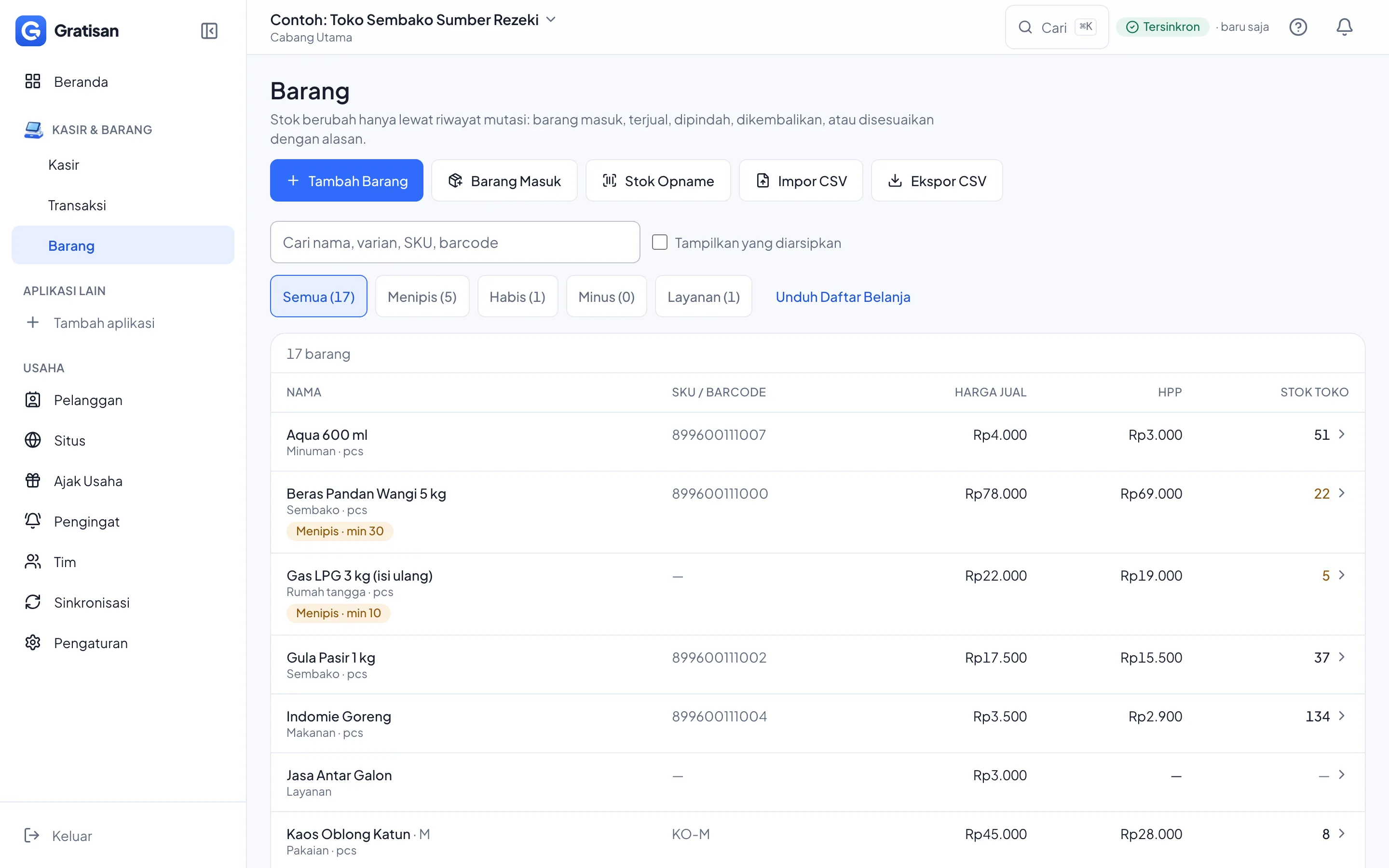 Barang & StokKetahui jumlah barang, mutasi, dan alasan setiap perubahan stok.
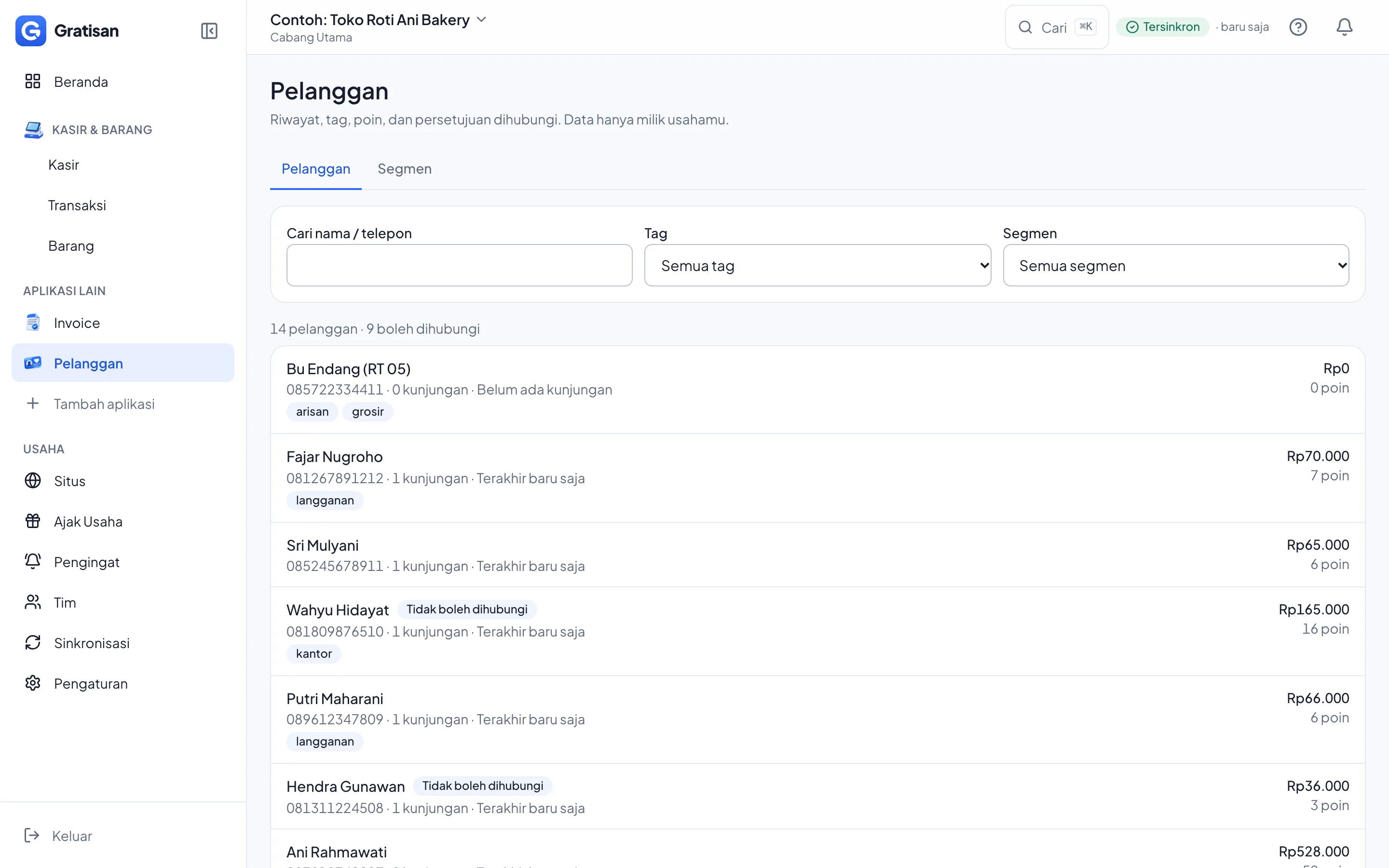 PelangganRiwayat pelanggan milik usahamu sendiri, dengan persetujuan kontak.
 Keuangan OperasionalArus kas, pemasukan, dan pengeluaran sederhana. Bukan pembukuan formal.
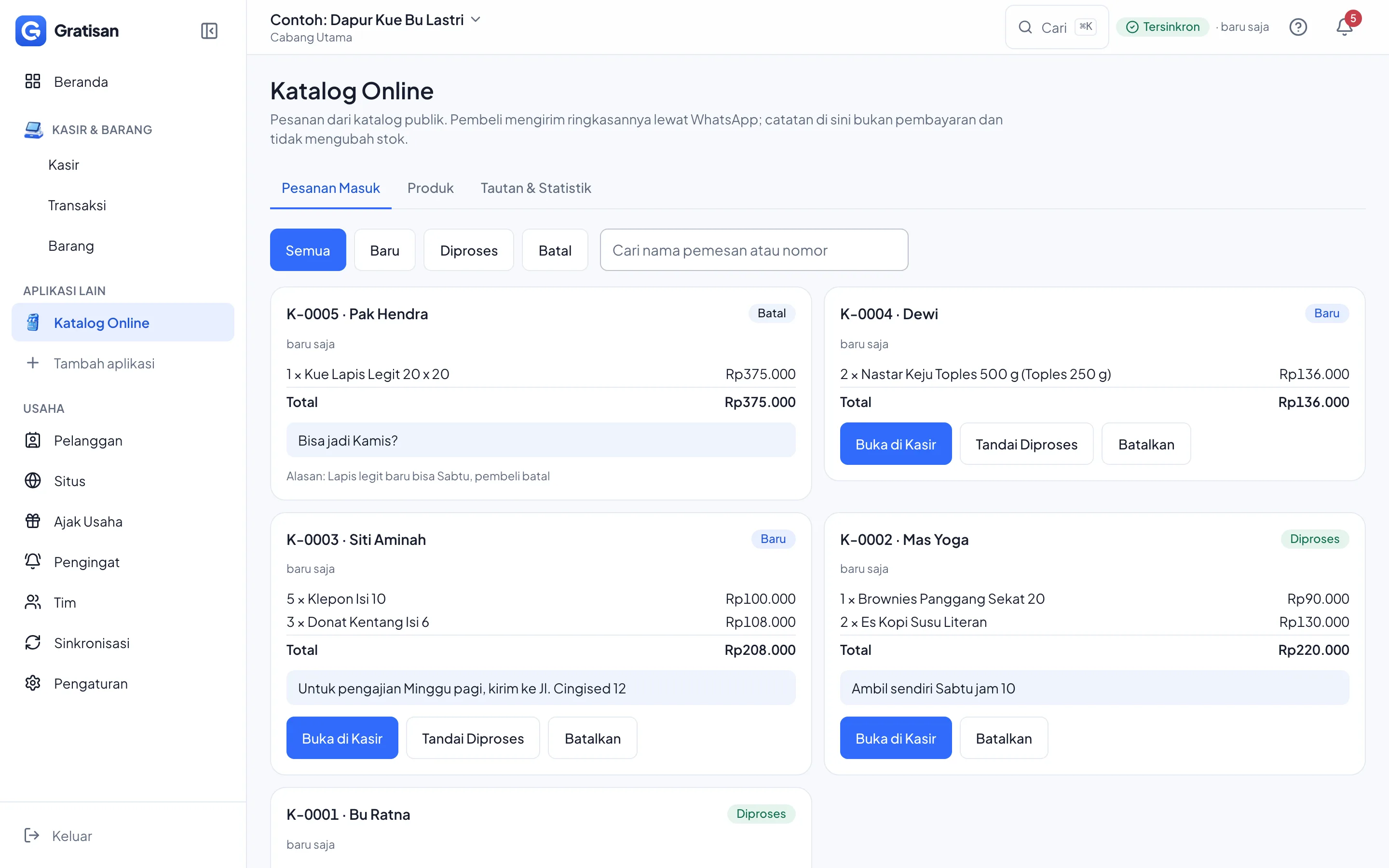 Halaman Publik & KatalogHalaman usaha yang bisa dibagikan ke pelanggan tanpa mereka membuat akun.
Pertanyaan umum
Apakah harus selalu online?
Tidak untuk transaksi tunai. Data barang tersimpan di perangkat, jadi penjualan tunai tetap bisa dicatat lalu dikirim saat koneksi kembali. Penjualan yang belum terkirim ditandai jelas.
Printer apa yang didukung?
Dialog cetak browser bisa dipakai di semua perangkat. Cetak langsung ke printer thermal lewat Bluetooth/serial atau USB tersedia sebagai fitur eksperimental di Chrome, tetapi belum kami uji di printer fisik. Bila gagal cetak, penjualan tetap tersimpan.
Bisa dipakai beberapa kasir sekaligus?
Bisa. Undang staf dengan peran Kasir. Setiap perangkat membuka shift sendiri dan menyinkronkan penjualannya ke usaha yang sama.
Pelanggan bayar transfer. Kapan dianggap lunas?
Setelah kamu memeriksa mutasi rekening dan menekan Tandai terverifikasi di halaman Konfirmasi non-tunai. Sebelum itu, uangnya tidak dihitung masuk.
Kalau ada selisih uang di laci saat tutup shift?
Selisih dicatat apa adanya dengan keterangan dari kasir. Aplikasi tidak mengubah angka supaya terlihat cocok.
Belum terjawab? Buka panduan atau baca apa yang gratis.
Catat penjualan pertamamu hari ini
Tanpa kartu kredit dan tanpa masa percobaan. Data usahamu bisa diekspor kapan saja.