Restoran & Kafe
Pesanan meja sampai dapur, tanpa kertas yang tercecer.
Tur halaman Restoran & Kafe
Setiap gambar diambil langsung dari aplikasi dengan data contoh. Pilih tampilan Desktop atau HP, lalu klik gambar untuk memperbesar.
01 / 08
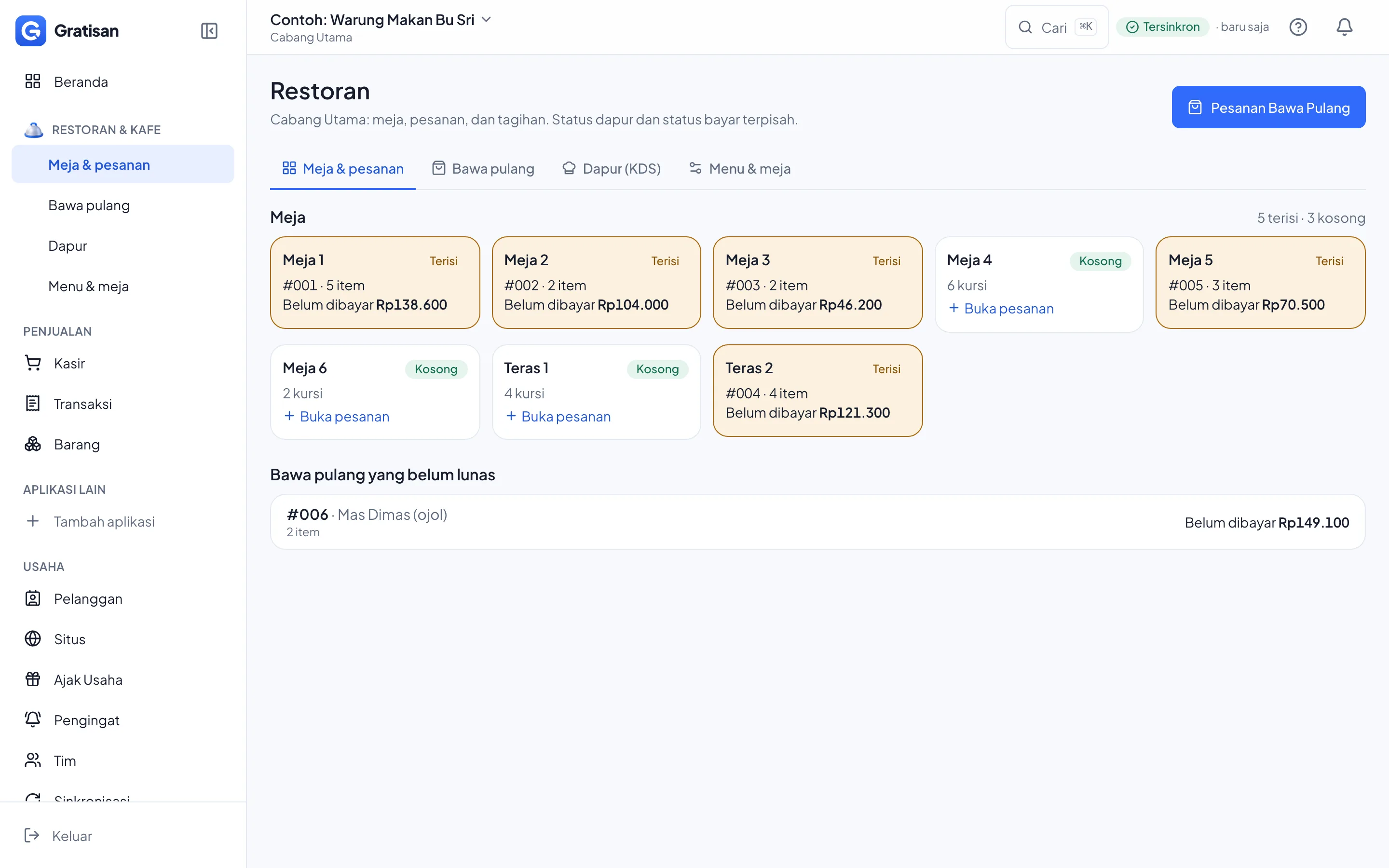
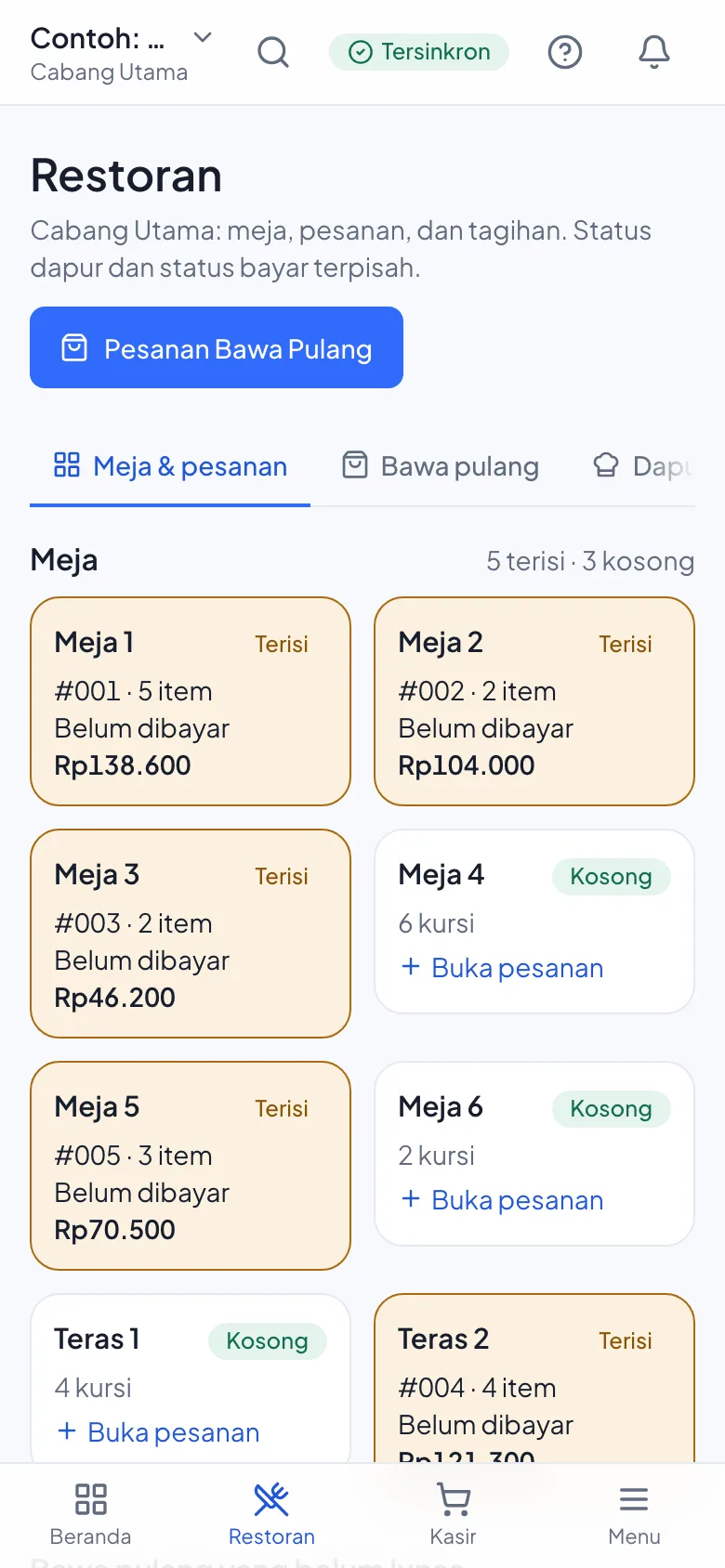
Meja & Pesanan
Denah meja untuk pelayan dan kasir. Meja terisi tampil berwarna dengan nomor pesanan, jumlah item, dan sisa tagihan; meja kosong tinggal diketuk untuk membuka pesanan. Di bawahnya ada daftar pesanan bawa pulang yang belum lunas.
- Lihat jumlah meja terisi dan kosong sekilas.
- Ketuk meja kosong untuk membuka pesanan baru.
- Buka pesanan meja terisi untuk menambah item atau menagih.
- Buat pesanan bawa pulang dengan nama pemesan.
02 / 08
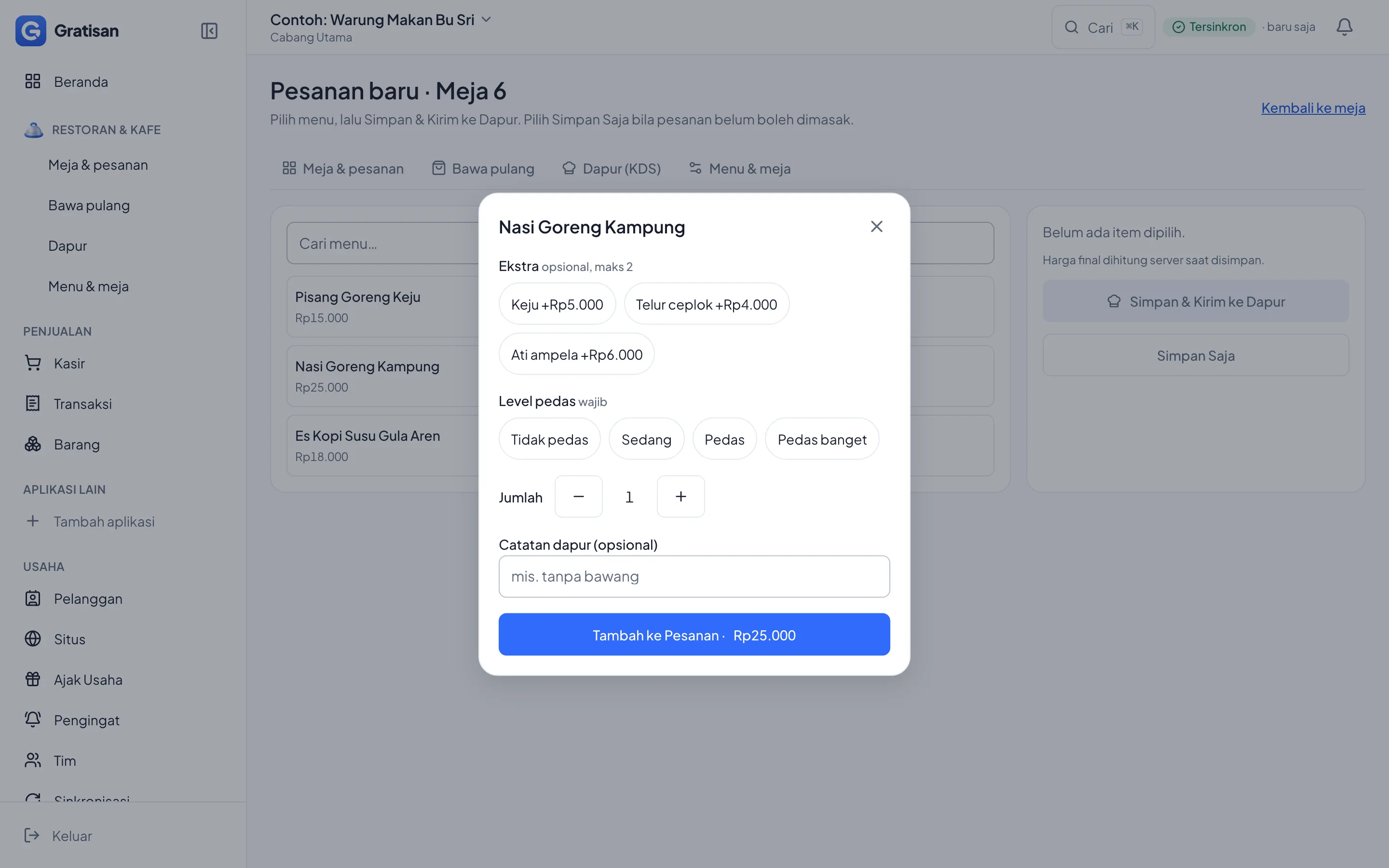
Pesanan Baru
Layar pelayan saat mencatat pesanan. Menu tampil sebagai tombol besar dengan harga dan bisa dicari; menu yang habis disembunyikan. Menu dengan pilihan membuka dialog untuk memilih level pedas atau ekstra, jumlah porsi, dan catatan dapur.
- Cari menu dan tambahkan dengan pilihan serta jumlah porsinya.
- Tulis catatan dapur seperti tanpa bawang atau kuah dipisah.
- Simpan & Kirim ke Dapur dalam satu langkah.
- Simpan Saja bila pesanan belum boleh dimasak.
03 / 08
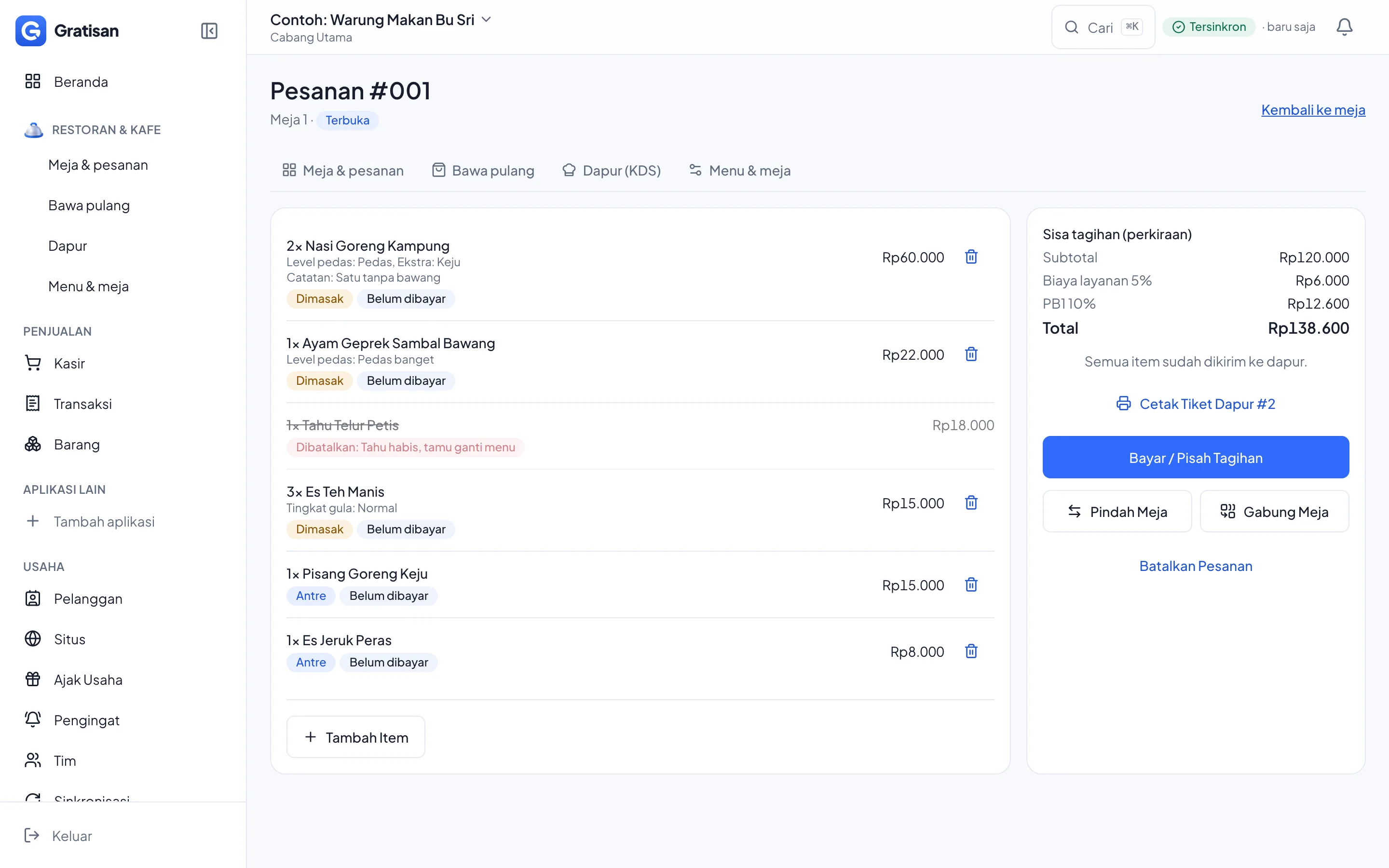
Detail Pesanan
Semua item satu meja beserta status dapur dan status bayarnya, total, yang sudah dibayar, dan sisa tagihan. Dari sini pelayan menambah item, mengirim tambahan ke dapur, atau membatalkan item dengan alasan.
- Tambah item dan kirim sebagai tiket dapur tambahan.
- Batalkan satu item atau seluruh pesanan dengan alasan tercatat.
- Pindahkan pesanan ke meja lain atau gabungkan dengan meja lain.
- Cetak ulang tiket dapur terakhir.
- Lihat daftar tagihan yang sudah dibayar.
04 / 08
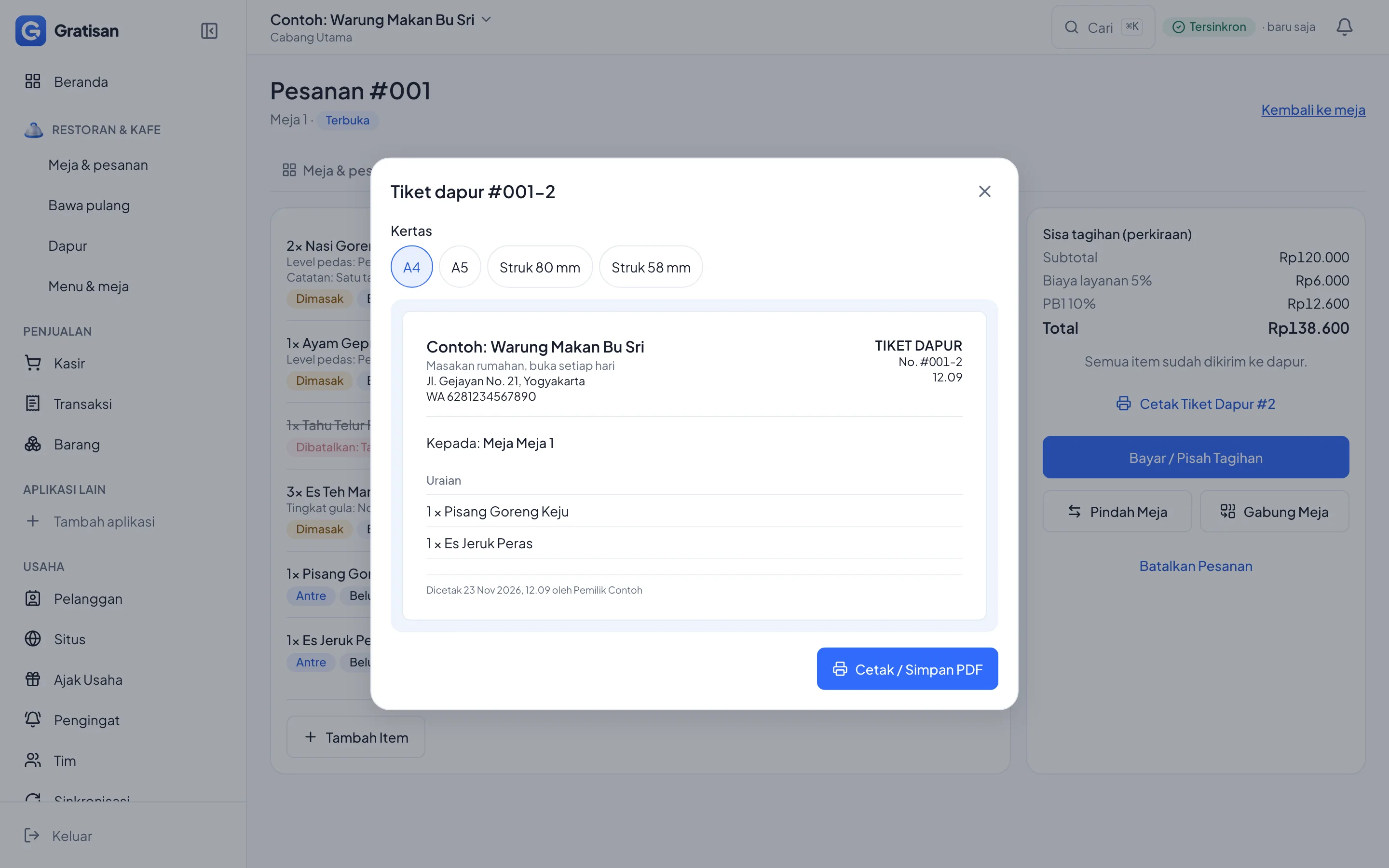
Cetak Tiket Dapur
Untuk dapur yang masih memakai kertas atau sebagai cadangan layar dapur. Tiket berisi nomor pesanan, meja atau nama pemesan, jam, jumlah porsi, pilihan, dan catatan dapur, tanpa harga.
- Cetak tiket untuk dapur atau bar minuman.
- Pakai printer struk; bila belum siap, pakai cetak browser.
- Tiket tambahan diberi nomor urut sendiri.
05 / 08
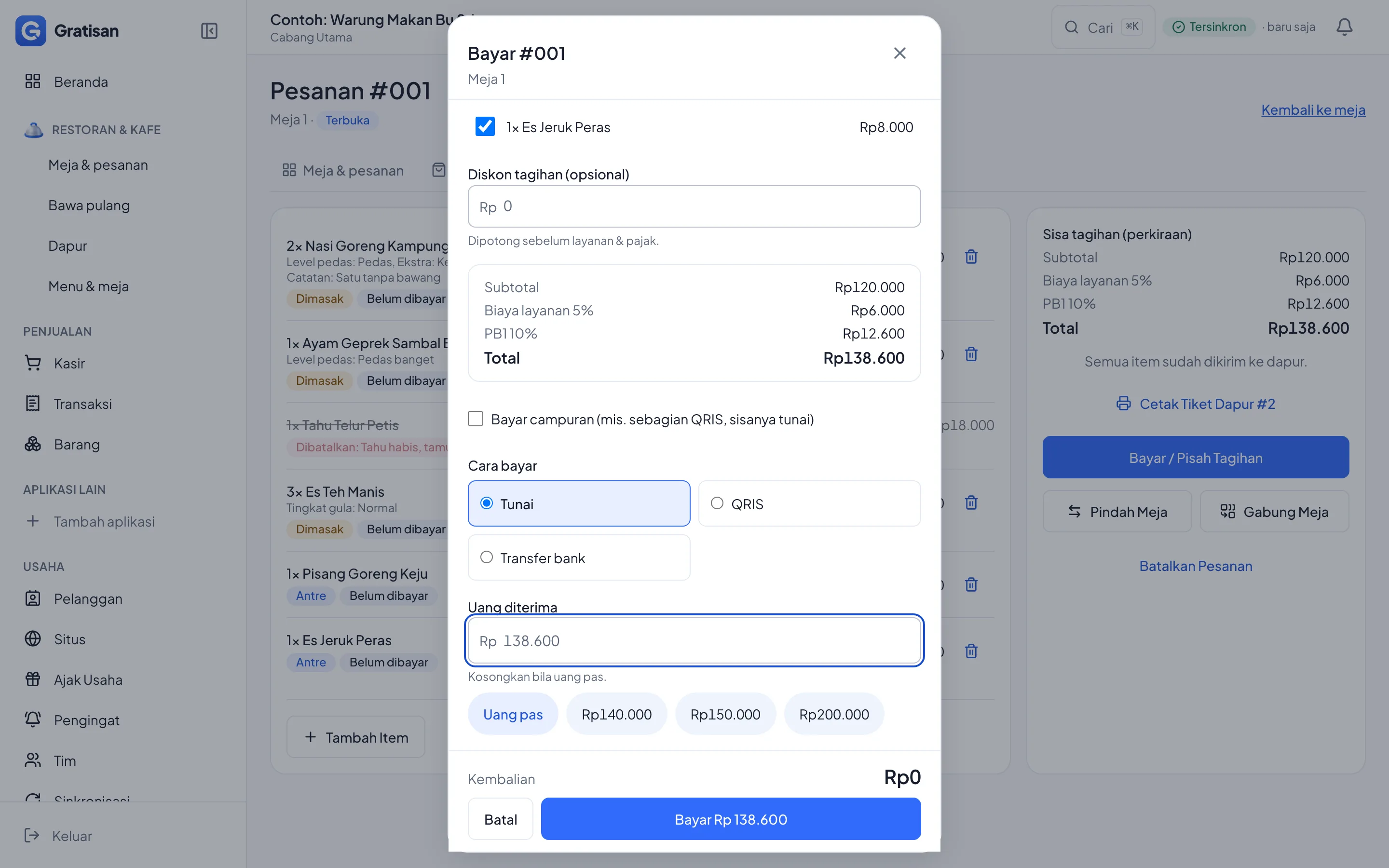
Bayar / Pisah Tagihan
Dialog kasir untuk menagih. Centang semua item untuk satu tagihan, atau sebagian saja bila tamu membayar sendiri-sendiri. Pembayaran tercatat sebagai penjualan di shift kas yang sedang buka.
- Pilih item yang dibayar untuk pisah tagihan.
- Lihat biaya layanan dan pajak yang dihitung dari item terpilih.
- Beri diskon tagihan sebelum layanan dan pajak dihitung.
- Terima tunai dengan kembalian, QRIS, transfer, atau bayar campuran.
- Pembayaran non-tunai ditandai belum terkonfirmasi sampai mutasi dicek.
06 / 08
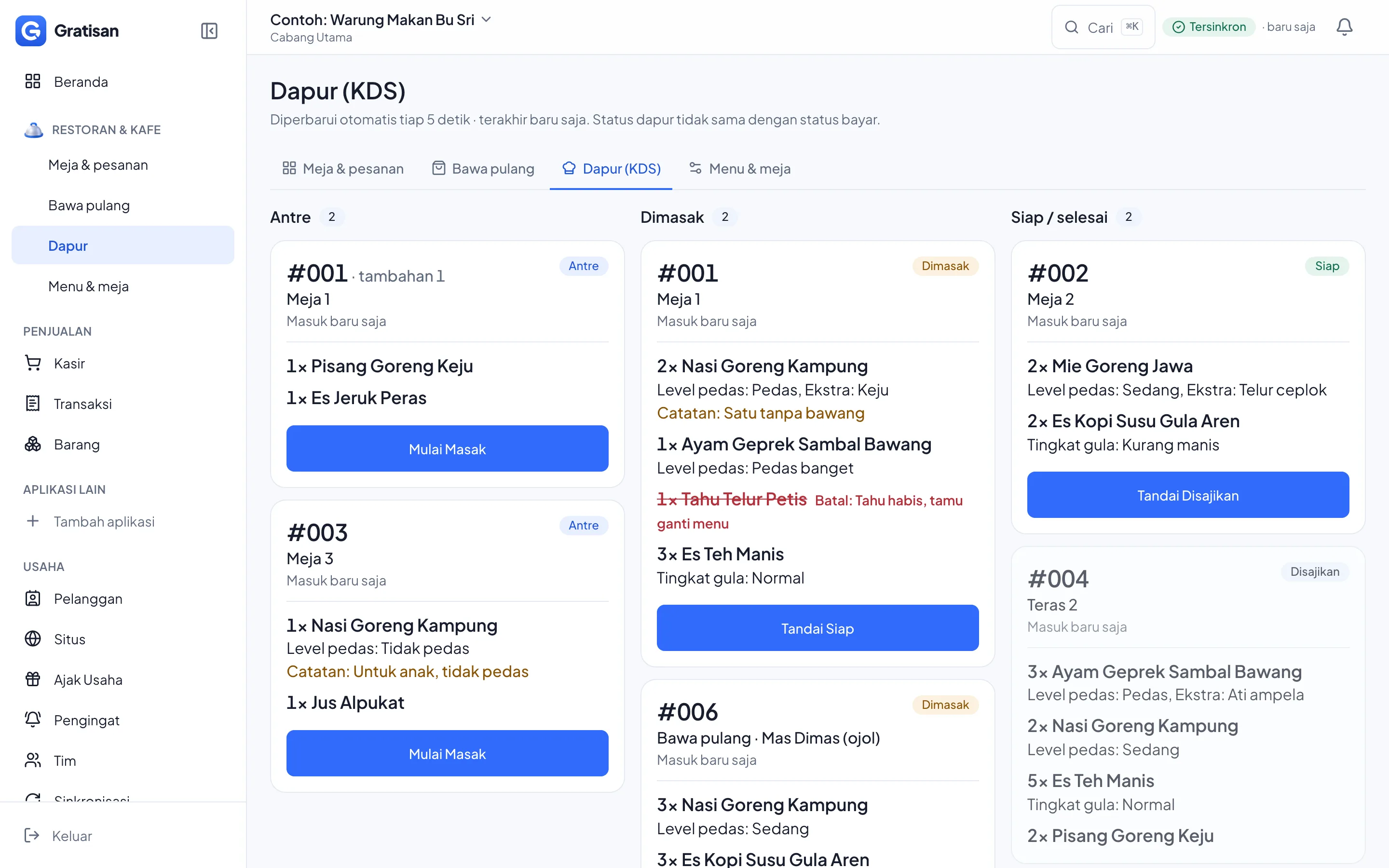
Layar Dapur (KDS)
Layar untuk tablet atau TV di dapur. Tiket tersusun dalam tiga kolom: Antre, Dimasak, dan Siap atau selesai. Juru masak menekan satu tombol besar untuk memajukan tiket.
- Mulai Masak, Tandai Siap, lalu Tandai Disajikan.
- Lihat meja, waktu masuk, jumlah porsi, pilihan, dan catatan.
- Kenali tiket tambahan dan item yang dibatalkan.
- Layar memuat ulang sendiri tiap 5 detik.
07 / 08
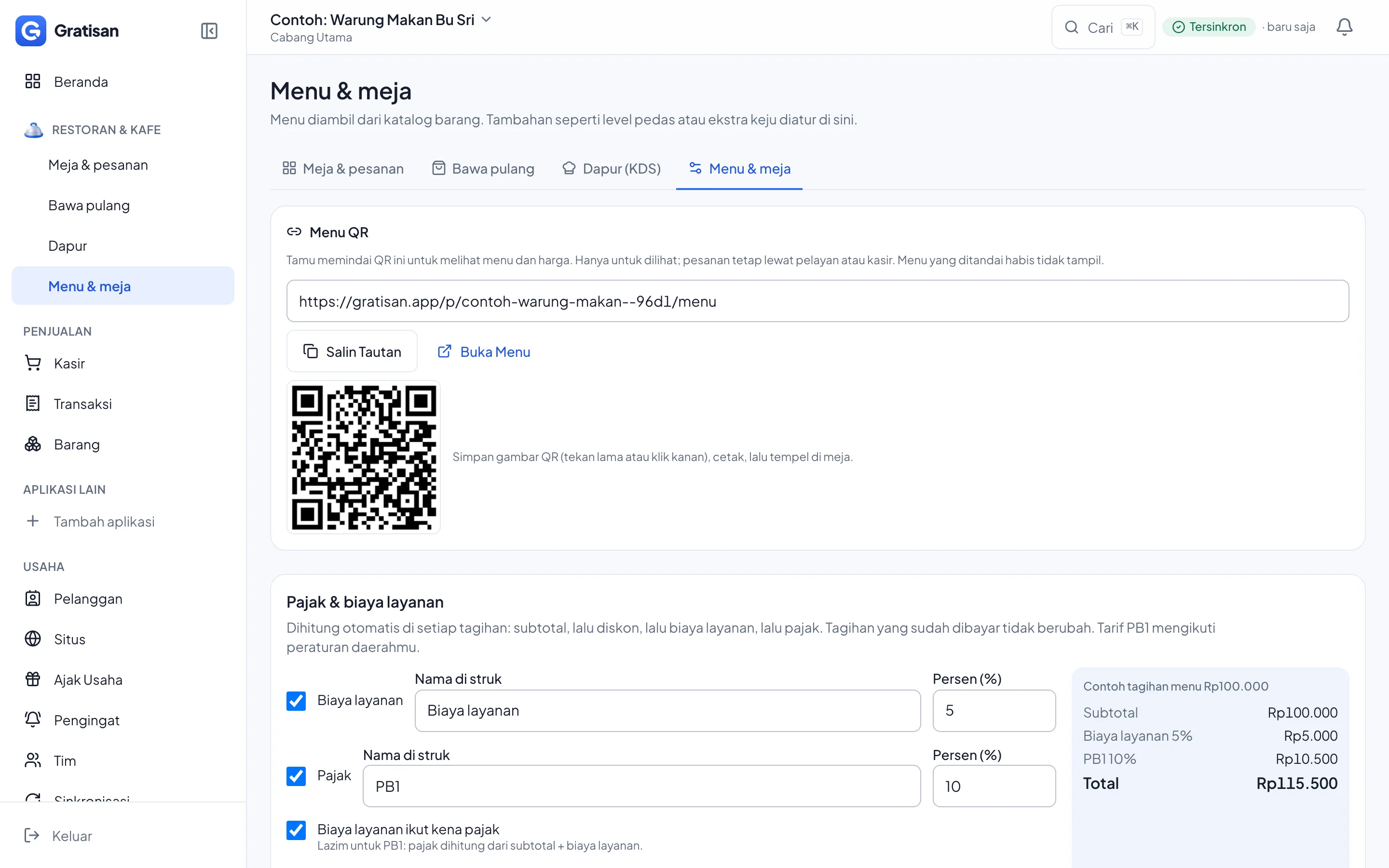
Menu & Meja
Pengaturan untuk pemilik atau manajer: kode QR menu, menu dari katalog, grup pilihan tambahan, daftar meja, serta pajak dan biaya layanan.
- Pasang barang katalog sebagai menu dan tandai yang habis.
- Buat grup pilihan seperti Level pedas atau Ekstra dengan harga tambahan.
- Tambah atau hapus meja beserta jumlah kursinya.
- Salin tautan atau cetak kode QR menu untuk ditaruh di meja.
- Atur PB1, biaya layanan, harga termasuk pajak, dan pembulatan.
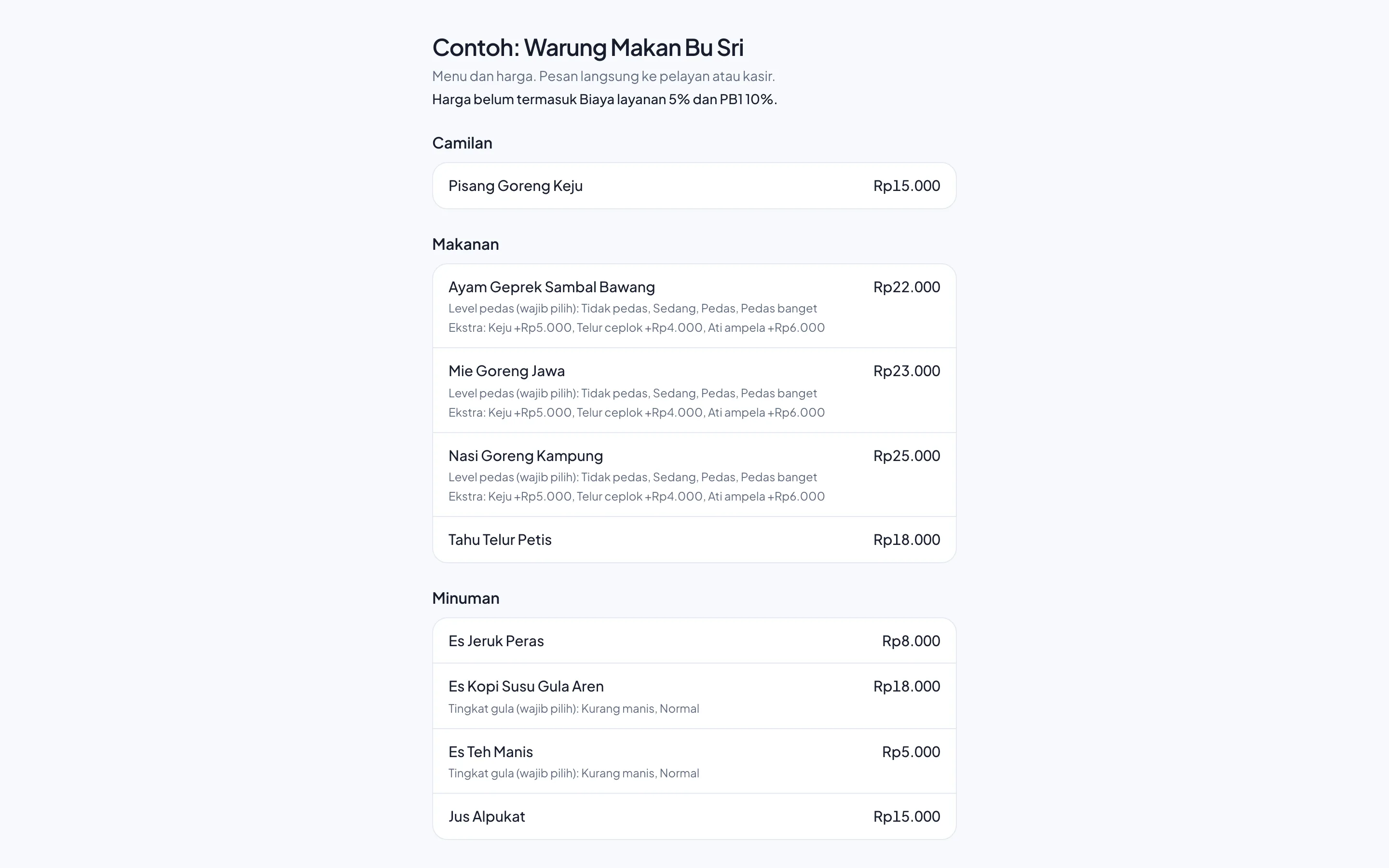
08 / 08
Menu QR untuk Tamu
Halaman yang terbuka saat tamu memindai QR di meja. Menu tampil per kategori dengan harga. Tamu tidak perlu aplikasi atau akun; pesanan tetap disampaikan ke pelayan.
- Lihat menu dan harga dari HP sendiri.
- Menu yang habis tidak ditampilkan.
Halaman 1 dari 8 · Meja & Pesanan
Tangkapan layar asli aplikasi · data contoh
01 / 08
Tangkapan layar asli aplikasi · data contoh
Meja & Pesanan
Denah meja untuk pelayan dan kasir. Meja terisi tampil berwarna dengan nomor pesanan, jumlah item, dan sisa tagihan; meja kosong tinggal diketuk untuk membuka pesanan. Di bawahnya ada daftar pesanan bawa pulang yang belum lunas.
- Lihat jumlah meja terisi dan kosong sekilas.
- Ketuk meja kosong untuk membuka pesanan baru.
- Buka pesanan meja terisi untuk menambah item atau menagih.
- Buat pesanan bawa pulang dengan nama pemesan.
02 / 08
Tangkapan layar asli aplikasi · data contoh
Pesanan Baru
Layar pelayan saat mencatat pesanan. Menu tampil sebagai tombol besar dengan harga dan bisa dicari; menu yang habis disembunyikan. Menu dengan pilihan membuka dialog untuk memilih level pedas atau ekstra, jumlah porsi, dan catatan dapur.
- Cari menu dan tambahkan dengan pilihan serta jumlah porsinya.
- Tulis catatan dapur seperti tanpa bawang atau kuah dipisah.
- Simpan & Kirim ke Dapur dalam satu langkah.
- Simpan Saja bila pesanan belum boleh dimasak.
03 / 08
Tangkapan layar asli aplikasi · data contoh
Detail Pesanan
Semua item satu meja beserta status dapur dan status bayarnya, total, yang sudah dibayar, dan sisa tagihan. Dari sini pelayan menambah item, mengirim tambahan ke dapur, atau membatalkan item dengan alasan.
- Tambah item dan kirim sebagai tiket dapur tambahan.
- Batalkan satu item atau seluruh pesanan dengan alasan tercatat.
- Pindahkan pesanan ke meja lain atau gabungkan dengan meja lain.
- Cetak ulang tiket dapur terakhir.
- Lihat daftar tagihan yang sudah dibayar.
04 / 08
Tangkapan layar asli aplikasi · data contoh
Cetak Tiket Dapur
Untuk dapur yang masih memakai kertas atau sebagai cadangan layar dapur. Tiket berisi nomor pesanan, meja atau nama pemesan, jam, jumlah porsi, pilihan, dan catatan dapur, tanpa harga.
- Cetak tiket untuk dapur atau bar minuman.
- Pakai printer struk; bila belum siap, pakai cetak browser.
- Tiket tambahan diberi nomor urut sendiri.
05 / 08
Tangkapan layar asli aplikasi · data contoh
Bayar / Pisah Tagihan
Dialog kasir untuk menagih. Centang semua item untuk satu tagihan, atau sebagian saja bila tamu membayar sendiri-sendiri. Pembayaran tercatat sebagai penjualan di shift kas yang sedang buka.
- Pilih item yang dibayar untuk pisah tagihan.
- Lihat biaya layanan dan pajak yang dihitung dari item terpilih.
- Beri diskon tagihan sebelum layanan dan pajak dihitung.
- Terima tunai dengan kembalian, QRIS, transfer, atau bayar campuran.
- Pembayaran non-tunai ditandai belum terkonfirmasi sampai mutasi dicek.
06 / 08
Tangkapan layar asli aplikasi · data contoh
Layar Dapur (KDS)
Layar untuk tablet atau TV di dapur. Tiket tersusun dalam tiga kolom: Antre, Dimasak, dan Siap atau selesai. Juru masak menekan satu tombol besar untuk memajukan tiket.
- Mulai Masak, Tandai Siap, lalu Tandai Disajikan.
- Lihat meja, waktu masuk, jumlah porsi, pilihan, dan catatan.
- Kenali tiket tambahan dan item yang dibatalkan.
- Layar memuat ulang sendiri tiap 5 detik.
07 / 08
Tangkapan layar asli aplikasi · data contoh
Menu & Meja
Pengaturan untuk pemilik atau manajer: kode QR menu, menu dari katalog, grup pilihan tambahan, daftar meja, serta pajak dan biaya layanan.
- Pasang barang katalog sebagai menu dan tandai yang habis.
- Buat grup pilihan seperti Level pedas atau Ekstra dengan harga tambahan.
- Tambah atau hapus meja beserta jumlah kursinya.
- Salin tautan atau cetak kode QR menu untuk ditaruh di meja.
- Atur PB1, biaya layanan, harga termasuk pajak, dan pembulatan.
08 / 08
Tangkapan layar asli aplikasi · data contoh
Menu QR untuk Tamu
Halaman yang terbuka saat tamu memindai QR di meja. Menu tampil per kategori dengan harga. Tamu tidak perlu aplikasi atau akun; pesanan tetap disampaikan ke pelayan.
- Lihat menu dan harga dari HP sendiri.
- Menu yang habis tidak ditampilkan.
Alur kerja harian
- 1
Susun menu
Pakai barang di katalog sebagai menu, lalu tambahkan pilihan seperti level pedas, ekstra keju, atau tingkat gula. Daftarkan meja beserta jumlah kursinya.
- 2
Catat pesanan di meja
Pelayan memilih meja kosong, menambah menu dengan pilihannya dan catatan dapur, lalu menekan Simpan & Kirim ke Dapur.
- 3
Dapur memasak dari layar
Tiket masuk ke kolom Antre, lalu pindah ke Dimasak dan Siap. Pesanan tambahan masuk sebagai tiket baru dengan tanda tambahan.
- 4
Bayar dan kosongkan meja
Kasir memilih item yang dibayar, bisa sebagian untuk pisah tagihan. Setelah lunas, meja kembali kosong.
Yang bisa dikerjakan
- Status dapur dan status bayar terpisah
- Setiap item menunjukkan apakah sudah ke dapur, sedang dimasak, siap, atau disajikan, dan apakah sudah dibayar. Masakan yang sudah siap tetap terlihat belum dibayar.
- Layar dapur yang terbaca dari jauh
- Huruf besar, nomor pesanan, meja, jumlah porsi, pilihan, dan catatan. Item yang dibatalkan tampil merah dengan tulisan jangan dimasak. Layar memuat ulang sendiri tiap 5 detik.
- Pilihan menu dan harga tambahan
- Buat grup pilihan dengan minimal dan maksimal pilihan, misalnya Level pedas wajib satu, Ekstra boleh dua. Harga tambahan ikut masuk tagihan.
- Pisah tagihan per item
- Centang item yang dibayar tiap tamu. Setiap tagihan menjadi penjualan kasir sendiri, dan tagihan yang sama tidak tercatat dua kali walau tombol Bayar ditekan ulang.
- Pajak dan biaya layanan
- Nyalakan PB1 dan biaya layanan dengan persentase sendiri, pilih apakah harga menu sudah termasuk, dan atur pembulatan. Rinciannya tampil terpisah di tagihan.
- Pindah meja dan gabung pesanan
- Tamu pindah ke teras? Pindahkan pesanannya ke meja lain. Dua meja jadi satu rombongan? Gabungkan pesanan beserta tiket dan tagihannya.
- Bawa pulang tetap jalan saat offline
- Pesanan bawa pulang yang langsung dibayar lunas tersimpan di perangkat bila sinyal putus, lalu dikirim sebagai satu pesanan, satu tiket, dan satu penjualan saat online.
- Menu QR untuk tamu
- Tamu memindai QR di meja untuk melihat menu dan harga. Menu yang ditandai habis tidak tampil. Pemesanan tetap lewat pelayan.
Yang belum bisa
Kami tulis terus terang supaya tidak ada kejutan setelah kamu mulai.
- Pesanan meja, tiket dapur, dan pembayaran meja butuh koneksi internet. Saat offline, penjualan langsung tetap bisa lewat Kasir dan bawa pulang lunas tetap bisa dicatat.
- Tamu belum bisa memesan sendiri dari menu QR; menu QR hanya untuk dilihat.
- Layar dapur memuat ulang tiap 5 detik dari server, bukan notifikasi instan.
- Cetak tiket dan struk bergantung pada printer dan browser yang dipakai; bila gagal, pakai cetak browser.
- Pajak di sini untuk tagihan tamu. Laporan dan setoran pajak ke daerah tetap kamu urus sendiri.
Terhubung dengan aplikasi lain
Semua aplikasi memakai data usaha yang sama. Aktifkan yang dibutuhkan kapan saja dari Pengaturan.
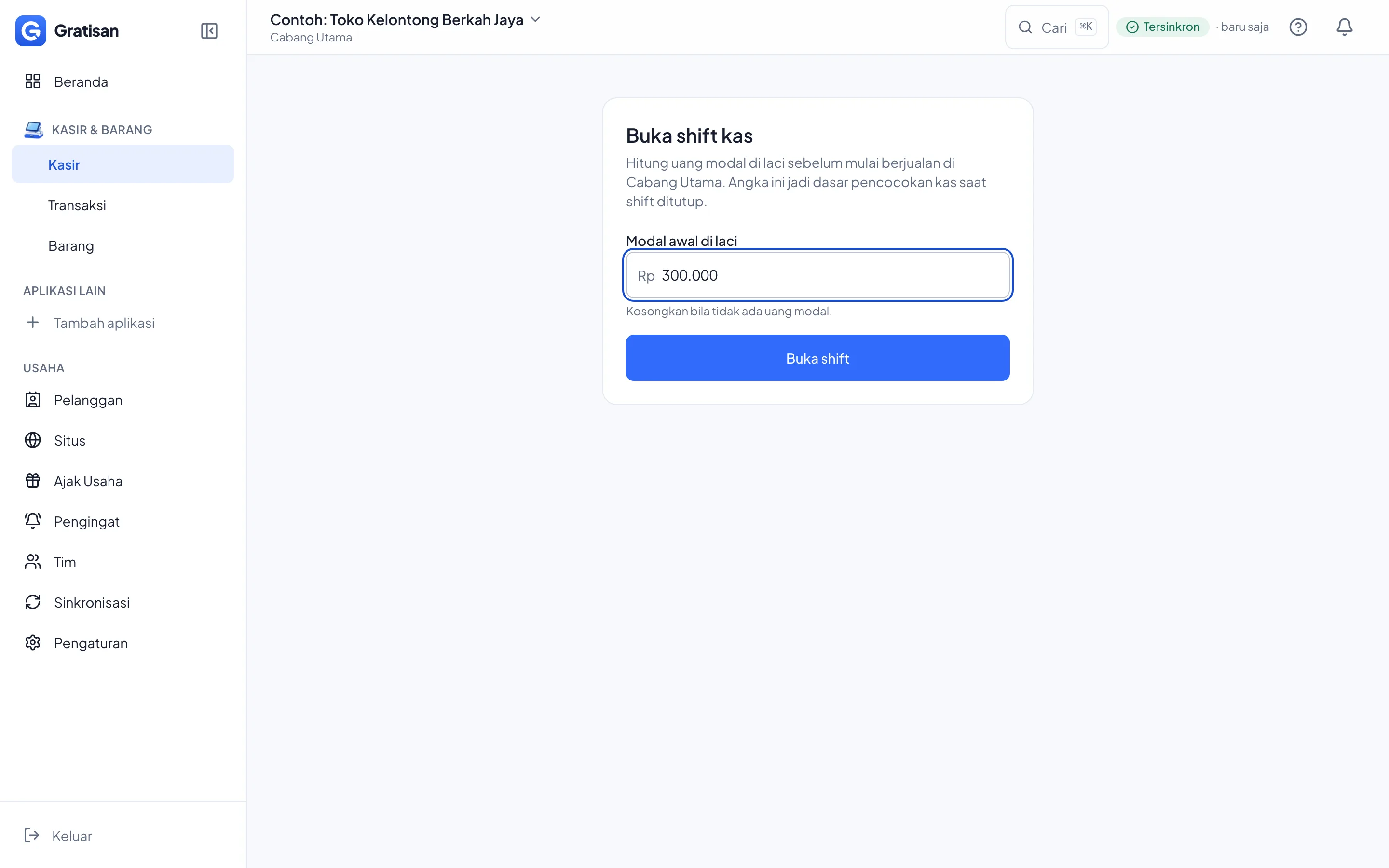 KasirCatat penjualan dengan cepat, kelola shift kas, dan lihat laporan harian.
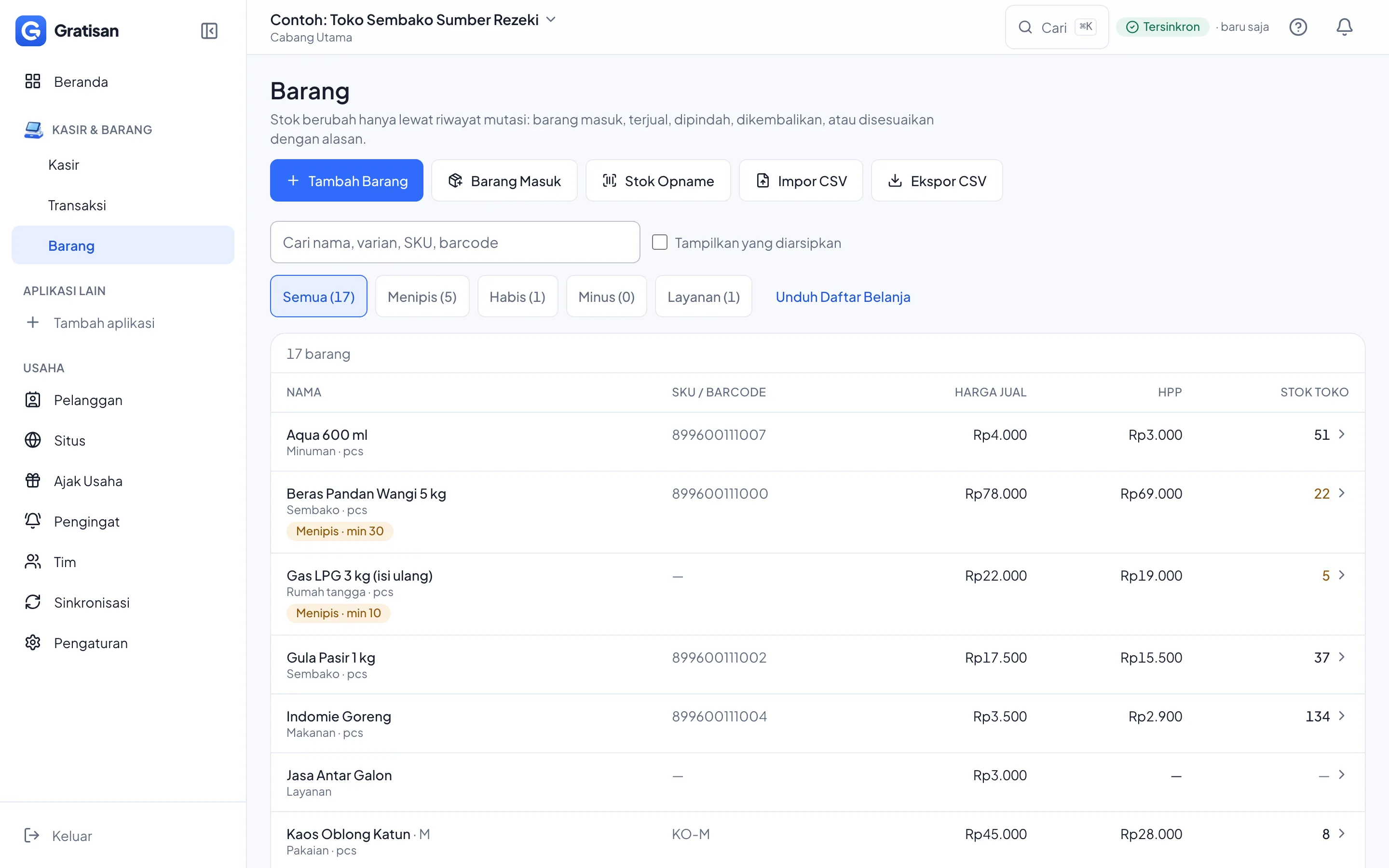 Barang & StokKetahui jumlah barang, mutasi, dan alasan setiap perubahan stok.
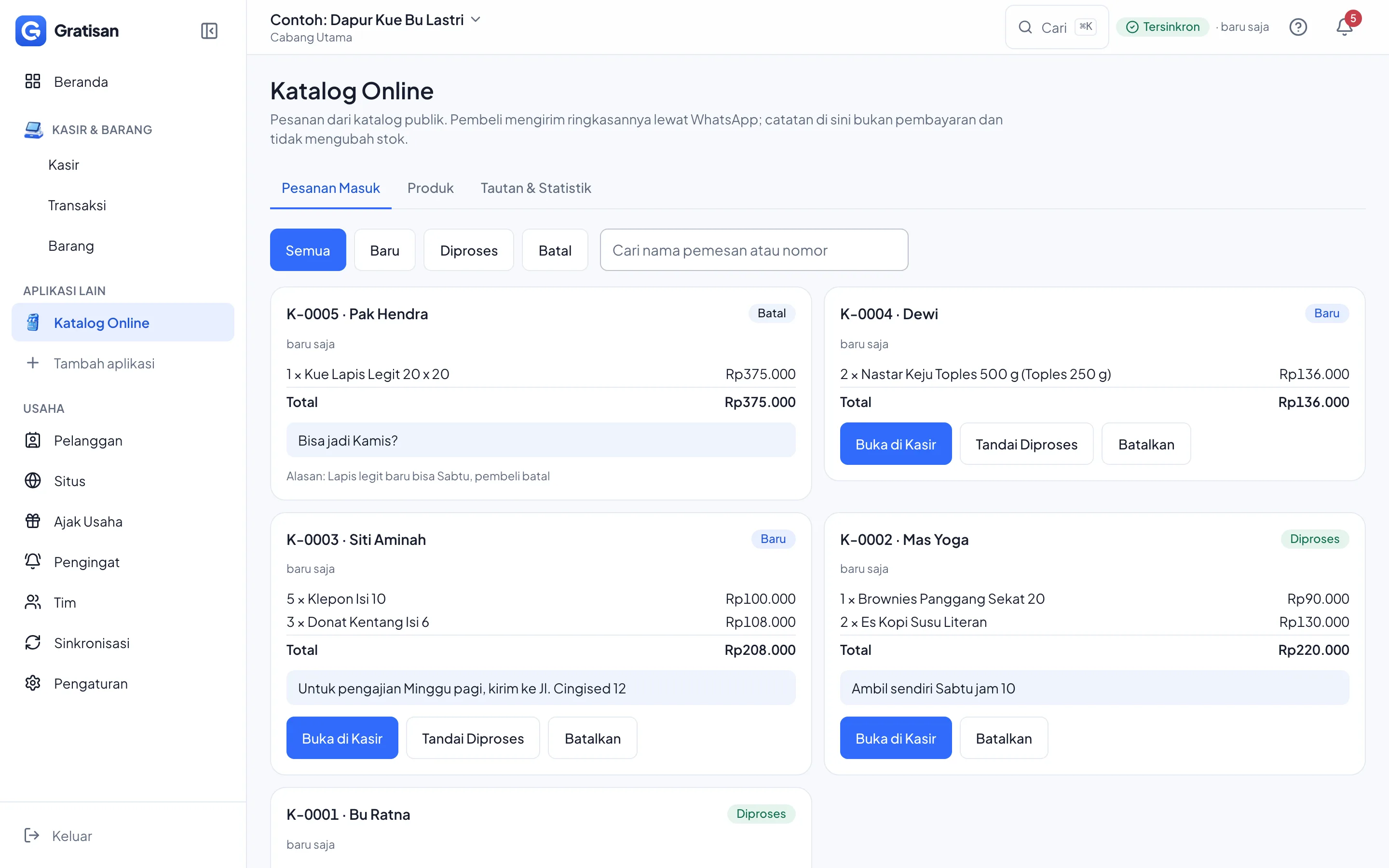 Halaman Publik & KatalogHalaman usaha yang bisa dibagikan ke pelanggan tanpa mereka membuat akun.
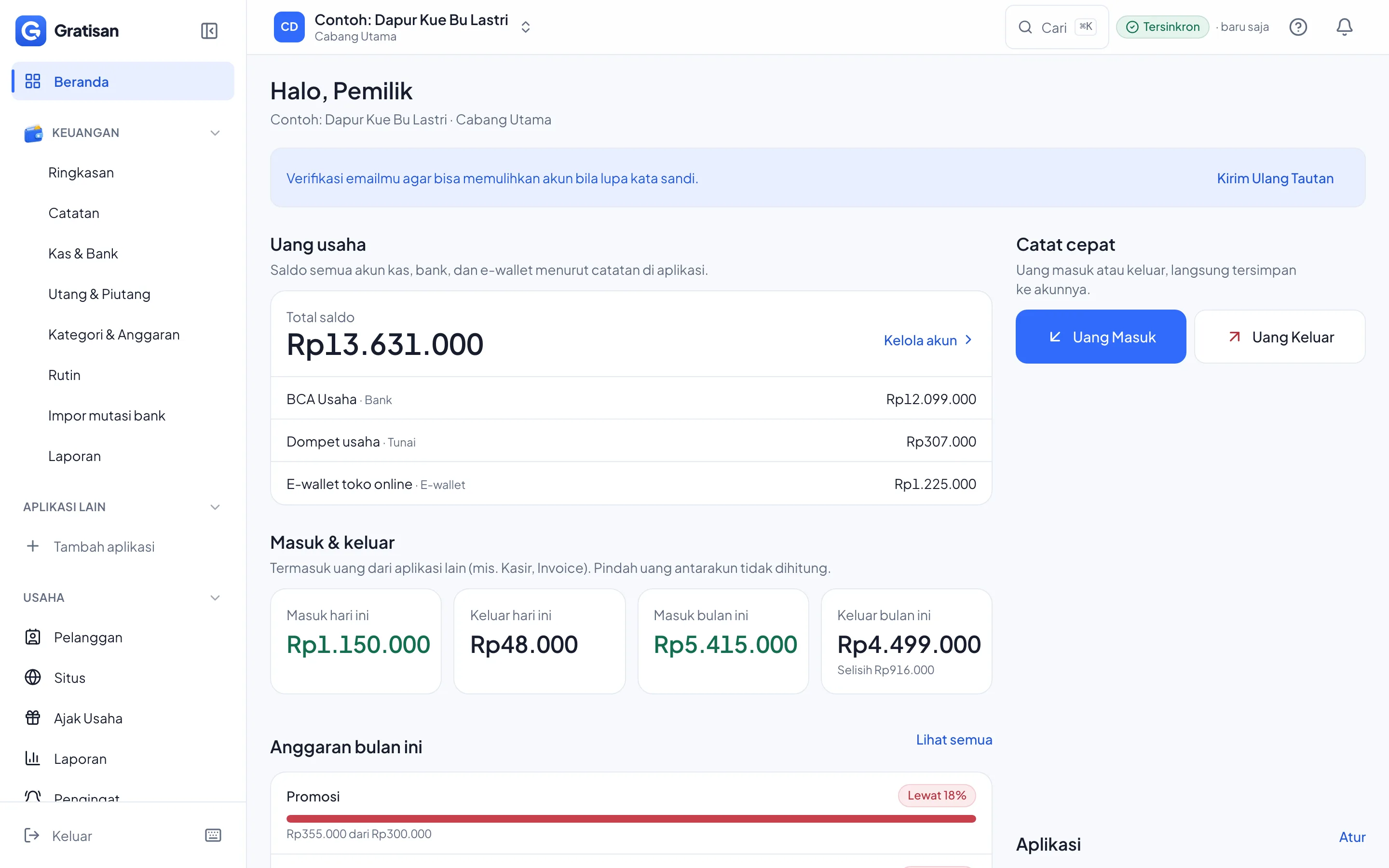 Keuangan OperasionalArus kas, pemasukan, dan pengeluaran sederhana. Bukan pembukuan formal.
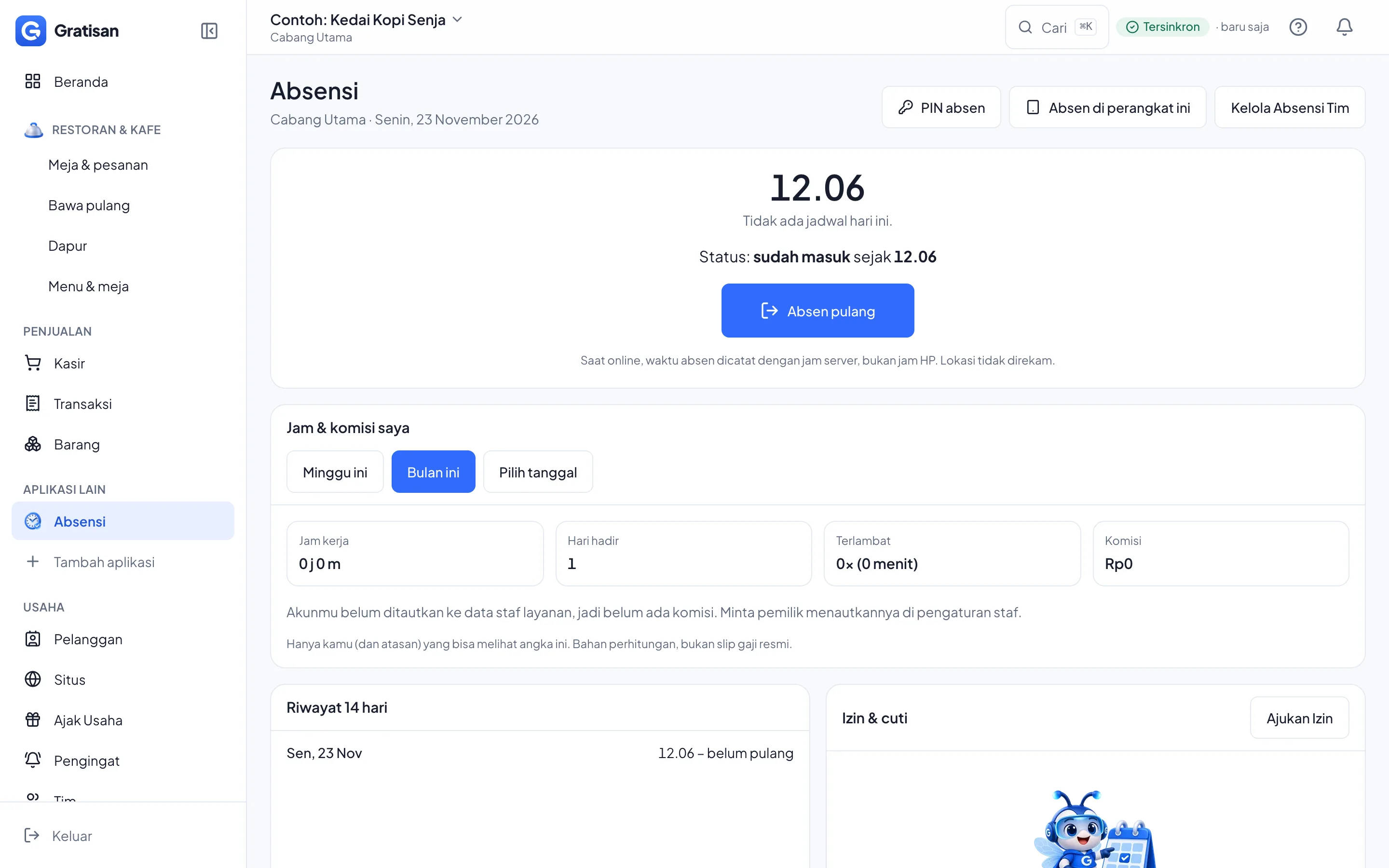 Absensi & KaryawanJadwal, kehadiran, dan rekap sederhana untuk staf.
Pertanyaan umum
Apakah perlu tablet khusus untuk dapur?
Tidak. Layar dapur dibuka di browser, jadi bisa di tablet, HP, laptop, atau TV dengan browser. Dapur juga bisa memakai tiket cetak.
Bagaimana kalau tamu minta bayar sendiri-sendiri?
Buka Bayar / Pisah Tagihan, centang item milik tamu pertama, bayar, lalu ulangi untuk tamu berikutnya. Meja baru kosong setelah semua item lunas.
Pesanan yang sudah dikirim ke dapur bisa dibatalkan?
Bisa oleh manajer atau pemilik, dengan alasan. Tiket di dapur langsung menandai item itu sebagai batal supaya tidak dimasak.
Apakah menu harus diketik ulang?
Tidak. Menu diambil dari barang di katalog. Kamu tinggal memasangnya sebagai menu dan menambahkan pilihannya.
Apakah penjualan restoran masuk laporan kasir?
Ya. Setiap tagihan yang dibayar tercatat sebagai penjualan kasir di shift yang sedang buka.
Belum terjawab? Buka panduan atau baca apa yang gratis.
Daftarkan meja pertamamu
Tanpa kartu kredit dan tanpa masa percobaan. Data usahamu bisa diekspor kapan saja.