Proyek & Jasa
Proyek klien, dari tugas pertama sampai milestone lunas
Tur halaman Proyek & Jasa
Setiap gambar diambil langsung dari aplikasi dengan data contoh. Pilih tampilan Desktop atau HP, lalu klik gambar untuk memperbesar.
01 / 12
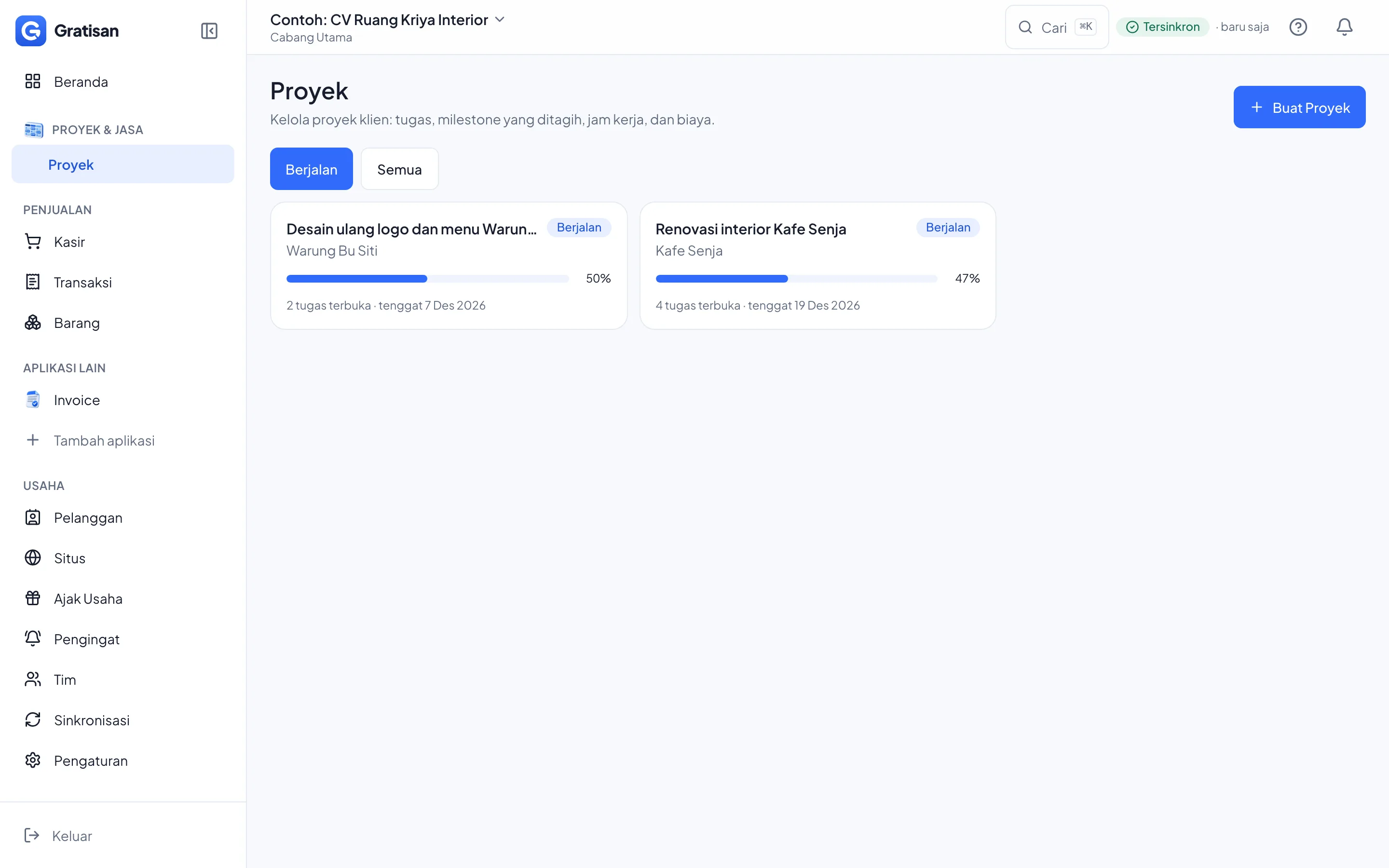
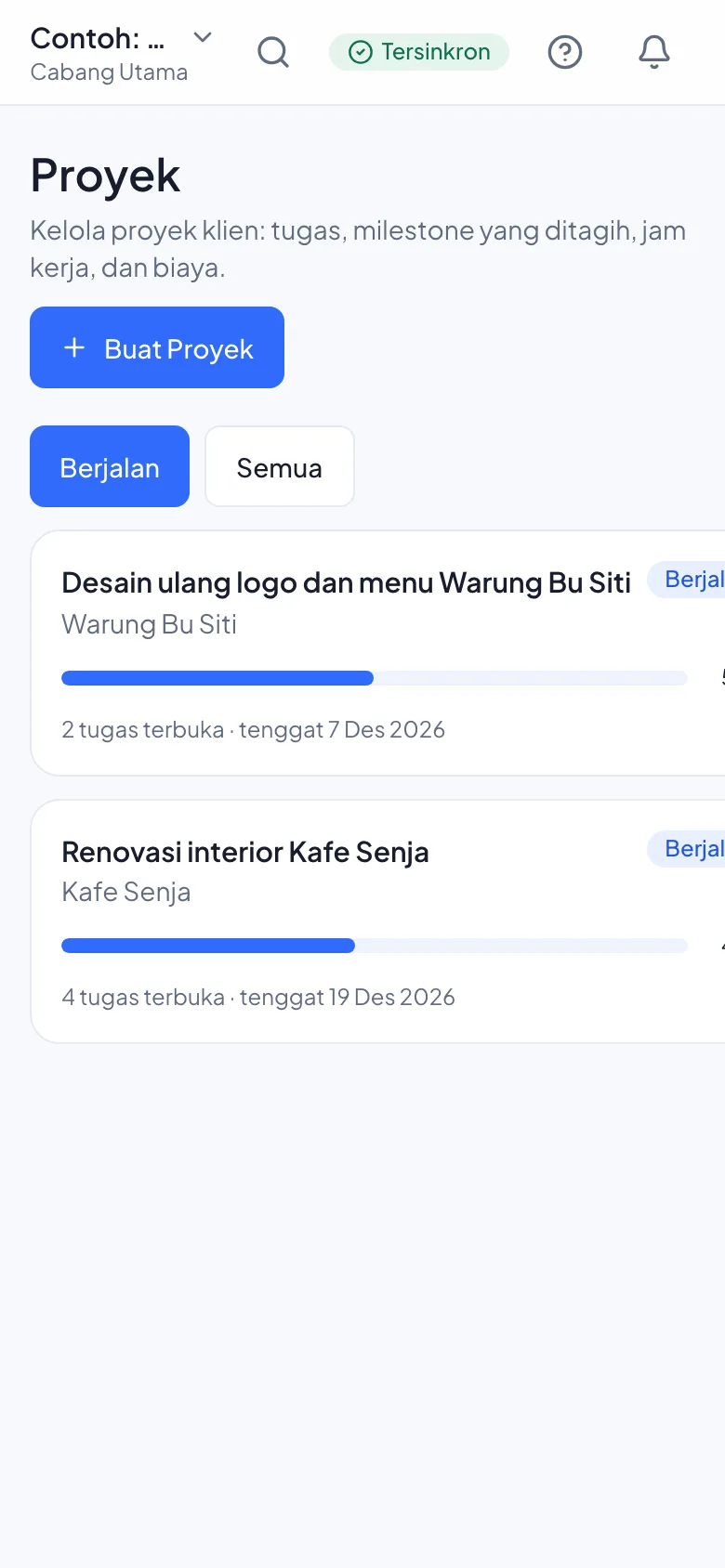
Daftar proyek
Semua proyek dalam bentuk kartu: nama proyek, klien, status, bilah progres, jumlah tugas terbuka, dan tenggat. Pemilik melihat semua proyek, sedangkan anggota tim hanya melihat proyek tempat ia ditugaskan.
- Pindah antara proyek Berjalan dan Semua
- Lihat progres tiap proyek sekilas
- Cek tugas terbuka dan tenggat
- Buka proyek untuk detailnya
02 / 12
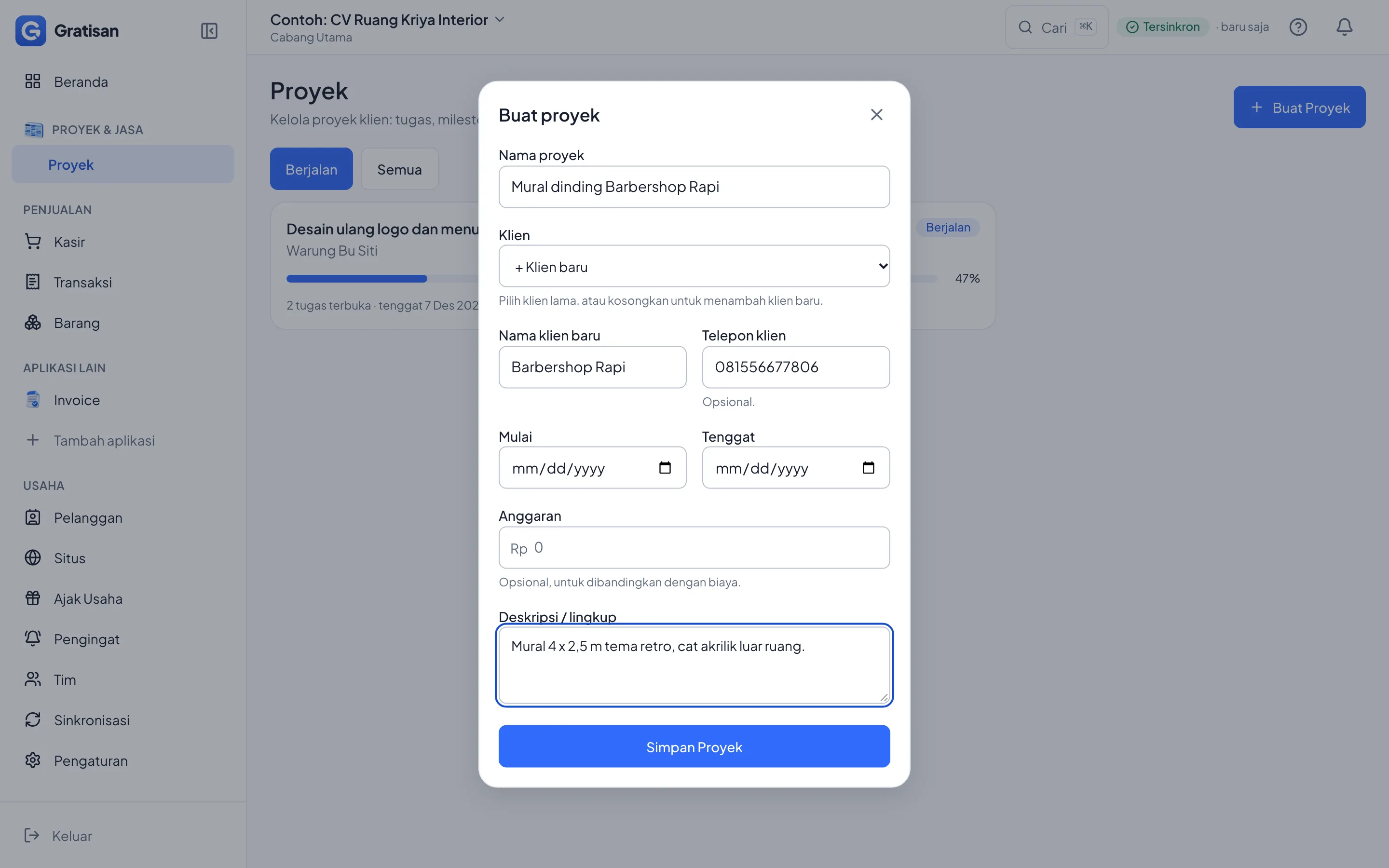
Buat proyek
Formulir proyek baru. Pilih klien dari daftar Pelanggan atau tulis klien baru beserta teleponnya; klien baru ikut tersimpan di Pelanggan. Anggaran boleh dikosongkan.
- Pilih klien lama atau tambah klien baru
- Isi tanggal mulai dan tenggat
- Isi anggaran untuk dibandingkan dengan biaya
- Tulis lingkup pekerjaan
03 / 12
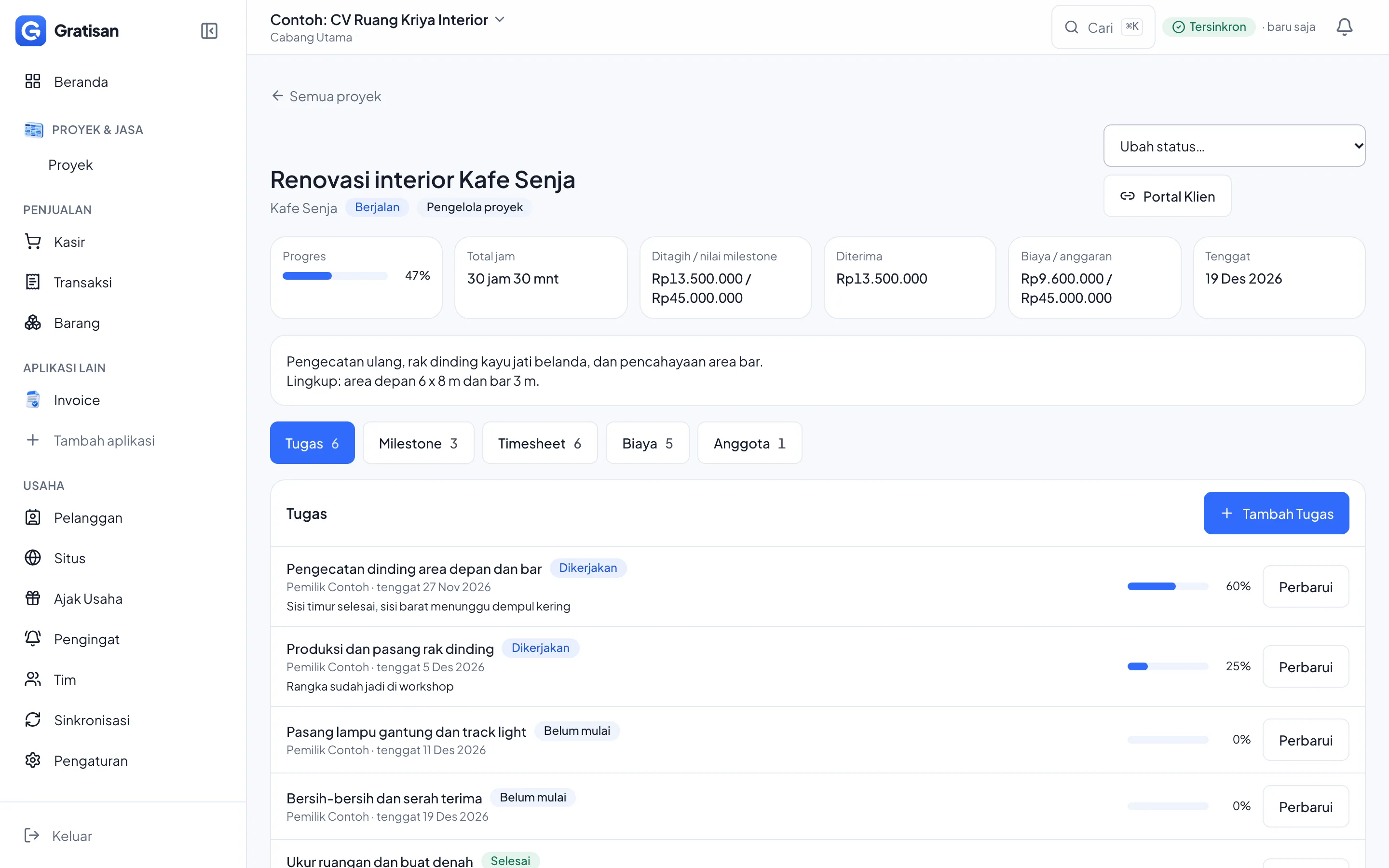
Detail proyek: Tugas
Halaman kerja harian proyek. Di atas tampil ringkasan angka, di bawahnya daftar tugas dengan status, penanggung jawab, tenggat, catatan terakhir, dan bilah progres.
- Tambah tugas dengan penanggung jawab dan tenggat
- Lihat progres tiap tugas
- Ubah status proyek jadi Ditunda, Selesai, atau Dibatalkan
- Baca catatan terbaru dari lapangan
04 / 12
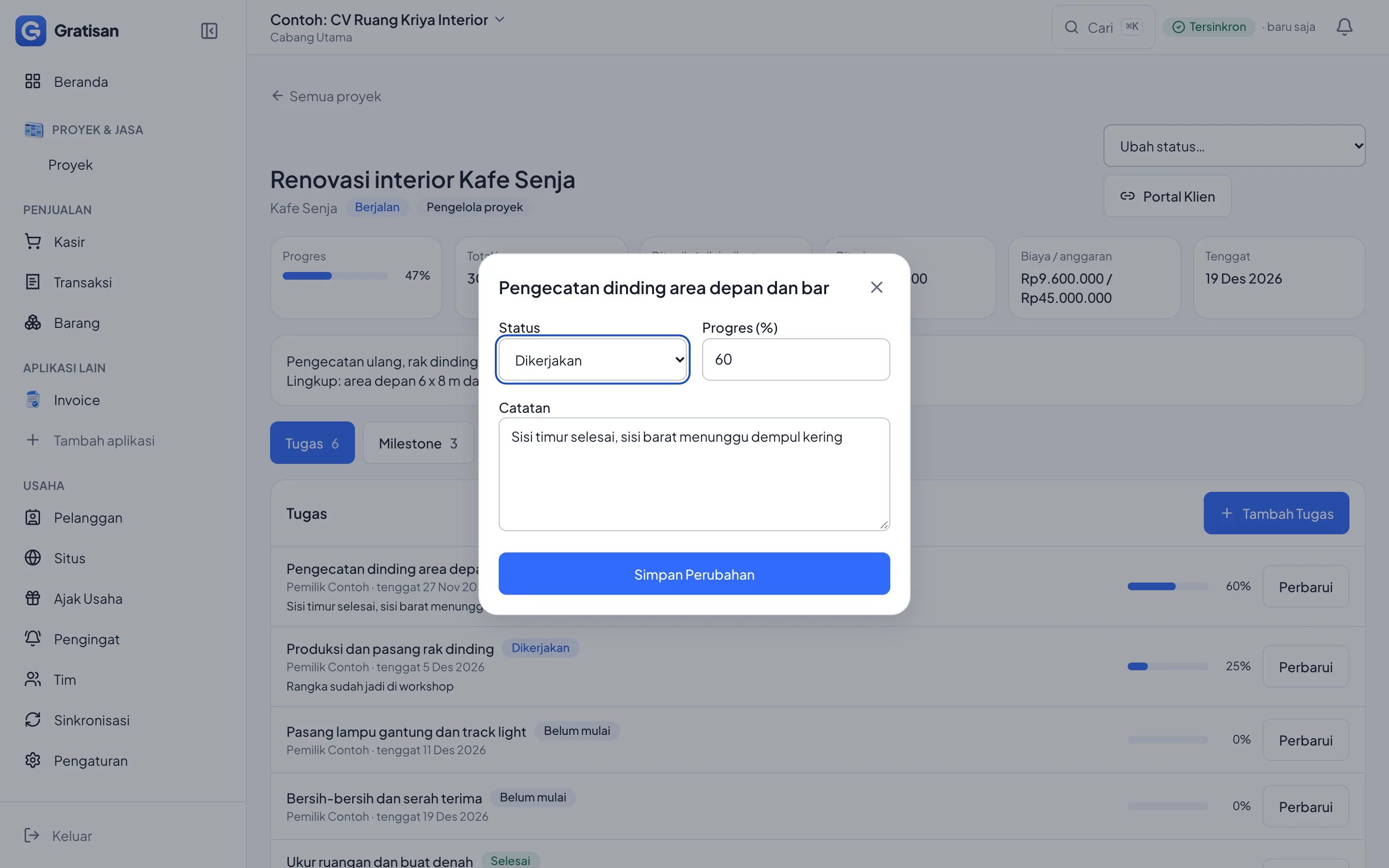
Perbarui tugas
Dibuka tukang atau staf dari HP setelah bekerja. Ubah status, isi persen progres, dan tulis catatan. Kalau sinyal hilang, perubahan tersimpan di perangkat dan dikirim saat online.
- Ubah status: belum mulai, dikerjakan, selesai, atau batal
- Isi progres dalam kelipatan 5%
- Tulis catatan pekerjaan hari ini
05 / 12
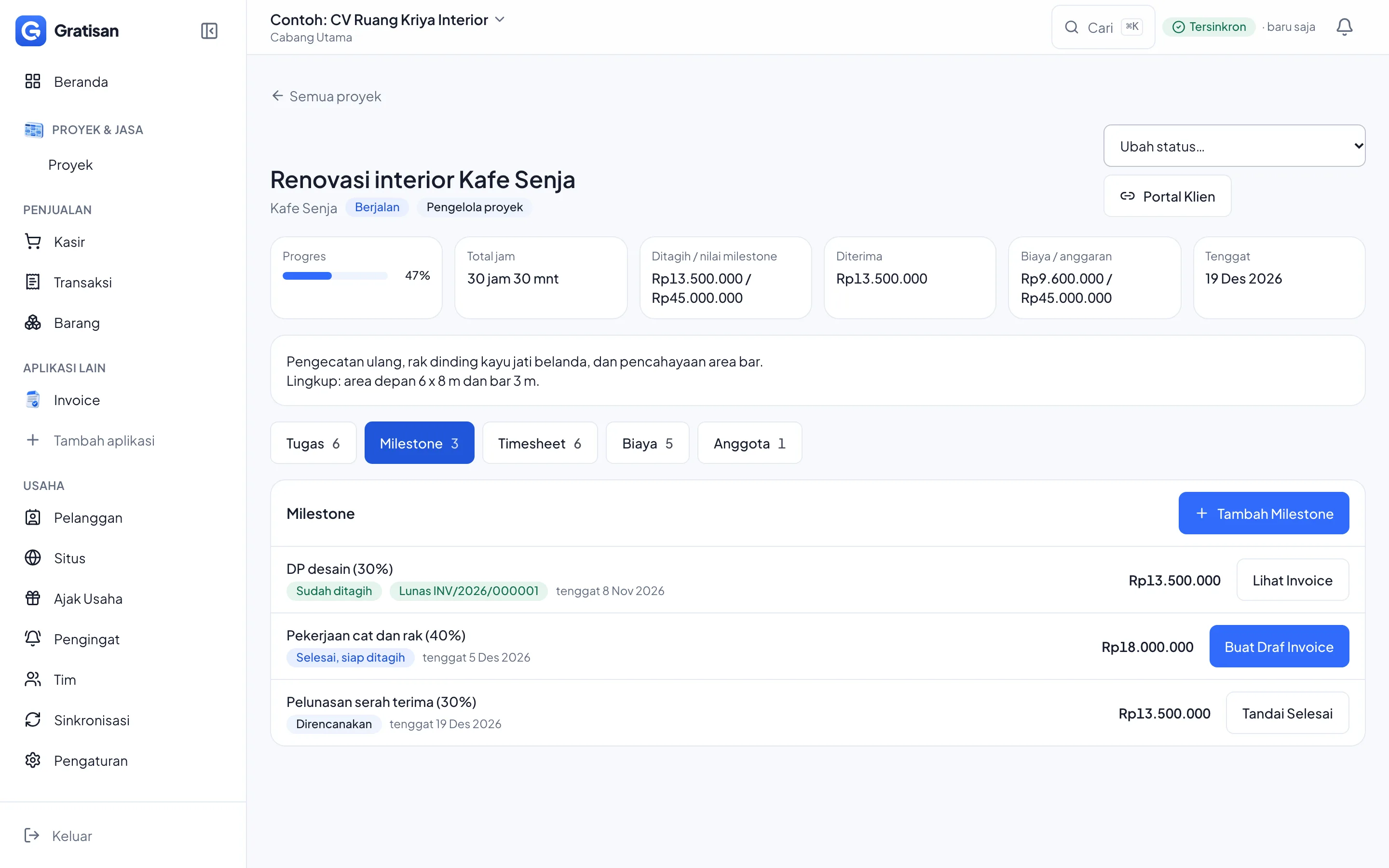
Milestone
Tahapan pembayaran proyek, misalnya DP desain, pekerjaan utama, dan pelunasan. Tiap baris menampilkan nilai, tenggat, status, serta nomor dan status invoicenya.
- Tambah tahapan dengan nilai dan tenggat
- Tandai tahapan selesai
- Buat draf invoice dari tahapan yang selesai
- Buka invoice yang terkait
06 / 12
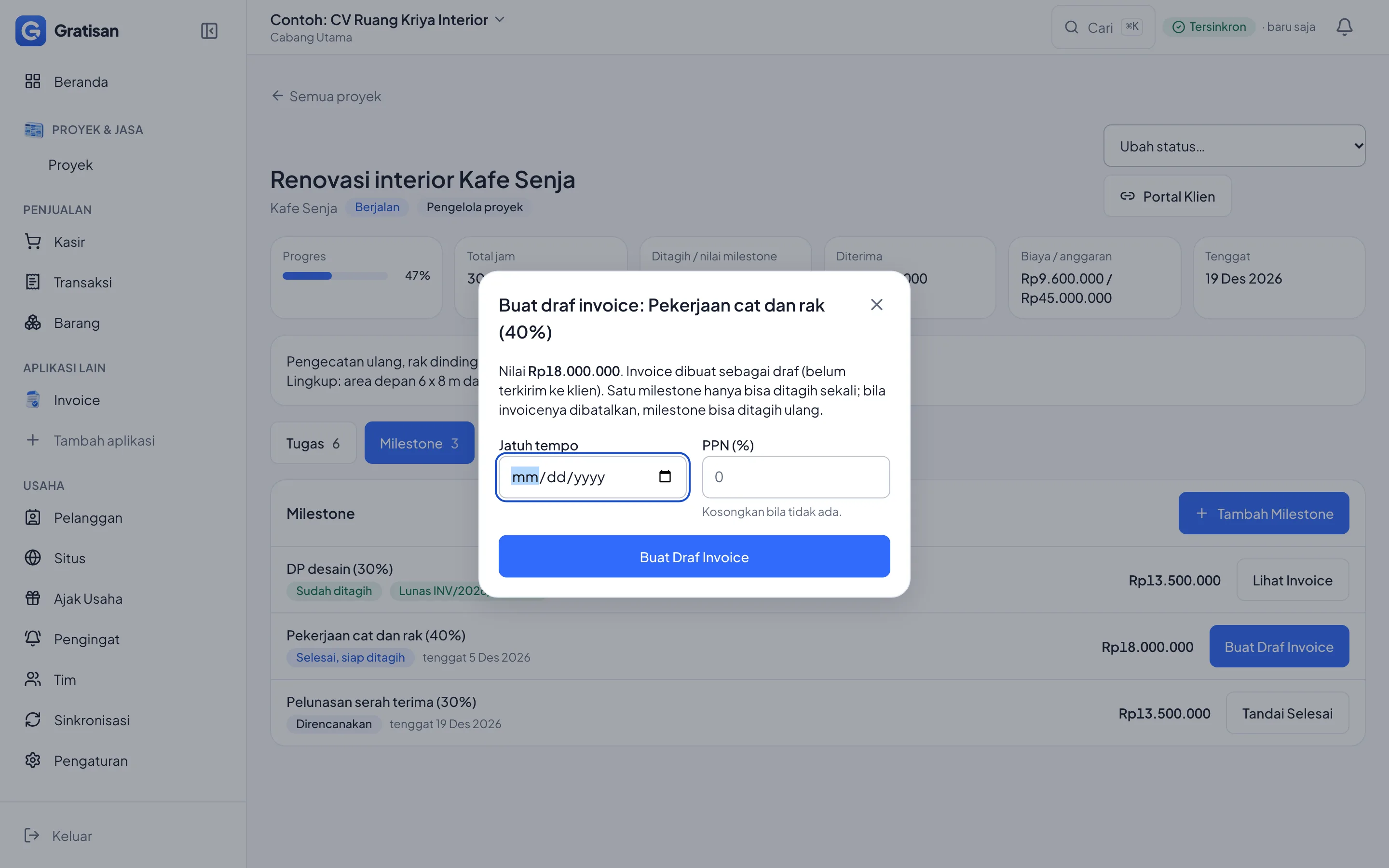
Buat draf invoice dari milestone
Dialog penagihan untuk milestone yang sudah selesai. Isi jatuh tempo dan PPN bila ada. Invoice dibuat sebagai draf, jadi belum ada yang terkirim ke klien sampai kamu menerbitkannya.
- Isi tanggal jatuh tempo
- Isi PPN dalam persen bila perlu
- Buka draf invoice untuk diperiksa dan diterbitkan
07 / 12
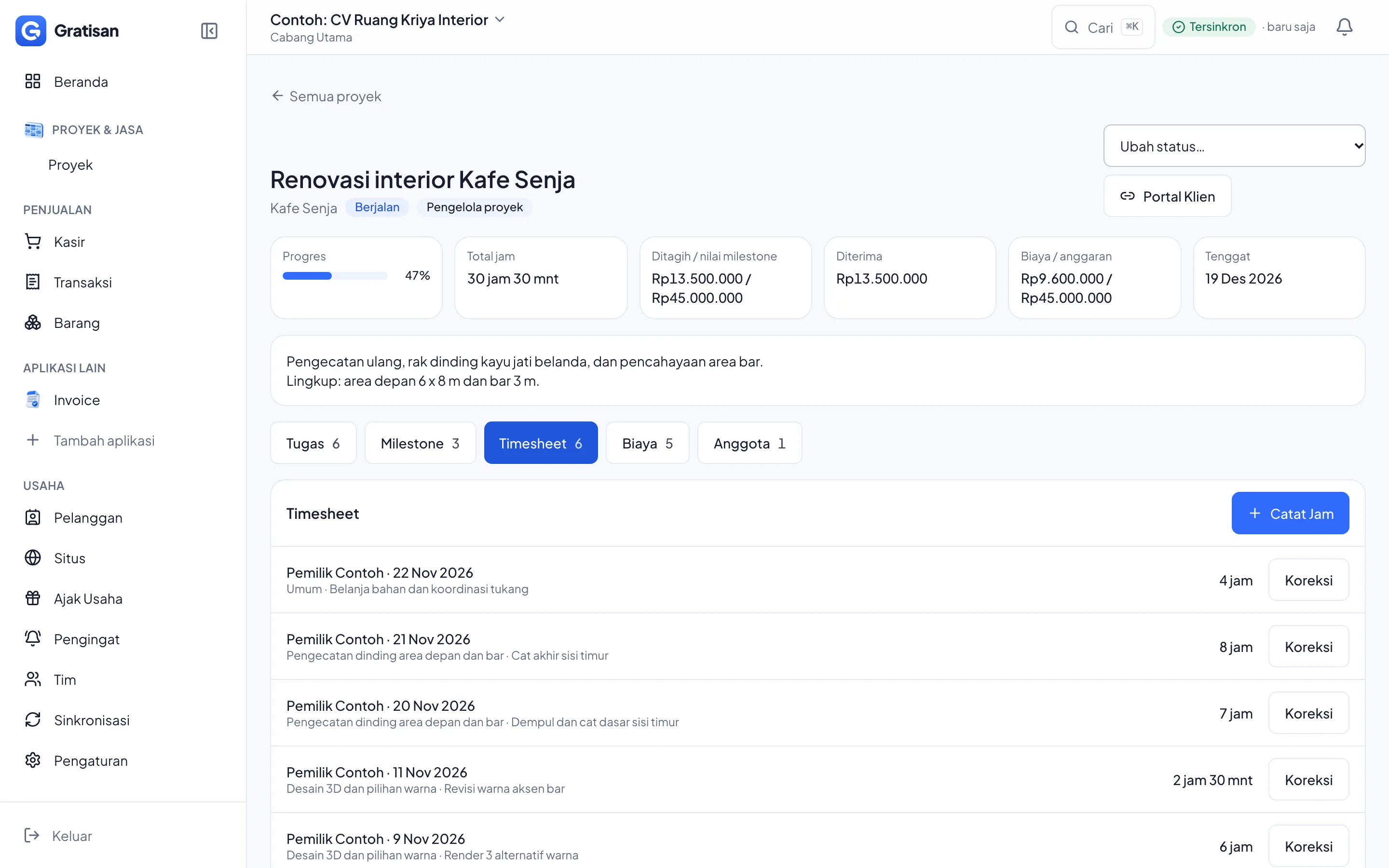
Timesheet
Catatan jam kerja per orang per hari, lengkap dengan tugas dan keterangannya. Koreksi tampil sebagai baris penyesuaian terpisah, jadi riwayat aslinya tetap terbaca.
- Catat jam kerja, misalnya 1,5 untuk satu setengah jam
- Hubungkan jam ke tugas tertentu atau Umum
- Lihat total jam di ringkasan proyek
08 / 12
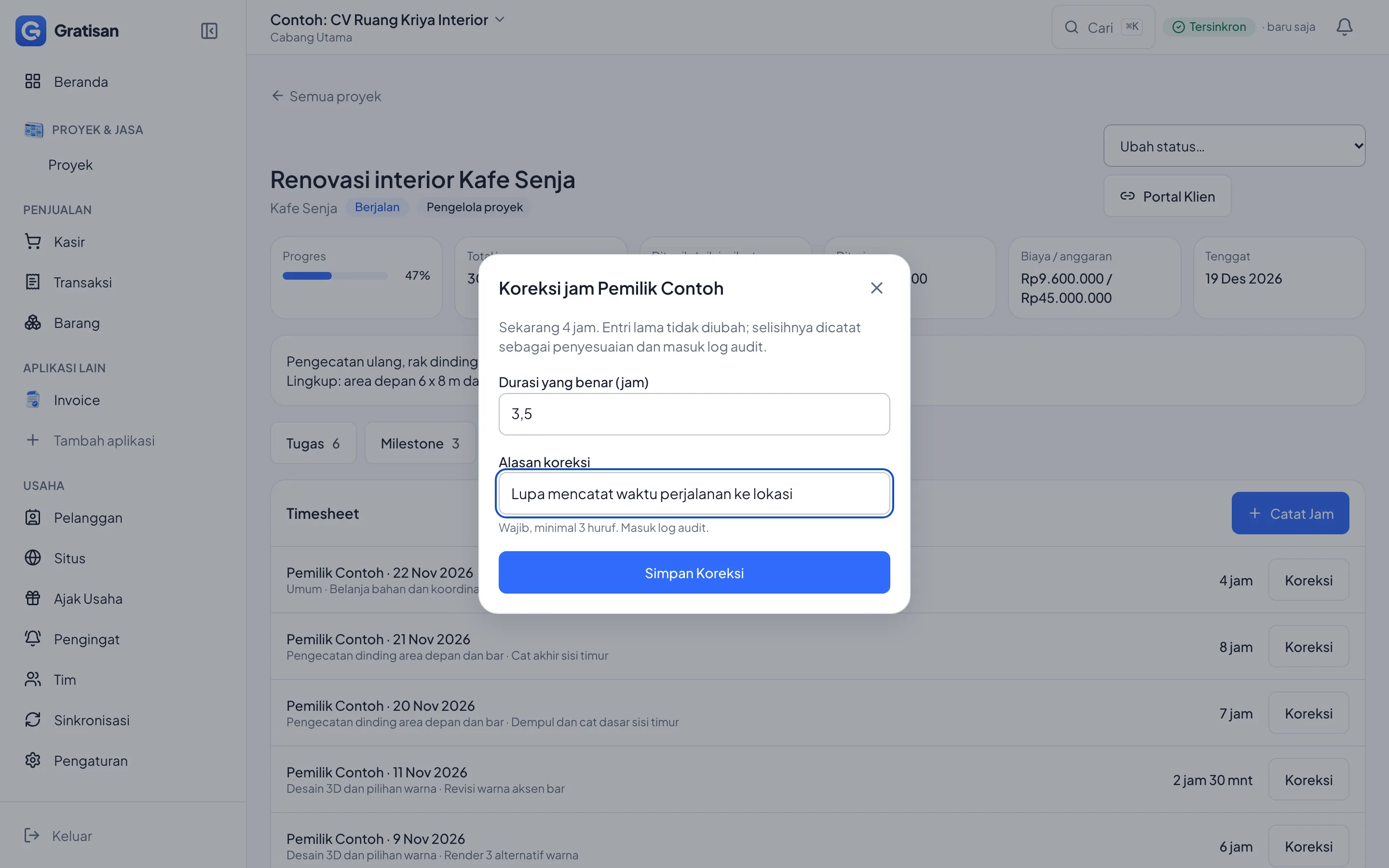
Koreksi jam kerja
Dipakai pengelola saat ada jam yang tercatat salah. Isi durasi yang benar dan alasannya; aplikasi mencatat selisihnya sebagai penyesuaian.
- Isi durasi yang benar dalam jam
- Tulis alasan koreksi untuk log audit
- Lihat durasi setelah koreksi di tombol Koreksi
09 / 12
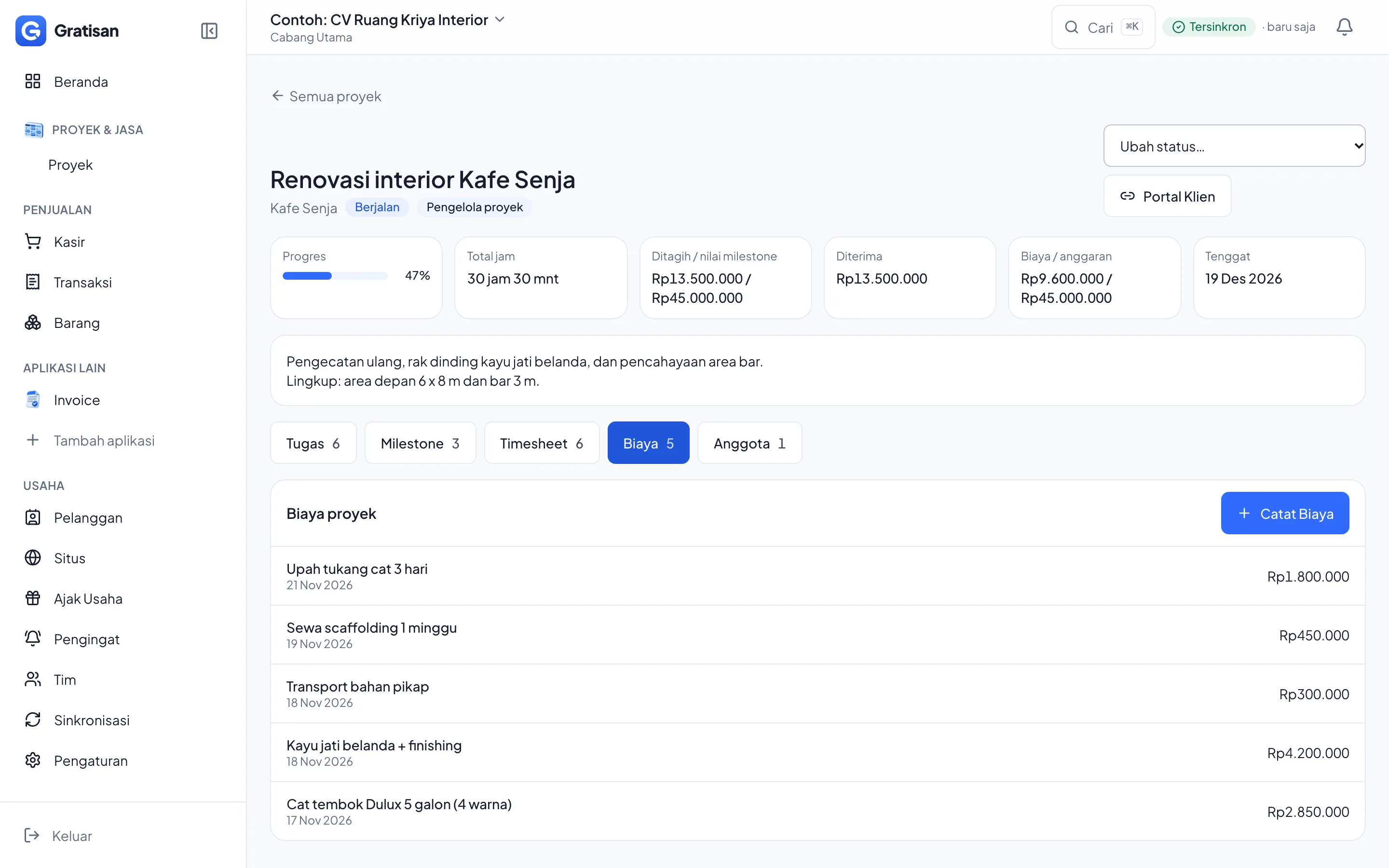
Biaya proyek
Daftar pengeluaran proyek seperti cat, kayu, upah tukang, dan sewa alat. Totalnya tampil di ringkasan sebagai biaya dibanding anggaran. Hanya pengelola proyek yang melihat tab ini.
- Catat keterangan, nominal, dan tanggal biaya
- Bandingkan total biaya dengan anggaran
- Pantau sisa ruang anggaran sebelum belanja lagi
10 / 12
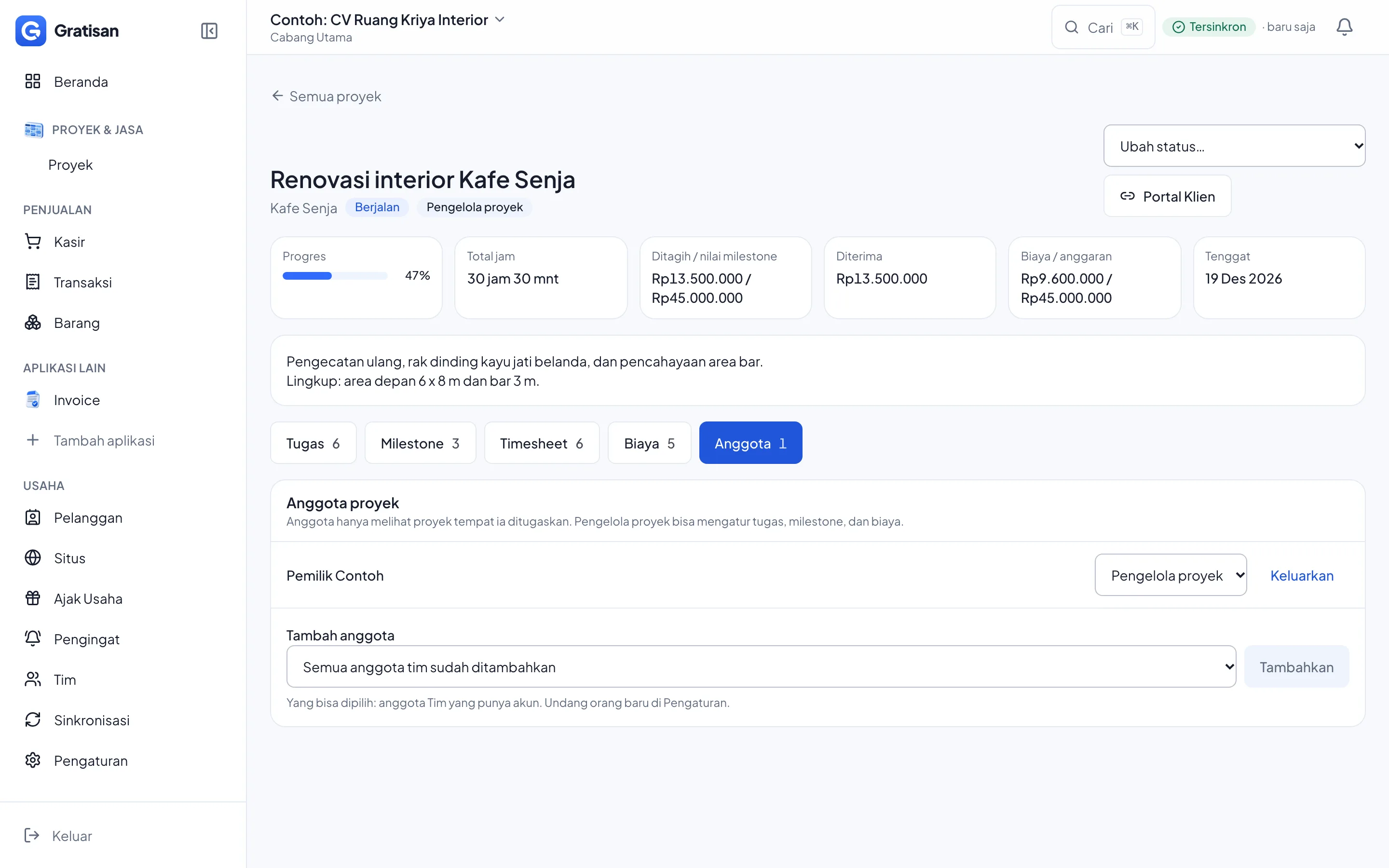
Anggota proyek
Atur siapa saja dari tim yang ikut proyek ini dan perannya: anggota atau pengelola. Orang yang dikeluarkan tidak bisa lagi membuka proyek, tetapi tugas dan jam kerjanya tetap tercatat.
- Tambahkan anggota tim yang sudah punya akun
- Jadikan seseorang pengelola proyek
- Keluarkan anggota dari proyek
11 / 12
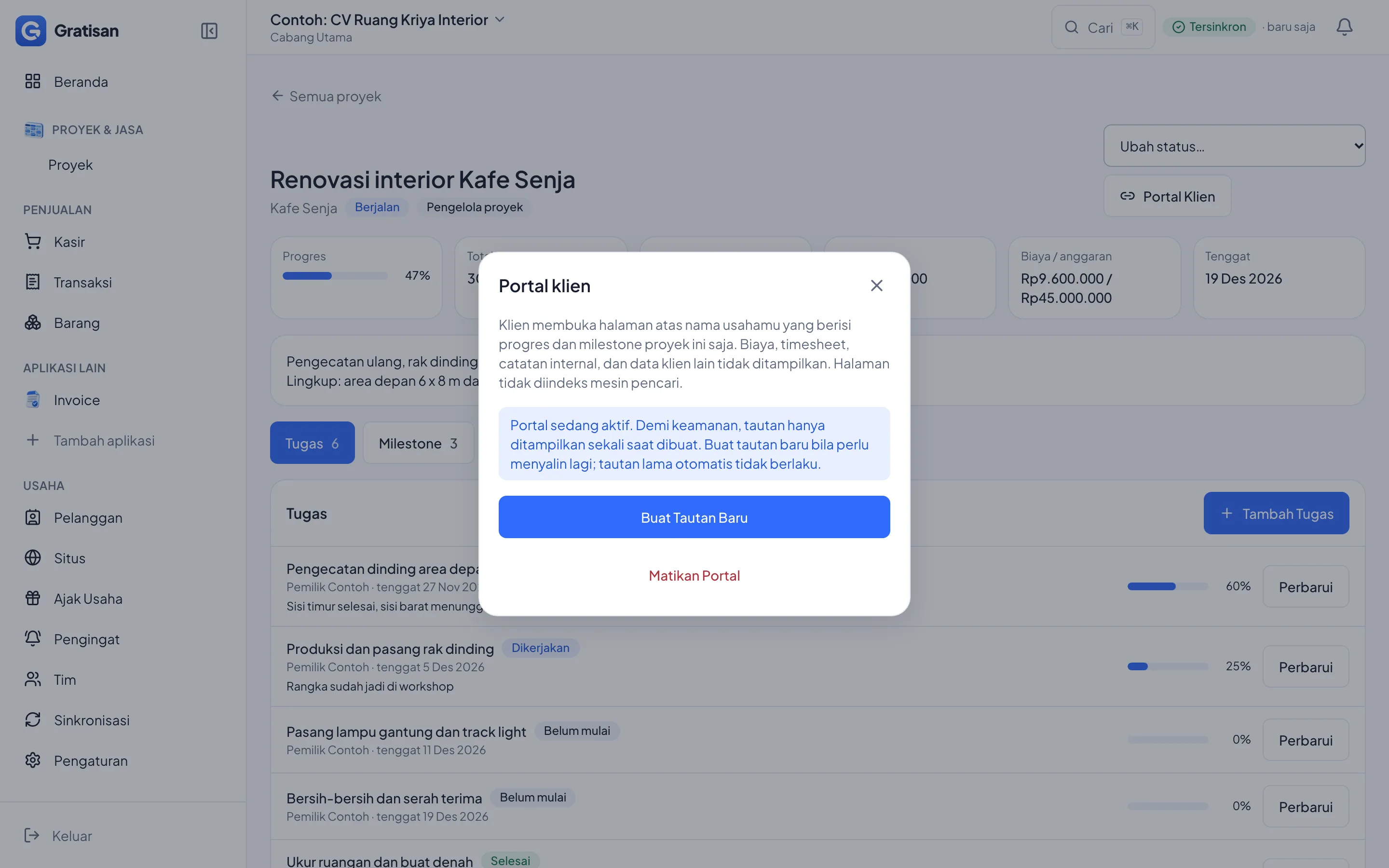
Tautan portal klien
Buat tautan progres untuk klien. Demi keamanan, tautan hanya tampil sekali; membuat tautan baru otomatis mematikan tautan lama.
- Buat tautan portal
- Salin tautan atau buka WhatsApp dengan pesan siap kirim
- Matikan portal kapan saja
12 / 12
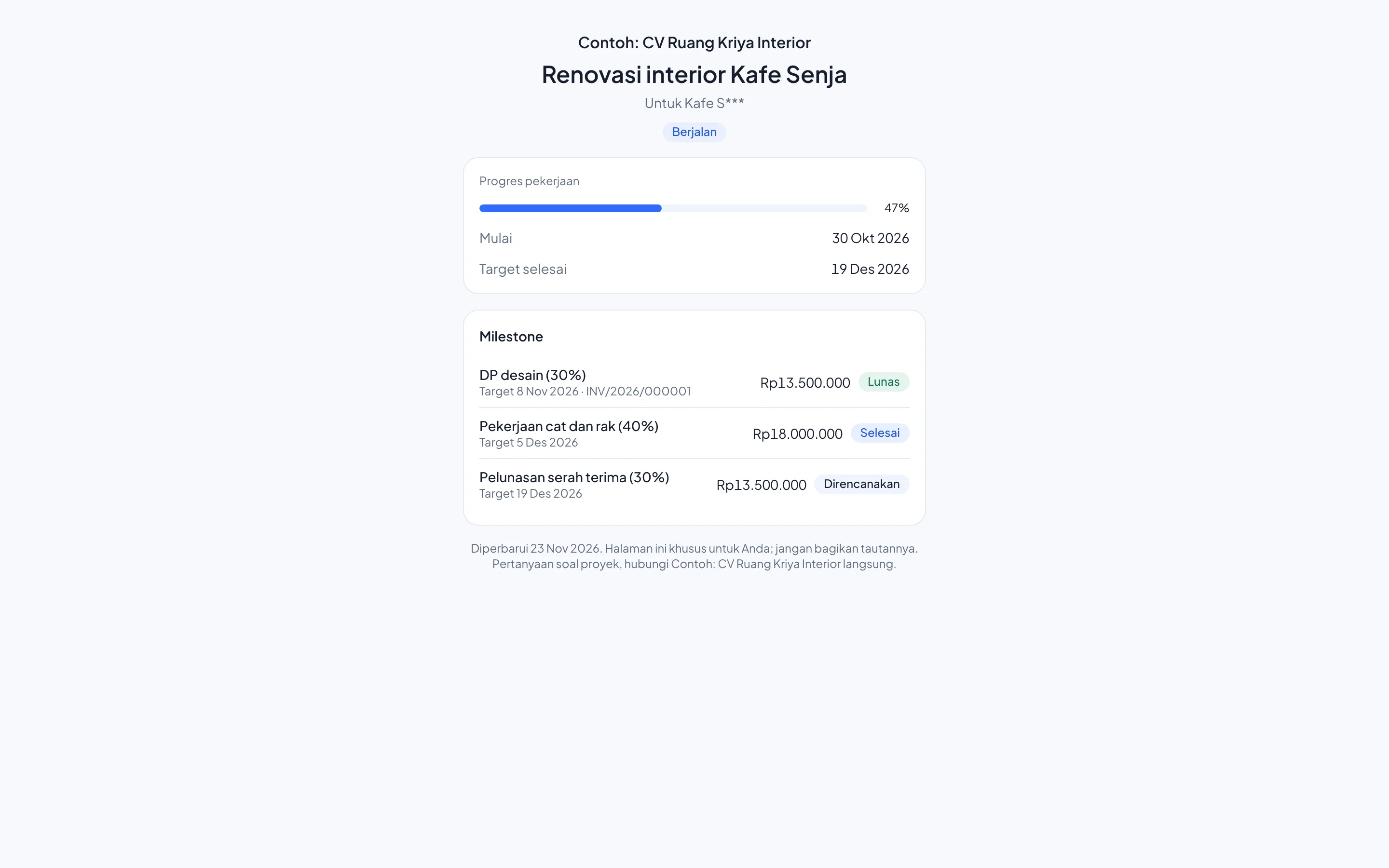
Portal progres klien
Halaman yang dibuka klien dari tautanmu, tanpa login. Klien melihat progres pekerjaan, tanggal mulai, target selesai, dan tiap milestone dengan status Direncanakan, Selesai, Sudah ditagih, atau Lunas.
- Klien memantau progres tanpa menelepon
- Klien melihat milestone mana yang sudah lunas
- Klien melihat nomor invoice tiap tahapan
Halaman 1 dari 12 · Daftar proyek
Tangkapan layar asli aplikasi · data contoh
01 / 12
Tangkapan layar asli aplikasi · data contoh
Daftar proyek
Semua proyek dalam bentuk kartu: nama proyek, klien, status, bilah progres, jumlah tugas terbuka, dan tenggat. Pemilik melihat semua proyek, sedangkan anggota tim hanya melihat proyek tempat ia ditugaskan.
- Pindah antara proyek Berjalan dan Semua
- Lihat progres tiap proyek sekilas
- Cek tugas terbuka dan tenggat
- Buka proyek untuk detailnya
02 / 12
Tangkapan layar asli aplikasi · data contoh
Buat proyek
Formulir proyek baru. Pilih klien dari daftar Pelanggan atau tulis klien baru beserta teleponnya; klien baru ikut tersimpan di Pelanggan. Anggaran boleh dikosongkan.
- Pilih klien lama atau tambah klien baru
- Isi tanggal mulai dan tenggat
- Isi anggaran untuk dibandingkan dengan biaya
- Tulis lingkup pekerjaan
03 / 12
Tangkapan layar asli aplikasi · data contoh
Detail proyek: Tugas
Halaman kerja harian proyek. Di atas tampil ringkasan angka, di bawahnya daftar tugas dengan status, penanggung jawab, tenggat, catatan terakhir, dan bilah progres.
- Tambah tugas dengan penanggung jawab dan tenggat
- Lihat progres tiap tugas
- Ubah status proyek jadi Ditunda, Selesai, atau Dibatalkan
- Baca catatan terbaru dari lapangan
04 / 12
Tangkapan layar asli aplikasi · data contoh
Perbarui tugas
Dibuka tukang atau staf dari HP setelah bekerja. Ubah status, isi persen progres, dan tulis catatan. Kalau sinyal hilang, perubahan tersimpan di perangkat dan dikirim saat online.
- Ubah status: belum mulai, dikerjakan, selesai, atau batal
- Isi progres dalam kelipatan 5%
- Tulis catatan pekerjaan hari ini
05 / 12
Tangkapan layar asli aplikasi · data contoh
Milestone
Tahapan pembayaran proyek, misalnya DP desain, pekerjaan utama, dan pelunasan. Tiap baris menampilkan nilai, tenggat, status, serta nomor dan status invoicenya.
- Tambah tahapan dengan nilai dan tenggat
- Tandai tahapan selesai
- Buat draf invoice dari tahapan yang selesai
- Buka invoice yang terkait
06 / 12
Tangkapan layar asli aplikasi · data contoh
Buat draf invoice dari milestone
Dialog penagihan untuk milestone yang sudah selesai. Isi jatuh tempo dan PPN bila ada. Invoice dibuat sebagai draf, jadi belum ada yang terkirim ke klien sampai kamu menerbitkannya.
- Isi tanggal jatuh tempo
- Isi PPN dalam persen bila perlu
- Buka draf invoice untuk diperiksa dan diterbitkan
07 / 12
Tangkapan layar asli aplikasi · data contoh
Timesheet
Catatan jam kerja per orang per hari, lengkap dengan tugas dan keterangannya. Koreksi tampil sebagai baris penyesuaian terpisah, jadi riwayat aslinya tetap terbaca.
- Catat jam kerja, misalnya 1,5 untuk satu setengah jam
- Hubungkan jam ke tugas tertentu atau Umum
- Lihat total jam di ringkasan proyek
08 / 12
Tangkapan layar asli aplikasi · data contoh
Koreksi jam kerja
Dipakai pengelola saat ada jam yang tercatat salah. Isi durasi yang benar dan alasannya; aplikasi mencatat selisihnya sebagai penyesuaian.
- Isi durasi yang benar dalam jam
- Tulis alasan koreksi untuk log audit
- Lihat durasi setelah koreksi di tombol Koreksi
09 / 12
Tangkapan layar asli aplikasi · data contoh
Biaya proyek
Daftar pengeluaran proyek seperti cat, kayu, upah tukang, dan sewa alat. Totalnya tampil di ringkasan sebagai biaya dibanding anggaran. Hanya pengelola proyek yang melihat tab ini.
- Catat keterangan, nominal, dan tanggal biaya
- Bandingkan total biaya dengan anggaran
- Pantau sisa ruang anggaran sebelum belanja lagi
10 / 12
Tangkapan layar asli aplikasi · data contoh
Anggota proyek
Atur siapa saja dari tim yang ikut proyek ini dan perannya: anggota atau pengelola. Orang yang dikeluarkan tidak bisa lagi membuka proyek, tetapi tugas dan jam kerjanya tetap tercatat.
- Tambahkan anggota tim yang sudah punya akun
- Jadikan seseorang pengelola proyek
- Keluarkan anggota dari proyek
11 / 12
Tangkapan layar asli aplikasi · data contoh
Tautan portal klien
Buat tautan progres untuk klien. Demi keamanan, tautan hanya tampil sekali; membuat tautan baru otomatis mematikan tautan lama.
- Buat tautan portal
- Salin tautan atau buka WhatsApp dengan pesan siap kirim
- Matikan portal kapan saja
12 / 12
Tangkapan layar asli aplikasi · data contoh
Portal progres klien
Halaman yang dibuka klien dari tautanmu, tanpa login. Klien melihat progres pekerjaan, tanggal mulai, target selesai, dan tiap milestone dengan status Direncanakan, Selesai, Sudah ditagih, atau Lunas.
- Klien memantau progres tanpa menelepon
- Klien melihat milestone mana yang sudah lunas
- Klien melihat nomor invoice tiap tahapan
Alur kerja harian
- 1
Buat proyek
Pilih klien lama atau tulis klien baru, isi tanggal mulai, tenggat, anggaran, dan lingkup pekerjaan.
- 2
Bagi jadi tugas
Tiap tugas punya penanggung jawab, tenggat, dan persen progres. Progres proyek dihitung dari rata-rata tugasnya.
- 3
Catat jam dan biaya
Tim mencatat jam kerja per hari. Pengelola mencatat bahan, upah, dan transport untuk dibandingkan dengan anggaran.
- 4
Tagih per milestone
Tandai tahapan selesai, lalu buat draf invoice dari milestone itu. Terbitkan dan catat pembayarannya di aplikasi Invoice.
- 5
Kabari klien
Kirim tautan portal lewat WhatsApp. Klien melihat progres dan status tiap milestone tanpa perlu login.
Yang bisa dikerjakan
- Ringkasan angka proyek
- Di atas halaman proyek: progres, total jam, nilai yang sudah ditagih dibanding total milestone, uang yang diterima, biaya dibanding anggaran, dan tenggat.
- Milestone jadi draf invoice
- Satu klik membuat draf invoice dengan nilai milestone dan PPN bila ada. Satu milestone hanya bisa ditagih sekali; kalau invoicenya dibatalkan, milestone bisa ditagih ulang.
- Status invoice ikut tampil
- Di samping tiap milestone tampil nomor invoice dan statusnya: draf, terbit, bayar sebagian, lunas, atau dibatalkan.
- Koreksi jam tanpa menghapus
- Jam yang salah dikoreksi pengelola sebagai entri penyesuaian dengan alasan wajib. Entri asli tetap ada dan koreksinya masuk log audit.
- Biaya dibanding anggaran
- Catat belanja bahan, upah, atau sewa alat per proyek. Catatan ini tidak mengurangi saldo kas, jadi aman dipakai sebagai catatan proyek saja.
- Akses per proyek
- Anggota tim hanya melihat proyek tempat ia ditugaskan. Hanya pengelola proyek yang melihat tab Biaya dan bisa mengatur tugas serta milestone.
- Update tugas saat sinyal hilang
- Perubahan status, progres, dan catatan tugas disimpan di perangkat lalu dikirim saat online. Kalau tugas sudah diubah orang lain, perubahan muncul sebagai konflik untuk diperiksa.
- Portal klien terbatas
- Klien hanya melihat nama proyek, progres, tanggal, dan milestone. Biaya, timesheet, dan catatan internal tidak ikut tampil, dan halamannya tidak diindeks mesin pencari.
Yang belum bisa
Kami tulis terus terang supaya tidak ada kejutan setelah kamu mulai.
- Belum ada diagram Gantt atau ketergantungan antar tugas. Tugas berupa daftar dengan tenggat.
- Membuat proyek, milestone, jam kerja, dan biaya butuh koneksi. Yang bisa disimpan saat offline hanya perubahan tugas.
- Menagih milestone butuh aplikasi Invoice aktif. Penerbitan dan pembayaran invoice dicatat di aplikasi Invoice.
- Biaya proyek hanya catatan; tidak otomatis masuk Keuangan atau mengurangi saldo kas.
- Belum ada unggah foto progres atau dokumen di proyek.
Terhubung dengan aplikasi lain
Semua aplikasi memakai data usaha yang sama. Aktifkan yang dibutuhkan kapan saja dari Pengaturan.
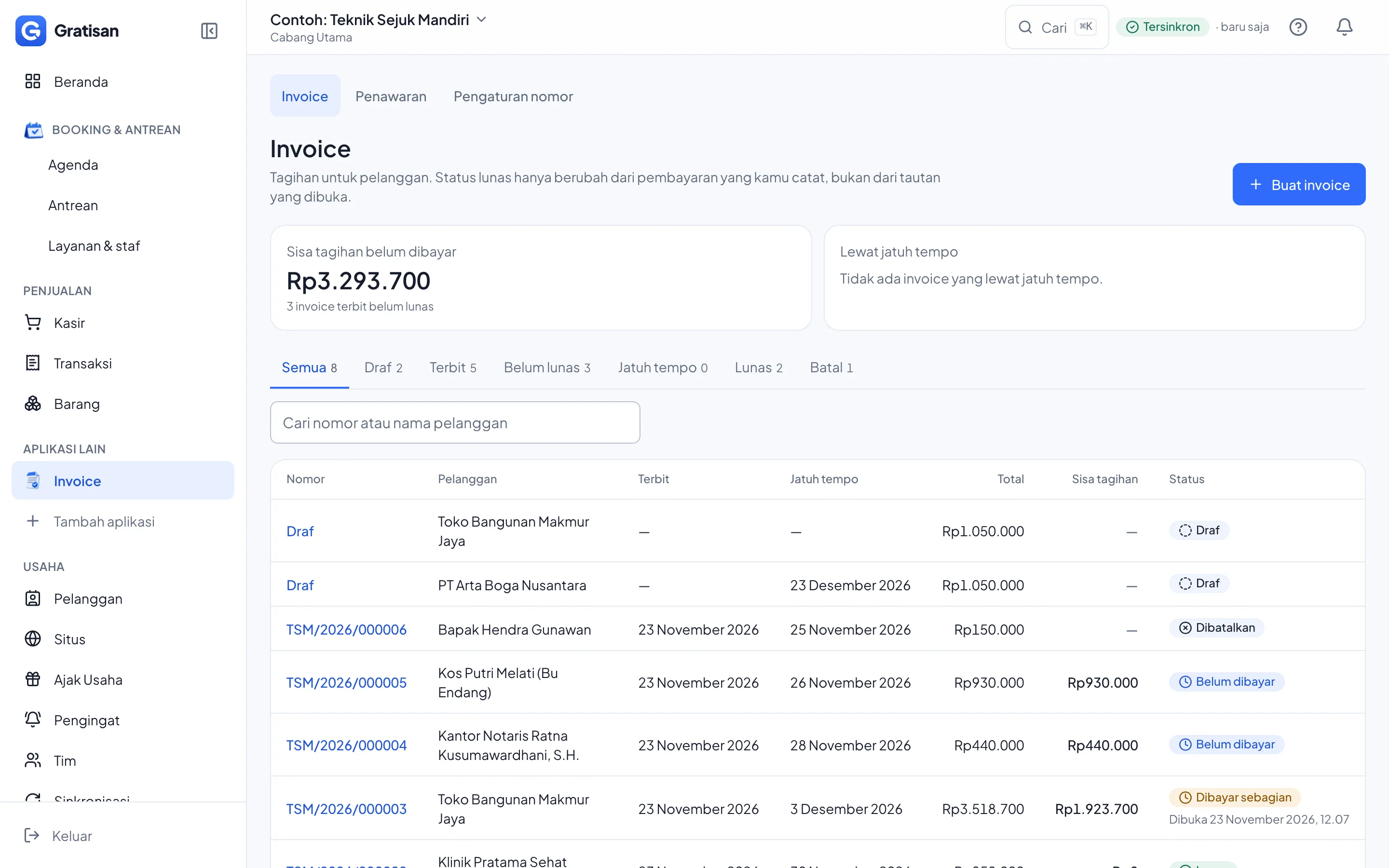 InvoiceTagihan rapi beridentitas usahamu; pantau yang sudah dan belum dibayar.
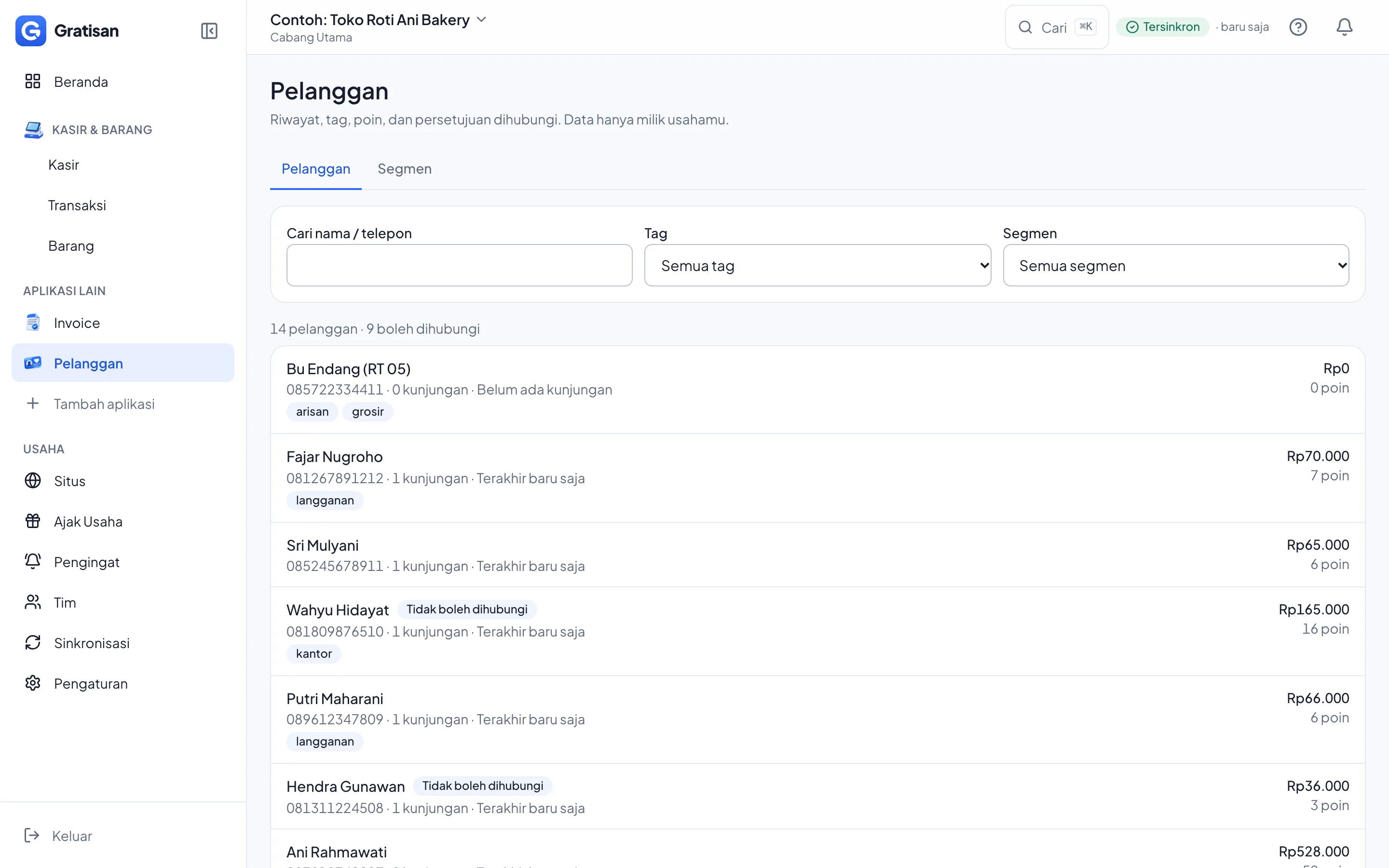 PelangganRiwayat pelanggan milik usahamu sendiri, dengan persetujuan kontak.
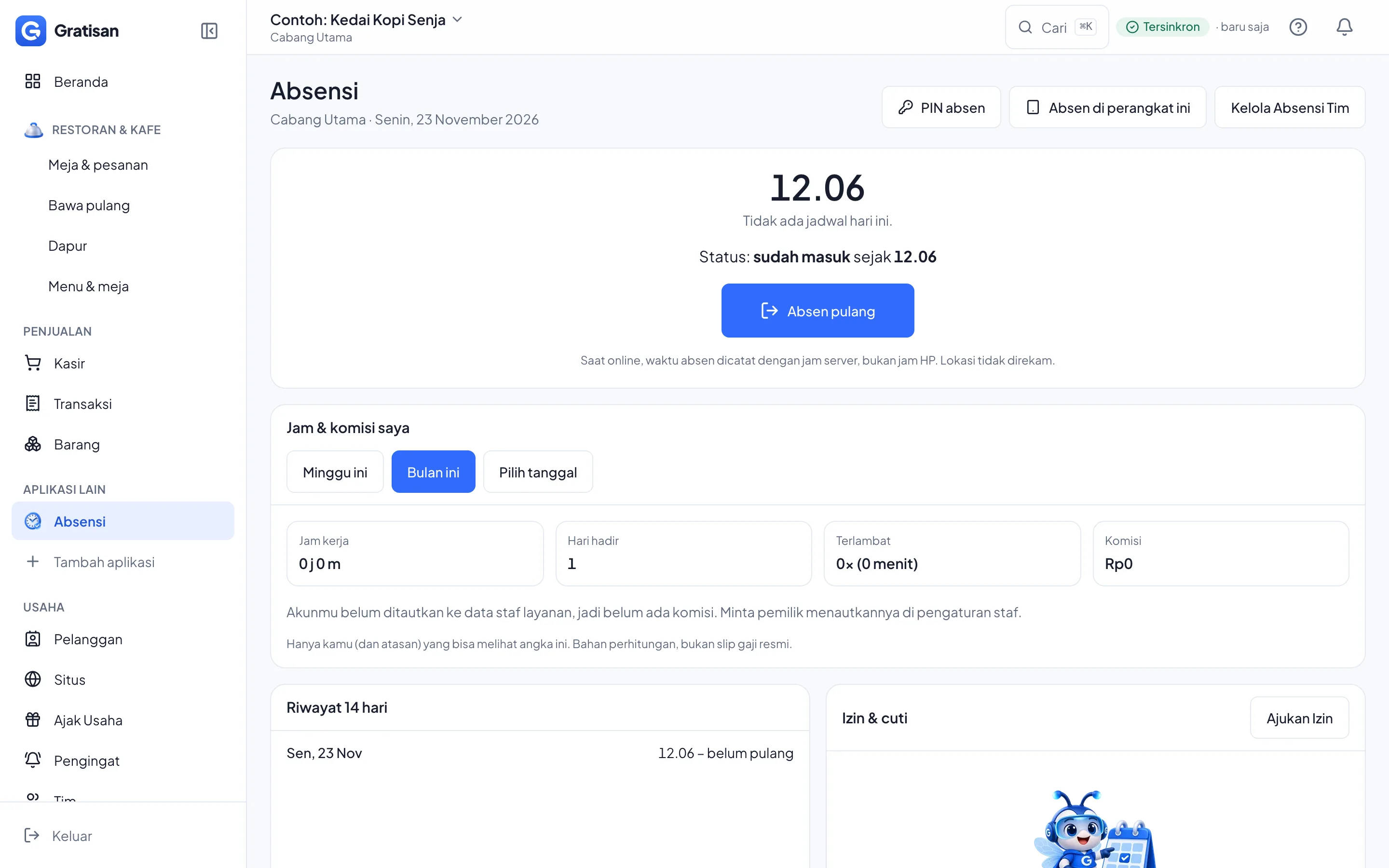 Absensi & KaryawanJadwal, kehadiran, dan rekap sederhana untuk staf.
 Keuangan OperasionalArus kas, pemasukan, dan pengeluaran sederhana. Bukan pembukuan formal.
Pertanyaan umum
Bagaimana progres proyek dihitung?
Dari rata-rata persen progres semua tugas yang tidak dibatalkan. Tugas yang ditandai selesai otomatis dihitung 100%.
Apakah tukang saya bisa melihat nilai kontrak dan biaya?
Anggota proyek biasa tidak melihat tab Biaya dan tidak bisa mengatur milestone. Mereka melihat proyek tempat ia ditugaskan, tugas, timesheet, dan bisa mencatat jam kerja.
Kalau invoice milestone salah, bagaimana?
Batalkan invoicenya di aplikasi Invoice. Milestone akan menampilkan tombol Tagih Ulang untuk membuat draf baru.
Apa yang dilihat klien di portal?
Nama usahamu, nama proyek, progres, tanggal mulai dan target selesai, serta daftar milestone dengan nilai dan statusnya. Biaya, timesheet, dan catatan tugas tidak ditampilkan.
Tautan portal saya tersebar ke orang lain. Bisa dimatikan?
Bisa. Tekan Matikan Portal, atau buat tautan baru; tautan lama langsung tidak berlaku.
Belum terjawab? Buka panduan atau baca apa yang gratis.
Buat proyek yang sedang kamu kerjakan sekarang, lalu kirim tautan progresnya ke klien.
Tanpa kartu kredit dan tanpa masa percobaan. Data usahamu bisa diekspor kapan saja.