Percetakan & Sablon
Produksi baru jalan setelah pelanggan menyetujui desain terakhir
Tur halaman Percetakan & Sablon
Setiap gambar diambil langsung dari aplikasi dengan data contoh. Pilih tampilan Desktop atau HP, lalu klik gambar untuk memperbesar.
01 / 10
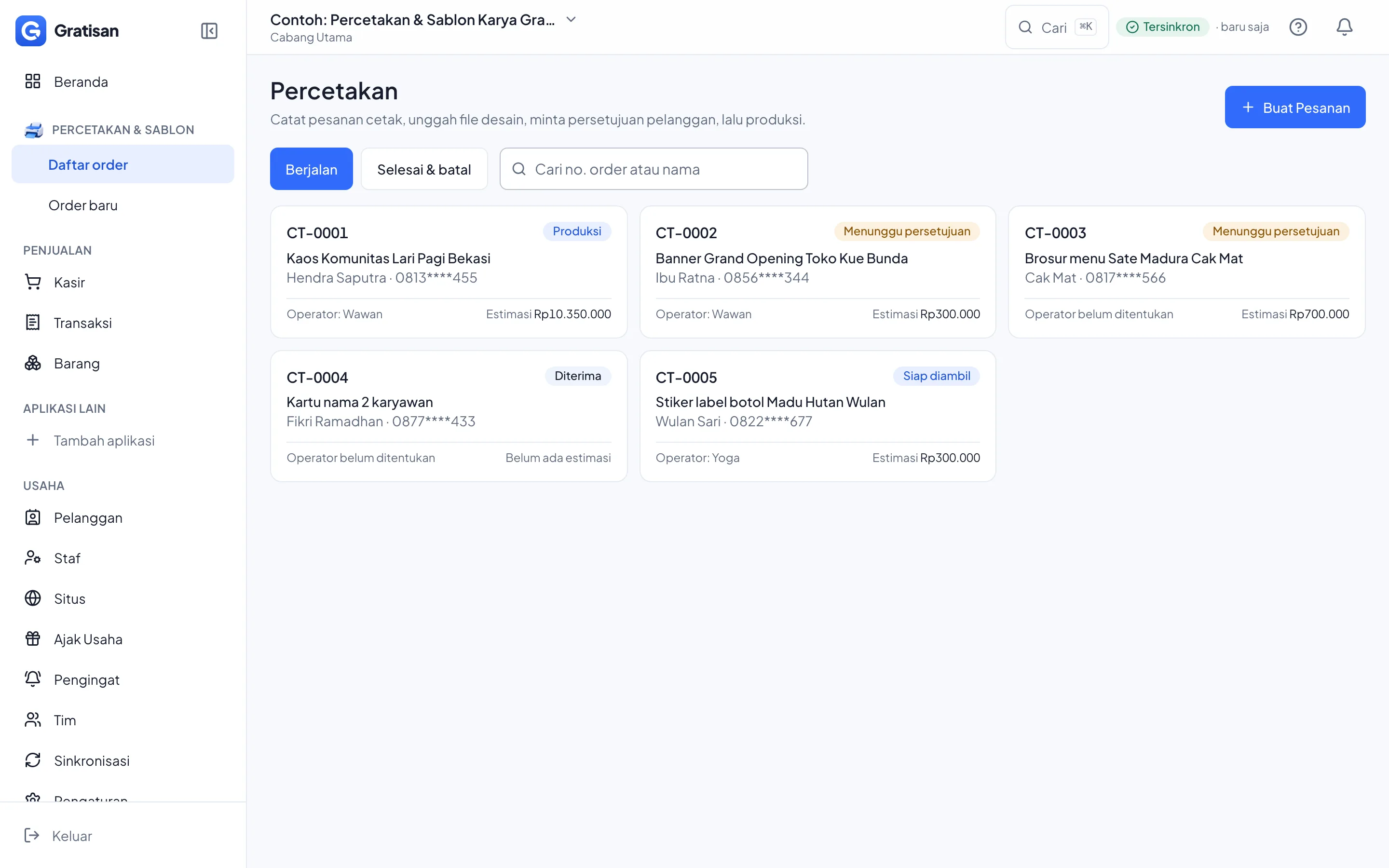
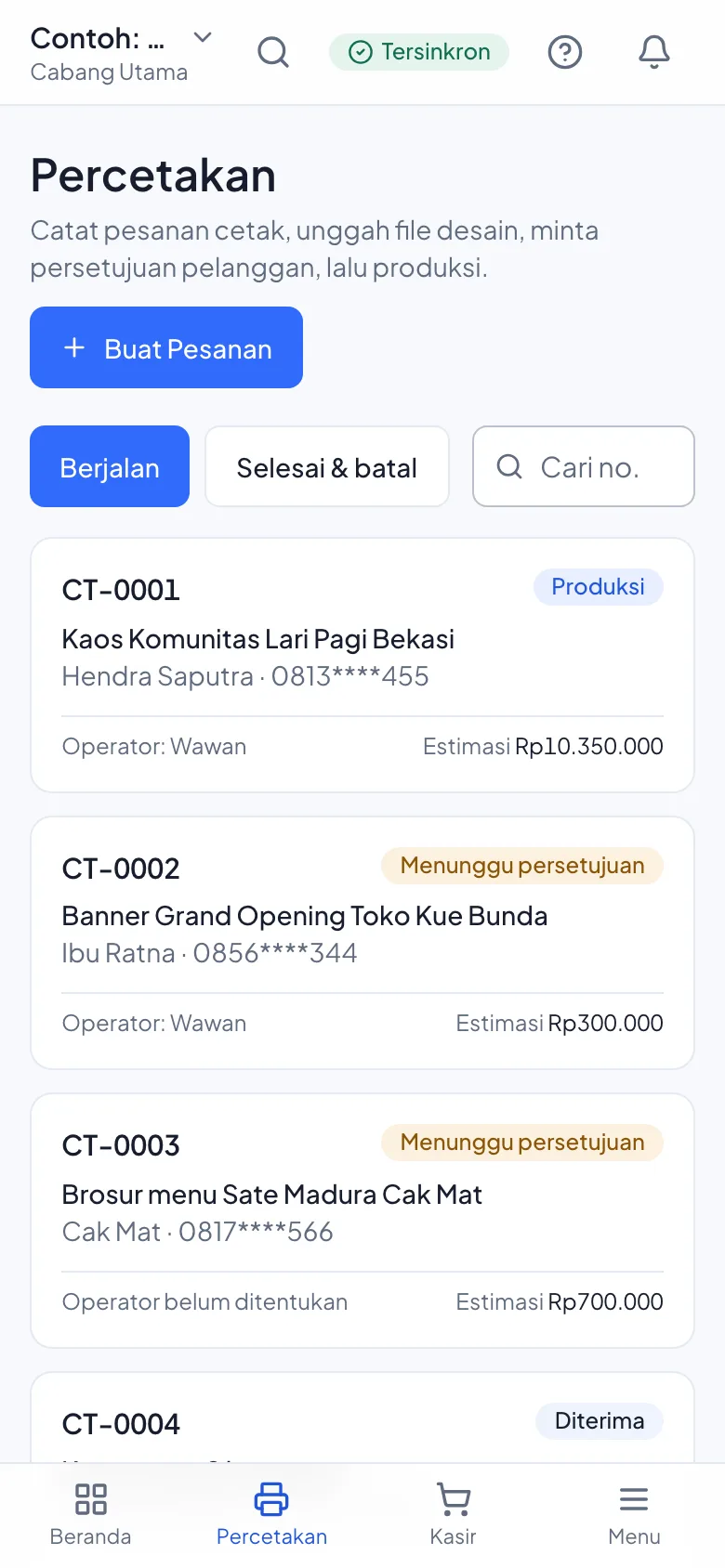
Daftar pesanan cetak
Semua pesanan yang sedang berjalan dalam bentuk kartu: nomor pesanan, status, produk, pelanggan, operator, dan total estimasi. Dibuka tiap pagi untuk melihat apa yang harus dicetak dan apa yang masih menunggu pelanggan.
- Cari pesanan dengan nomor atau nama pelanggan
- Lihat status dari Diterima, Desain, sampai Siap diambil
- Cek operator yang memegang pesanan
- Buat pesanan baru
02 / 10
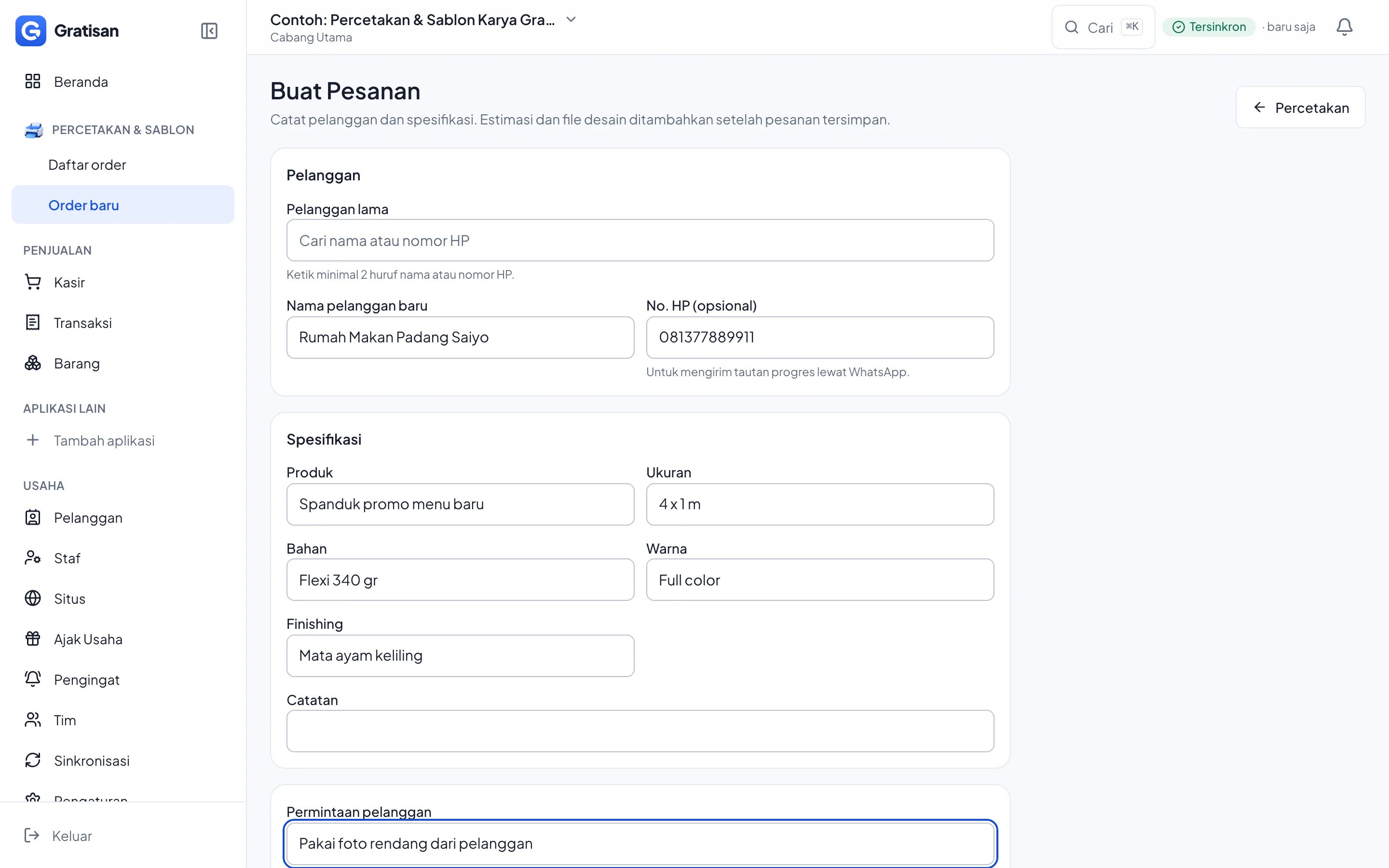
Buat pesanan
Formulir saat pelanggan datang atau mengirim chat. Isi pelanggan dan spesifikasi cetaknya; estimasi dan file desain ditambahkan setelah pesanan tersimpan.
- Cari pelanggan lama atau tulis pelanggan baru
- Isi produk, ukuran, bahan, warna, dan finishing
- Tulis permintaan khusus pelanggan
03 / 10
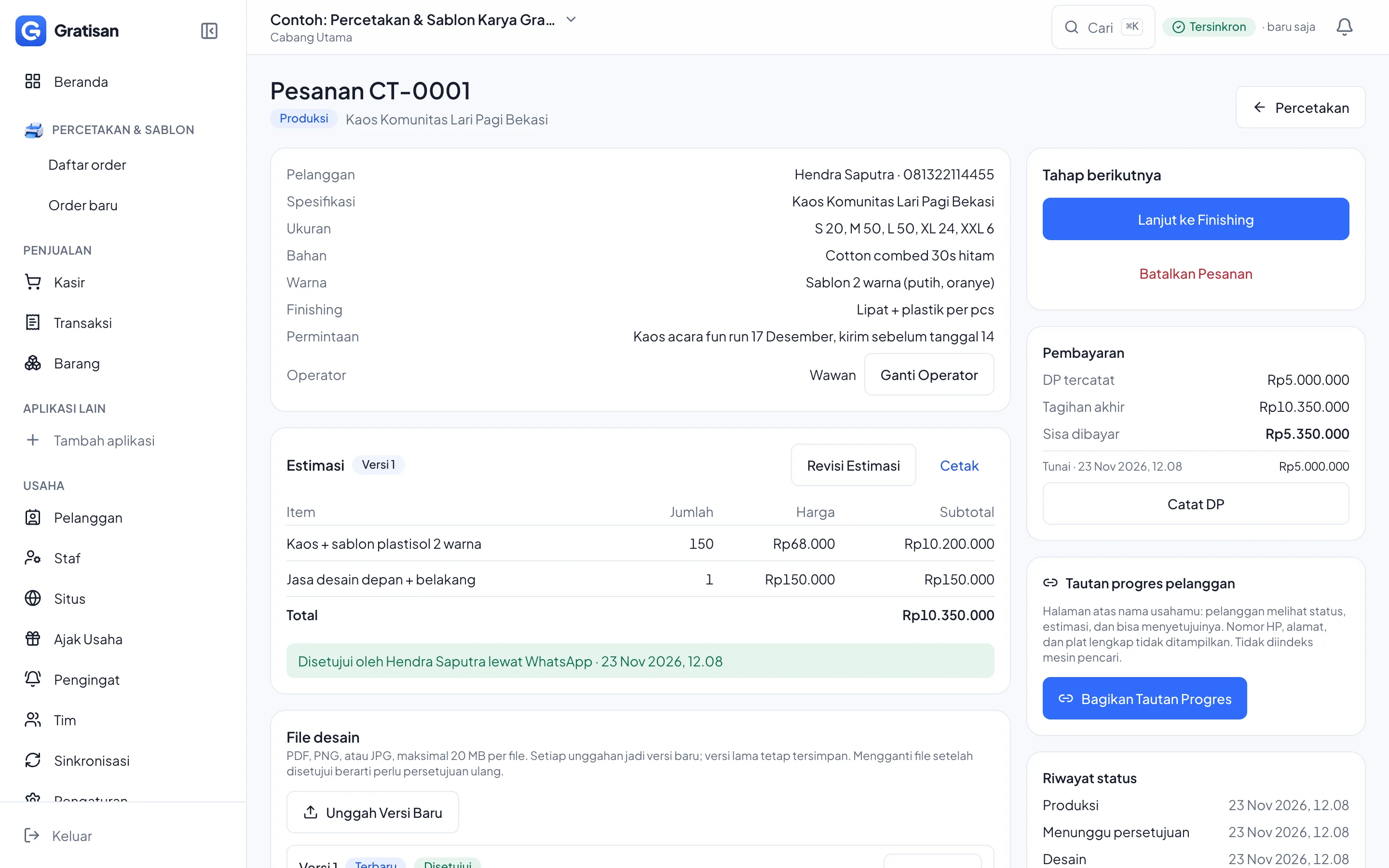
Detail pesanan
Semua tentang satu pesanan di satu halaman: spesifikasi, estimasi yang disetujui, daftar versi file desain, DP, operator, tautan progres, dan riwayat status. Operator produksi melihat di sini file mana yang sudah disetujui.
- Unggah versi baru file desain
- Unduh file versi mana pun
- Pindahkan pesanan ke tahap berikutnya
- Catat DP dan tentukan operator
- Bagikan tautan progres lewat WhatsApp
04 / 10
Estimasi dengan harga bertingkat
Dialog untuk menyusun atau merevisi estimasi. Setiap baris bisa punya harga bertingkat, misalnya mulai 100 pcs harga turun. Harga satuan terisi otomatis sesuai jumlah dan subtotal langsung terlihat.
- Pilih layanan dari katalog
- Isi harga bertingkat dengan format jumlah:harga
- Ubah keterangan yang dibaca pelanggan
- Tulis alasan revisi untuk riwayat versi
05 / 10
Desain berubah setelah disetujui
Contoh pesanan yang file desainnya diganti setelah pelanggan setuju. Aplikasi menampilkan peringatan dan mengunci tahap Produksi sampai persetujuan ulang dicatat, jadi yang dicetak selalu desain yang terakhir disetujui.
- Lihat versi file yang disetujui dan versi terbaru
- Catat persetujuan ulang untuk file terbaru
- Kirim tautan progres agar pelanggan menyetujui sendiri
06 / 10
Catat persetujuan pelanggan
Dipakai saat pelanggan bilang "oke, cetak" lewat chat, telepon, atau di toko. Tombolnya baru aktif setelah ada file desain, karena persetujuan berlaku untuk file desain terbaru.
- Isi nama yang menyetujui
- Pilih cara: langsung, WhatsApp, telepon, atau lainnya
- Tulis bukti singkat, misalnya isi chat pelanggan
07 / 10
Cetak estimasi
Lembar estimasi atas nama usahamu: nomor pesanan dan versinya, rincian layanan dengan jumlah dan harga satuan, total, sisa tagihan, dan keterangan persetujuan. Setelah pesanan selesai, judulnya berubah jadi NOTA.
- Cetak ke printer biasa lewat dialog cetak peramban
- Simpan sebagai PDF untuk dikirim ke pelanggan
- Lihat sisa tagihan setelah DP
08 / 10
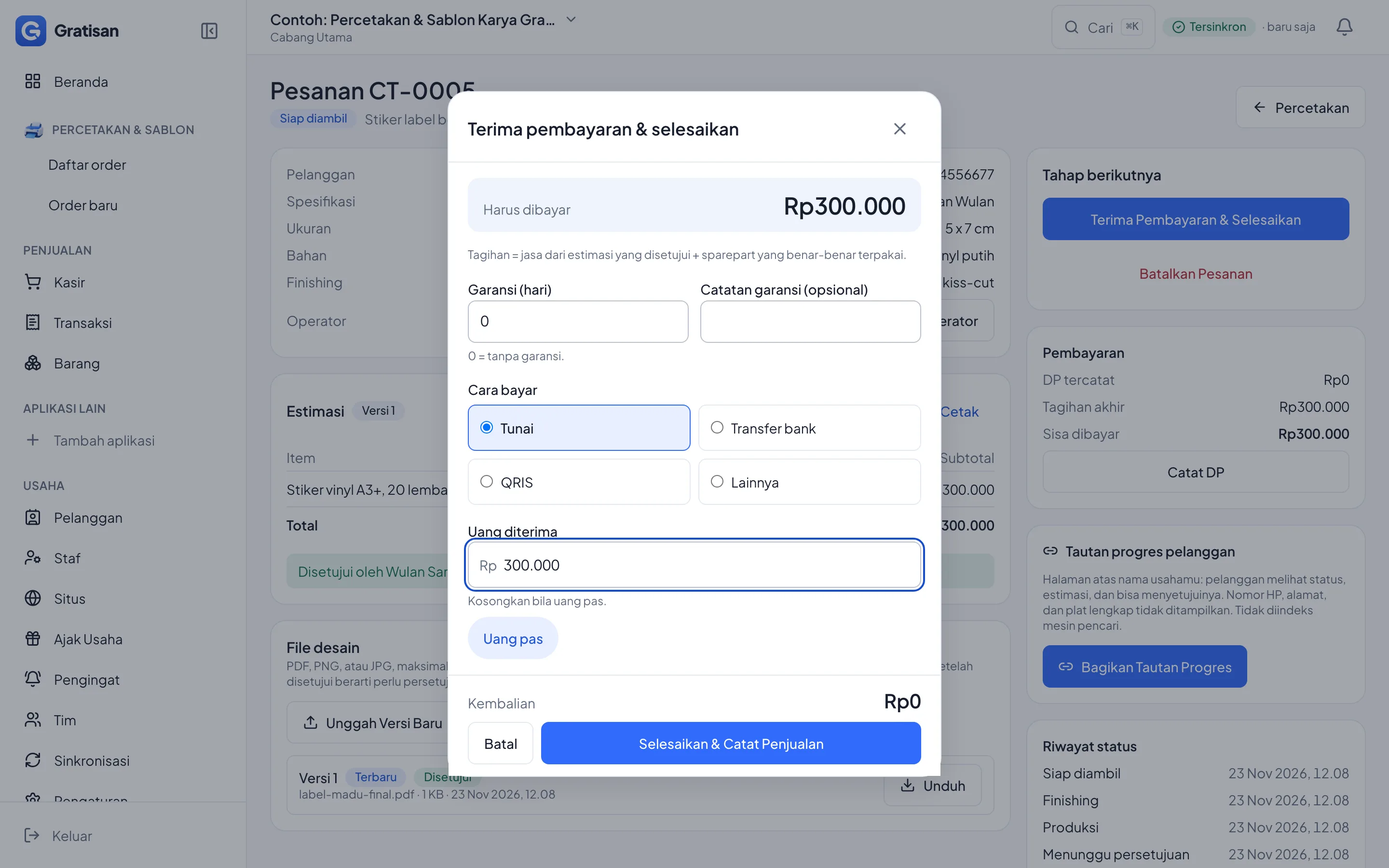
Terima pembayaran & selesaikan
Muncul saat pesanan Siap diambil. Sisa tagihan dihitung dari estimasi yang disetujui dikurangi DP, lalu pesanan tercatat sebagai penjualan di shift kasir yang sedang buka.
- Lihat tagihan akhir, DP, dan sisa bayar
- Hitung kembalian untuk pembayaran tunai
- Isi garansi cetak ulang bila kamu memberikannya
- Tutup pesanan dan catat penjualan sekaligus
09 / 10
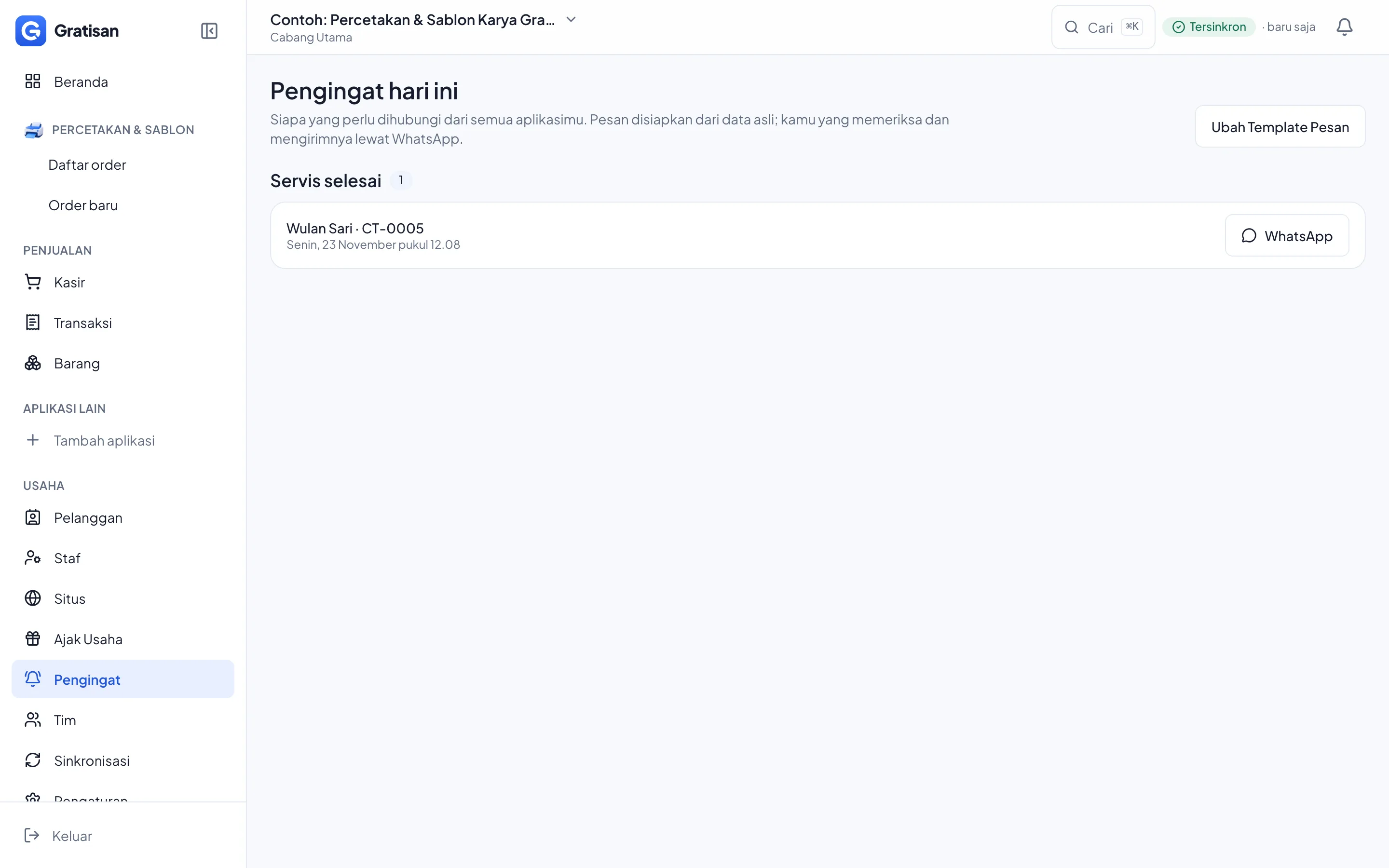
Pengingat
Pesanan yang Siap diambil muncul di grup "Servis selesai" pada halaman Pengingat, lengkap dengan nama pelanggan dan pesan WhatsApp yang sudah terisi nomor pesanan.
- Buka WhatsApp dengan pesan siap kirim
- Lihat kapan WhatsApp terakhir dibuka dan oleh siapa
- Ubah template pesan
10 / 10
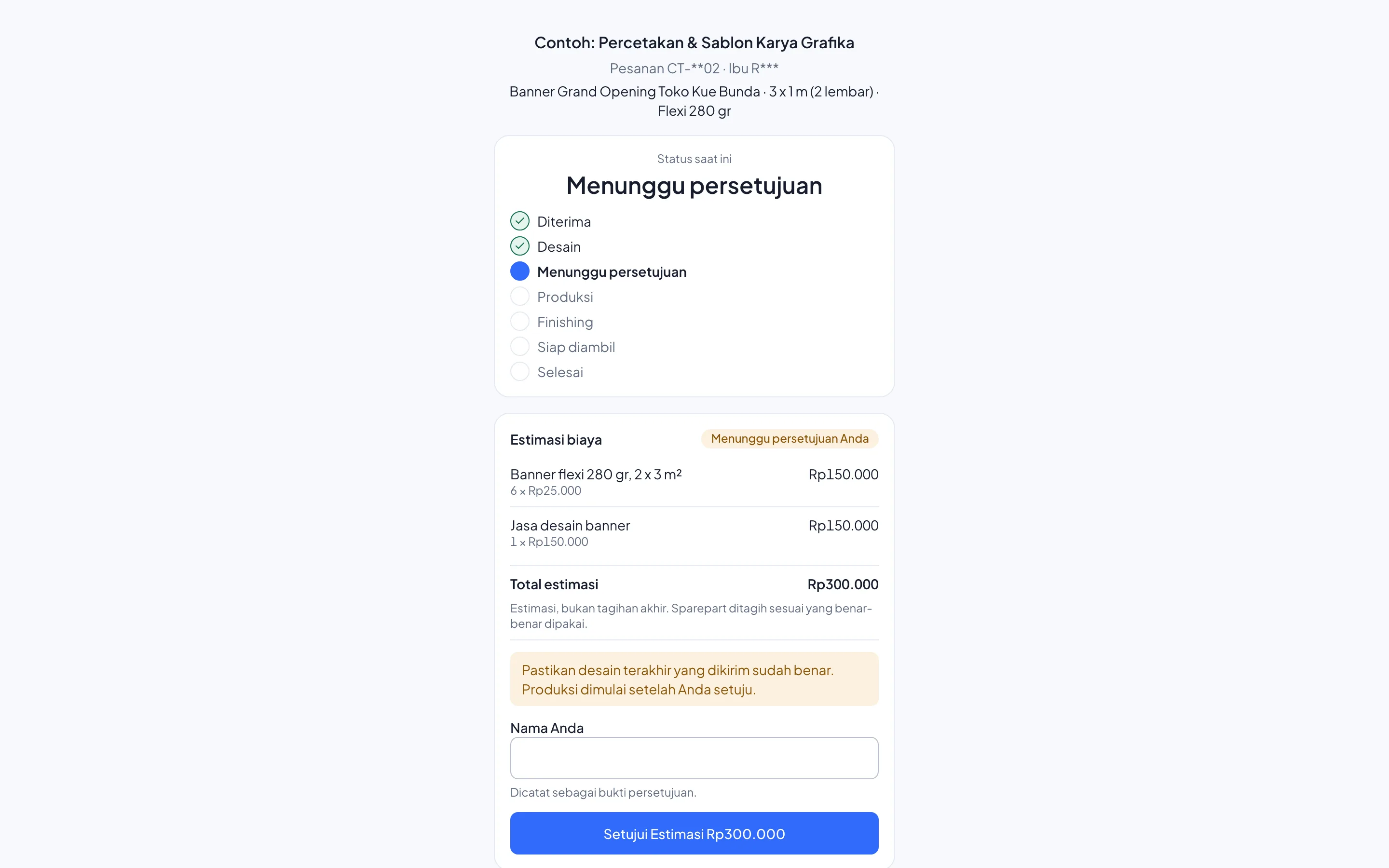
Halaman progres pelanggan
Halaman yang dibuka pelanggan dari tautan, tanpa login. Pelanggan melihat tahap pesanan dan rincian estimasi, lalu menyetujuinya dengan mengetik nama. Sebelum file desain diunggah, tombol setuju belum muncul.
- Pelanggan melihat tahap pesanan saat ini
- Pelanggan menyetujui estimasi dan desain terakhir
- Pelanggan melihat riwayat tahap beserta waktunya
Halaman 1 dari 10 · Daftar pesanan cetak
Tangkapan layar asli aplikasi · data contoh
01 / 10
Tangkapan layar asli aplikasi · data contoh
Daftar pesanan cetak
Semua pesanan yang sedang berjalan dalam bentuk kartu: nomor pesanan, status, produk, pelanggan, operator, dan total estimasi. Dibuka tiap pagi untuk melihat apa yang harus dicetak dan apa yang masih menunggu pelanggan.
- Cari pesanan dengan nomor atau nama pelanggan
- Lihat status dari Diterima, Desain, sampai Siap diambil
- Cek operator yang memegang pesanan
- Buat pesanan baru
02 / 10
Tangkapan layar asli aplikasi · data contoh
Buat pesanan
Formulir saat pelanggan datang atau mengirim chat. Isi pelanggan dan spesifikasi cetaknya; estimasi dan file desain ditambahkan setelah pesanan tersimpan.
- Cari pelanggan lama atau tulis pelanggan baru
- Isi produk, ukuran, bahan, warna, dan finishing
- Tulis permintaan khusus pelanggan
03 / 10
Tangkapan layar asli aplikasi · data contoh
Detail pesanan
Semua tentang satu pesanan di satu halaman: spesifikasi, estimasi yang disetujui, daftar versi file desain, DP, operator, tautan progres, dan riwayat status. Operator produksi melihat di sini file mana yang sudah disetujui.
- Unggah versi baru file desain
- Unduh file versi mana pun
- Pindahkan pesanan ke tahap berikutnya
- Catat DP dan tentukan operator
- Bagikan tautan progres lewat WhatsApp
04 / 10
Tangkapan layar asli aplikasi · data contoh
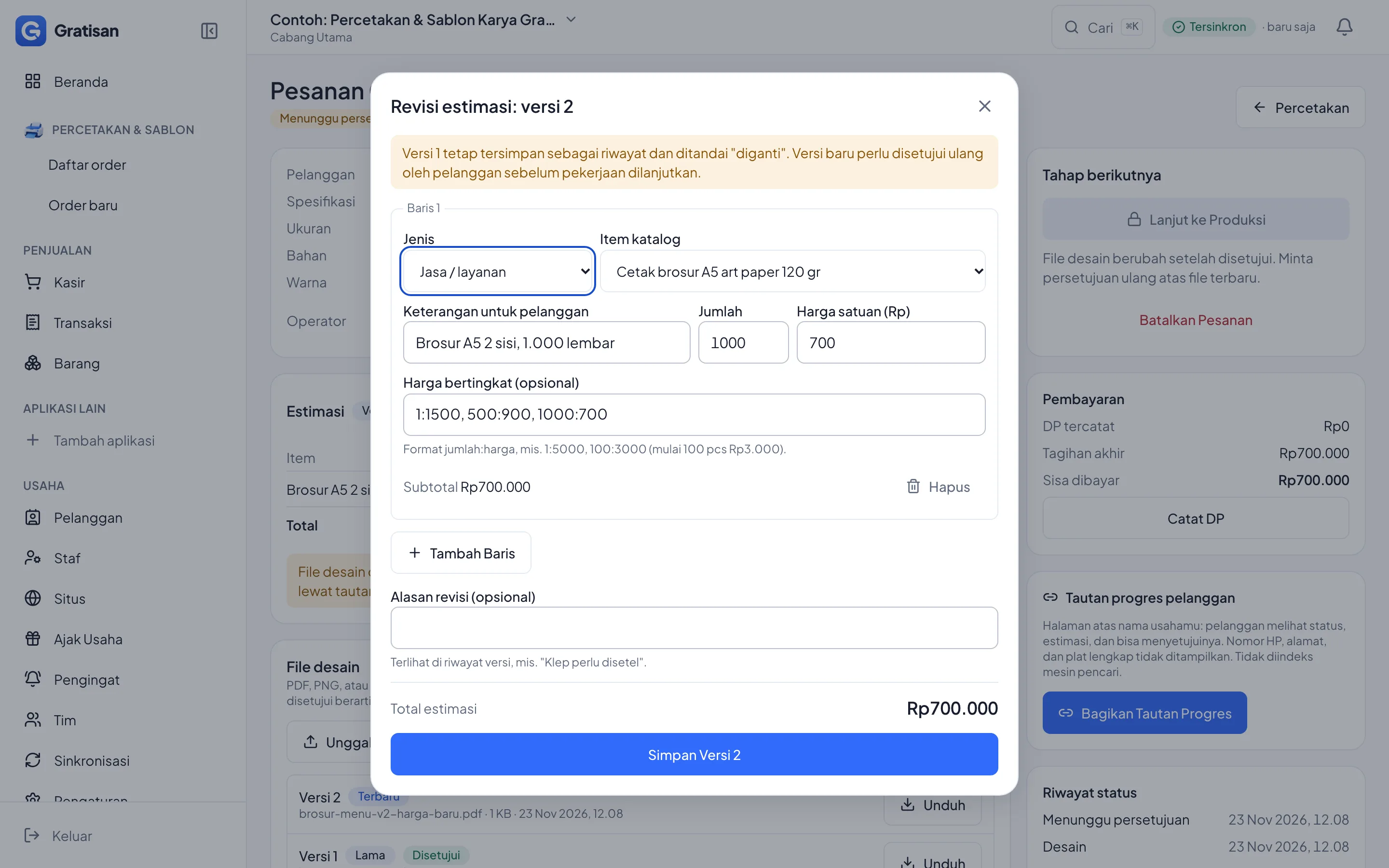
Estimasi dengan harga bertingkat
Dialog untuk menyusun atau merevisi estimasi. Setiap baris bisa punya harga bertingkat, misalnya mulai 100 pcs harga turun. Harga satuan terisi otomatis sesuai jumlah dan subtotal langsung terlihat.
- Pilih layanan dari katalog
- Isi harga bertingkat dengan format jumlah:harga
- Ubah keterangan yang dibaca pelanggan
- Tulis alasan revisi untuk riwayat versi
05 / 10
Tangkapan layar asli aplikasi · data contoh
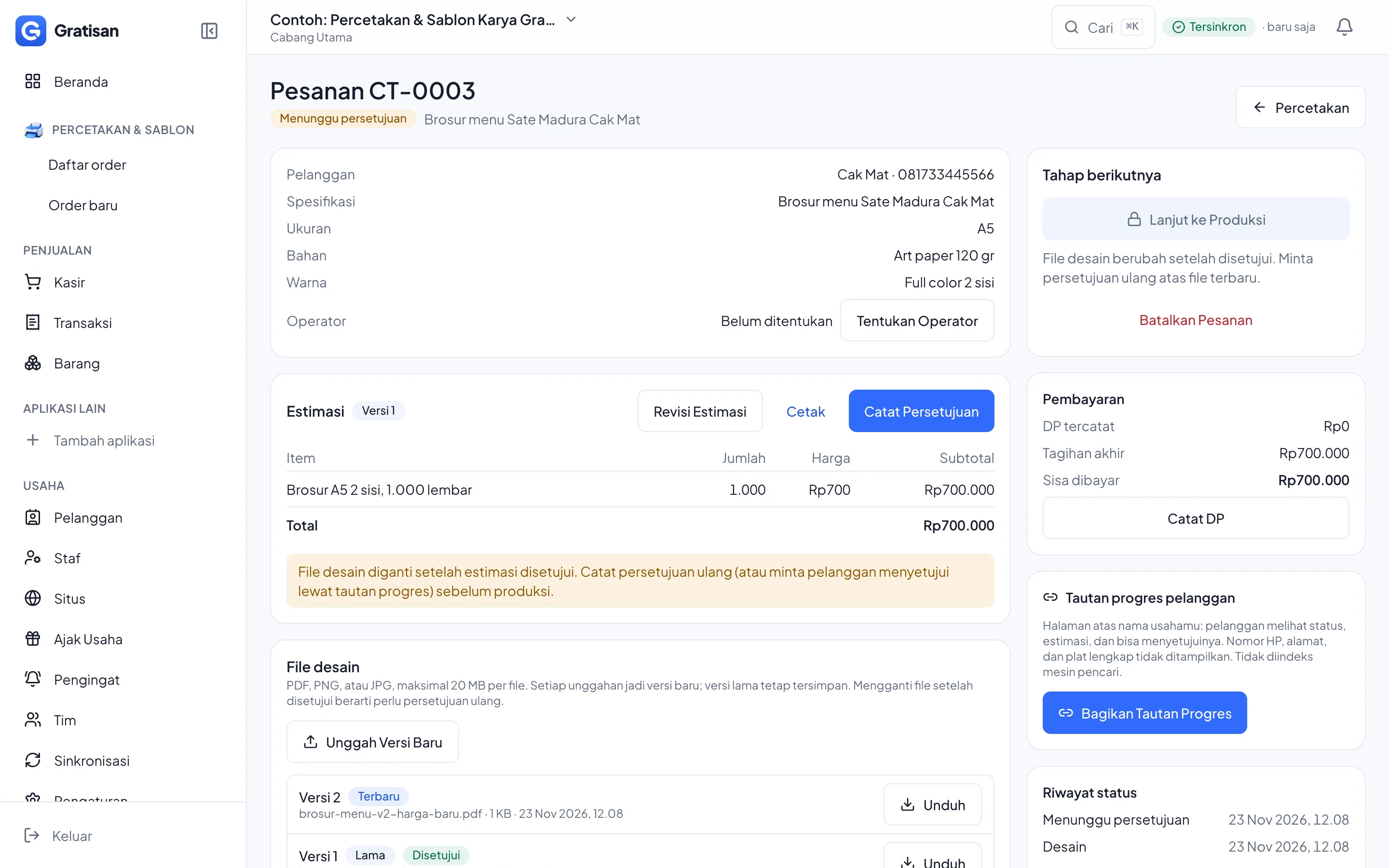
Desain berubah setelah disetujui
Contoh pesanan yang file desainnya diganti setelah pelanggan setuju. Aplikasi menampilkan peringatan dan mengunci tahap Produksi sampai persetujuan ulang dicatat, jadi yang dicetak selalu desain yang terakhir disetujui.
- Lihat versi file yang disetujui dan versi terbaru
- Catat persetujuan ulang untuk file terbaru
- Kirim tautan progres agar pelanggan menyetujui sendiri
06 / 10
Tangkapan layar asli aplikasi · data contoh
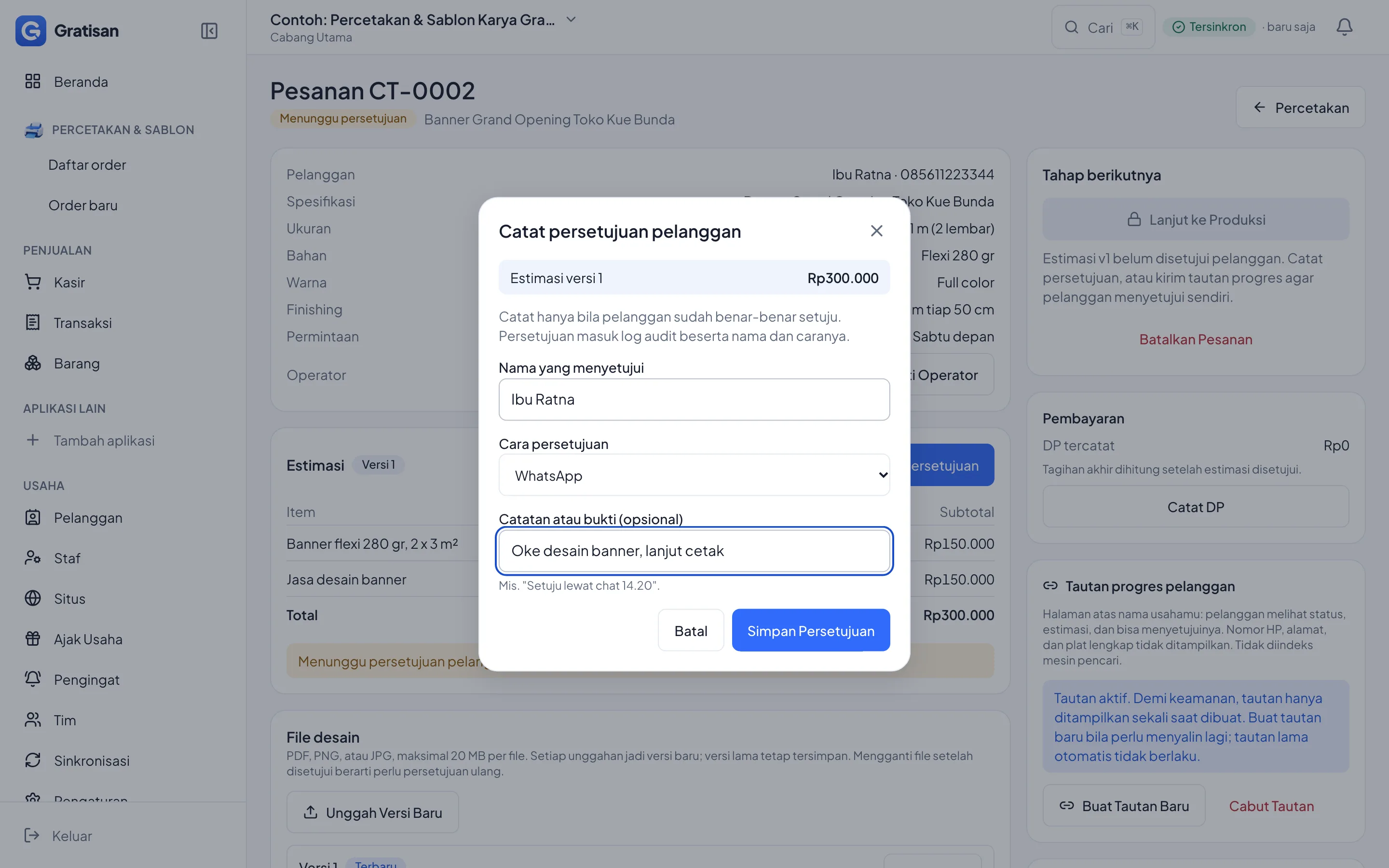
Catat persetujuan pelanggan
Dipakai saat pelanggan bilang "oke, cetak" lewat chat, telepon, atau di toko. Tombolnya baru aktif setelah ada file desain, karena persetujuan berlaku untuk file desain terbaru.
- Isi nama yang menyetujui
- Pilih cara: langsung, WhatsApp, telepon, atau lainnya
- Tulis bukti singkat, misalnya isi chat pelanggan
07 / 10
Tangkapan layar asli aplikasi · data contoh
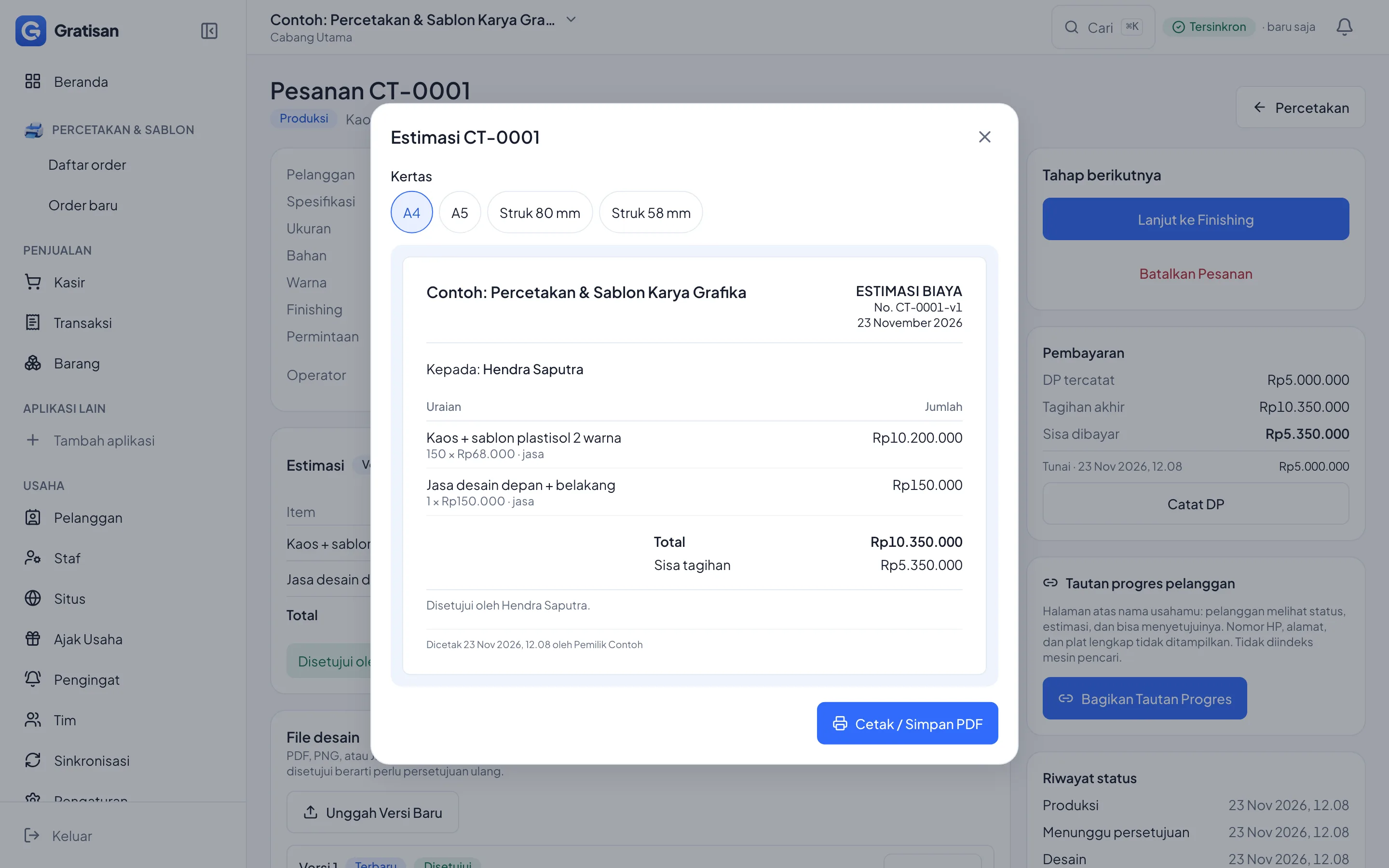
Cetak estimasi
Lembar estimasi atas nama usahamu: nomor pesanan dan versinya, rincian layanan dengan jumlah dan harga satuan, total, sisa tagihan, dan keterangan persetujuan. Setelah pesanan selesai, judulnya berubah jadi NOTA.
- Cetak ke printer biasa lewat dialog cetak peramban
- Simpan sebagai PDF untuk dikirim ke pelanggan
- Lihat sisa tagihan setelah DP
08 / 10
Tangkapan layar asli aplikasi · data contoh
Terima pembayaran & selesaikan
Muncul saat pesanan Siap diambil. Sisa tagihan dihitung dari estimasi yang disetujui dikurangi DP, lalu pesanan tercatat sebagai penjualan di shift kasir yang sedang buka.
- Lihat tagihan akhir, DP, dan sisa bayar
- Hitung kembalian untuk pembayaran tunai
- Isi garansi cetak ulang bila kamu memberikannya
- Tutup pesanan dan catat penjualan sekaligus
09 / 10
Tangkapan layar asli aplikasi · data contoh
Pengingat
Pesanan yang Siap diambil muncul di grup "Servis selesai" pada halaman Pengingat, lengkap dengan nama pelanggan dan pesan WhatsApp yang sudah terisi nomor pesanan.
- Buka WhatsApp dengan pesan siap kirim
- Lihat kapan WhatsApp terakhir dibuka dan oleh siapa
- Ubah template pesan
10 / 10
Tangkapan layar asli aplikasi · data contoh
Halaman progres pelanggan
Halaman yang dibuka pelanggan dari tautan, tanpa login. Pelanggan melihat tahap pesanan dan rincian estimasi, lalu menyetujuinya dengan mengetik nama. Sebelum file desain diunggah, tombol setuju belum muncul.
- Pelanggan melihat tahap pesanan saat ini
- Pelanggan menyetujui estimasi dan desain terakhir
- Pelanggan melihat riwayat tahap beserta waktunya
Alur kerja harian
- 1
Catat pesanan
Isi pelanggan, produk, ukuran, bahan, warna, finishing, dan permintaan khusus. Rincian ukuran kaos bisa ditulis di catatan.
- 2
Unggah desain
Unggah file PDF, PNG, atau JPG. Setiap unggahan jadi versi baru, dan versi lama tetap bisa diunduh.
- 3
Kirim estimasi
Susun harga dari katalog. Untuk pesanan grosir, isi harga bertingkat dan harga satuan menyesuaikan jumlah pesanan.
- 4
Minta persetujuan
Pelanggan menyetujui lewat tautan progres, atau kamu catat persetujuan yang masuk lewat chat. Persetujuan berlaku untuk file desain terbaru.
- 5
Produksi sampai diambil
Pindahkan pesanan ke Produksi, Finishing, dan Siap diambil. Terima sisa pembayaran dan pesanan tercatat sebagai penjualan di kasir.
Yang bisa dikerjakan
- Versi file desain
- PDF, PNG, atau JPG sampai 20 MB per file. Daftar file menandai versi terbaru, versi lama, dan versi yang disetujui pelanggan.
- Kunci produksi
- Tombol "Lanjut ke Produksi" terkunci sampai estimasi terbaru disetujui. Kalau file desain diganti sesudahnya, tombol terkunci lagi sampai ada persetujuan ulang.
- Harga bertingkat per jumlah
- Tulis tingkat harga seperti 1:85000, 50:75000, 100:68000. Harga satuan terhitung otomatis dari jumlah pesanan dan diperiksa ulang oleh server.
- Estimasi berversi
- Setiap revisi jadi versi baru dengan alasannya. Versi lama tersimpan dan pelanggan hanya bisa menyetujui versi terbaru.
- Persetujuan dengan bukti
- Nama yang menyetujui, caranya (langsung, WhatsApp, telepon, atau tautan pelanggan), dan waktunya tersimpan di pesanan dan log audit.
- DP sebelum produksi
- Catat DP tunai, transfer, atau QRIS. DP non-tunai ditandai "Belum terverifikasi" sampai dikonfirmasi di Kasir.
- Tautan progres pelanggan
- Pelanggan melihat tahap pesanan dan rincian estimasi tanpa login. Tautan bisa dicabut kapan saja.
Yang belum bisa
Kami tulis terus terang supaya tidak ada kejutan setelah kamu mulai.
- File desain tidak bisa dilihat langsung di aplikasi; staf dan operator mengunduhnya. Pelanggan tidak bisa mengunduh desain dari halaman progres.
- SVG, AI, PSD, dan CDR tidak diterima. Ekspor dulu ke PDF, PNG, atau JPG, maksimal 20 MB per file.
- Estimasi percetakan hanya berisi layanan. Bahan seperti kaos polos atau tinta belum terpotong otomatis dari stok.
- Harga bertingkat diisi per baris estimasi, belum tersimpan di katalog.
- Pesanan, estimasi, dan unggahan hanya bisa disimpan saat online.
Terhubung dengan aplikasi lain
Semua aplikasi memakai data usaha yang sama. Aktifkan yang dibutuhkan kapan saja dari Pengaturan.
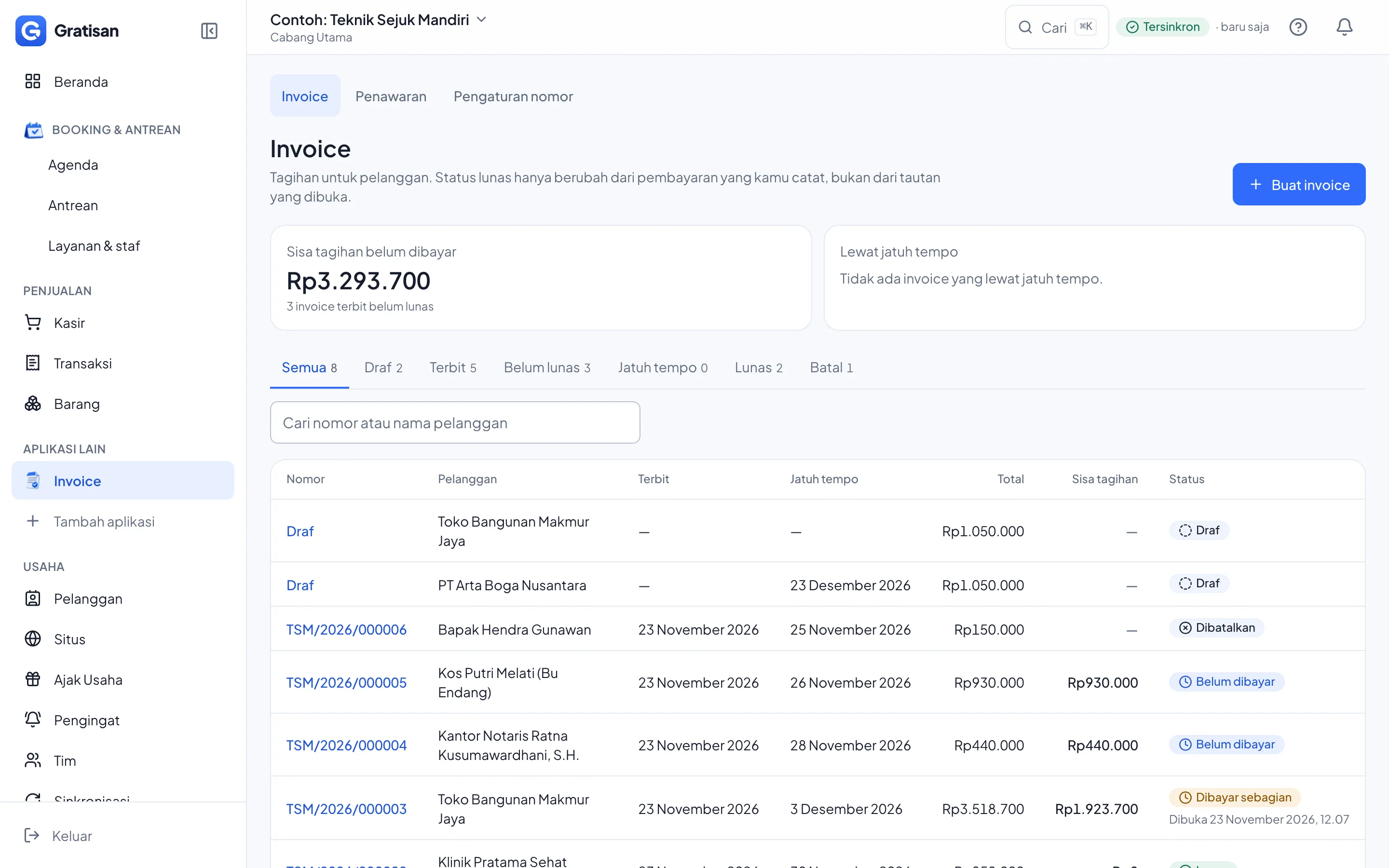 InvoiceTagihan rapi beridentitas usahamu; pantau yang sudah dan belum dibayar.
 KasirCatat penjualan dengan cepat, kelola shift kas, dan lihat laporan harian.
 PelangganRiwayat pelanggan milik usahamu sendiri, dengan persetujuan kontak.
 Keuangan OperasionalArus kas, pemasukan, dan pengeluaran sederhana. Bukan pembukuan formal.
Pertanyaan umum
Pelanggan minta revisi desain setelah setuju. Apa yang terjadi?
Unggah file versi baru. Persetujuan lama tidak lagi berlaku untuk file baru, jadi tahap Produksi terkunci sampai pelanggan menyetujui ulang.
Bagaimana menulis harga grosir untuk kaos sablon?
Di baris estimasi, isi harga bertingkat seperti 1:85000, 50:75000, 100:68000. Pesanan 150 pcs otomatis memakai harga Rp68.000.
Apakah pelanggan harus membuat akun?
Tidak. Pelanggan cukup membuka tautan progres, membaca rincian estimasi, lalu mengetik nama untuk menyetujui.
Bisakah saya tahu desain mana yang dicetak?
Bisa. Daftar file desain menandai versi yang disetujui pelanggan, dan persetujuan selalu menyimpan versi file yang berlaku saat itu.
DP transfer belum masuk, apakah pesanan tetap bisa diambil?
DP transfer ditandai "Belum terverifikasi". Konfirmasi dulu di Kasir, baru pesanan bisa ditutup dan dicatat sebagai penjualan.
Belum terjawab? Buka panduan atau baca apa yang gratis.
Catat pesanan cetak berikutnya, unggah desainnya, dan kirim tautan persetujuan ke pelanggan.
Tanpa kartu kredit dan tanpa masa percobaan. Data usahamu bisa diekspor kapan saja.