Kursus & Les
Kelas, presensi, dan SPP les dalam satu buku
Tur halaman Kursus & Les
Setiap gambar diambil langsung dari aplikasi dengan data contoh. Pilih tampilan Desktop atau HP, lalu klik gambar untuk memperbesar.
01 / 15
Kelas & program
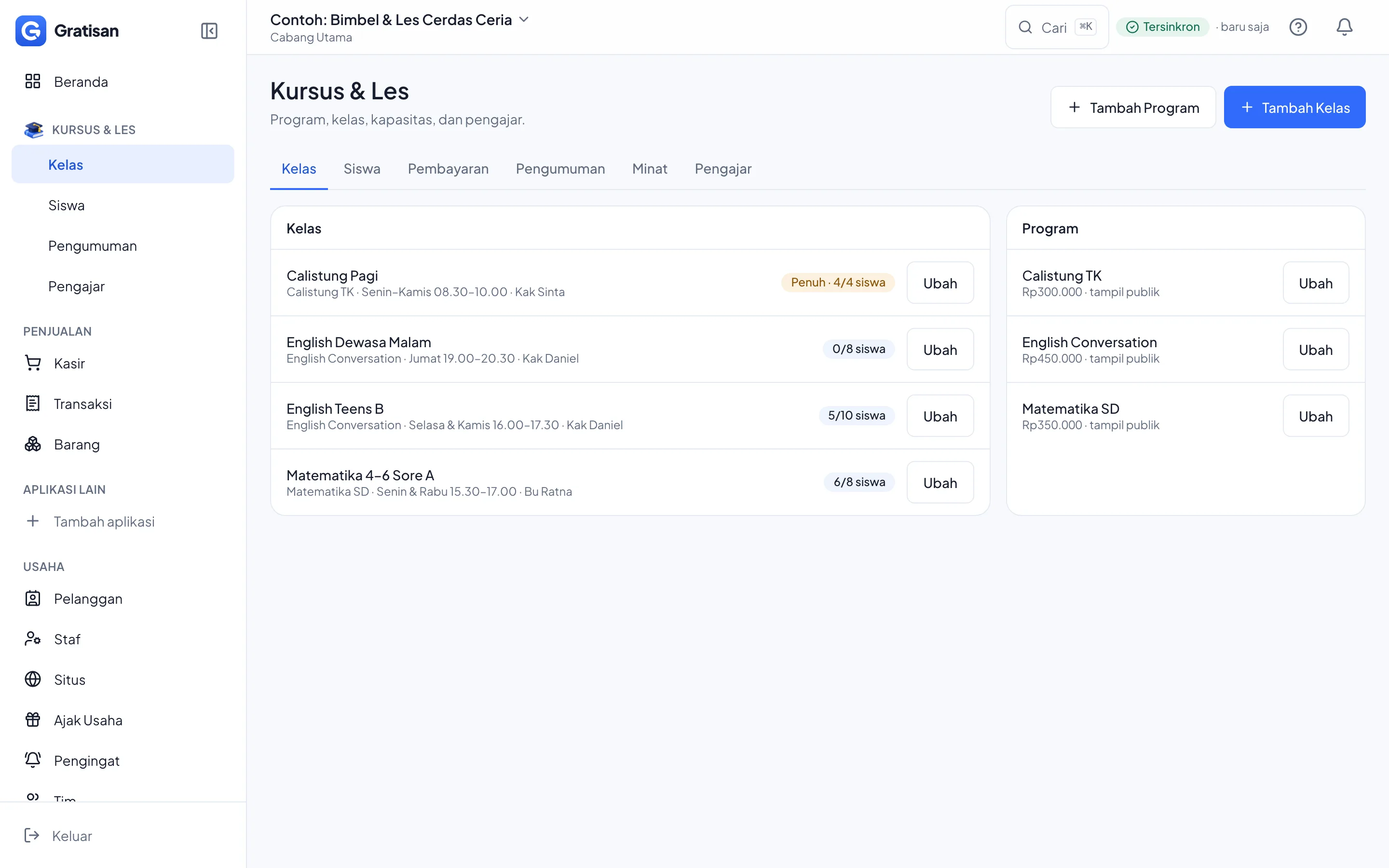
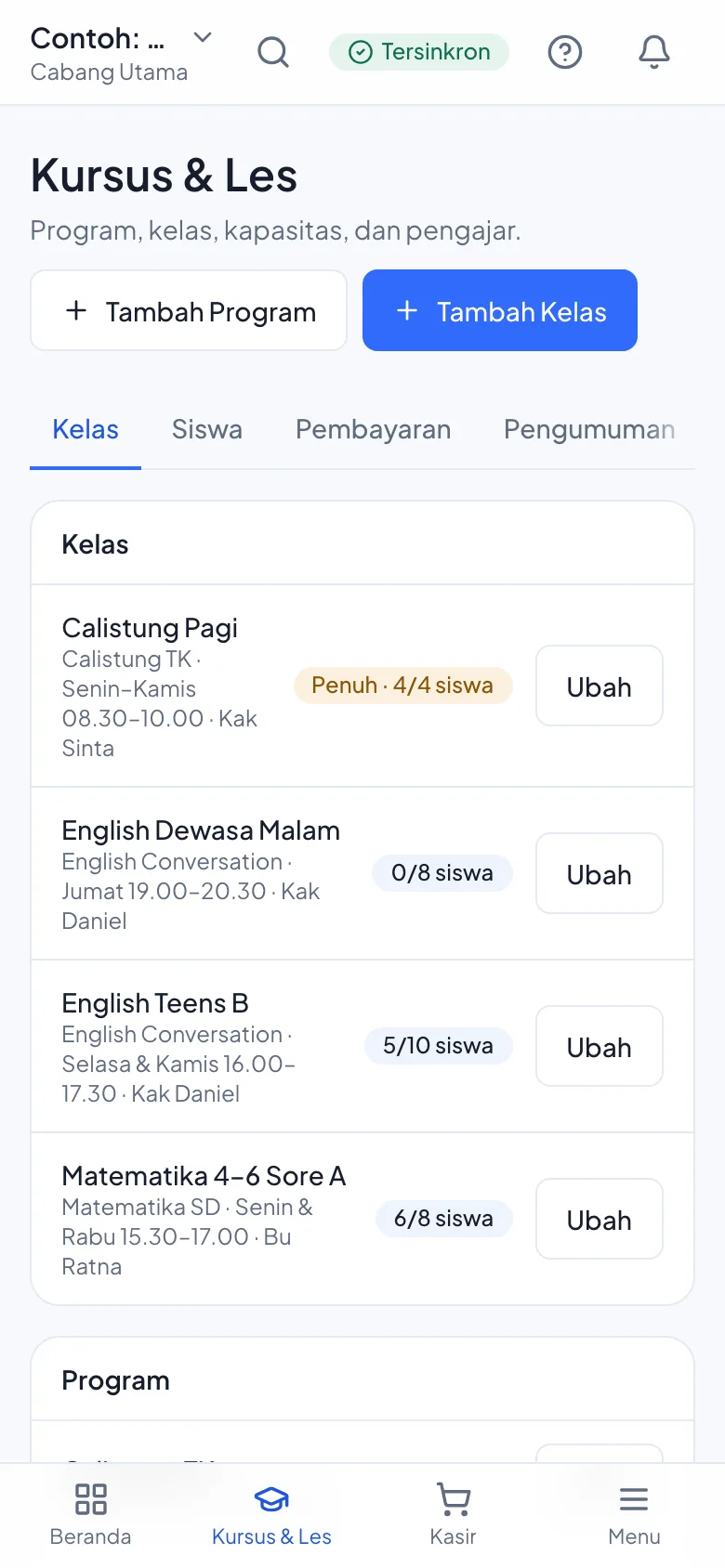
Halaman awal aplikasi. Kiri berisi daftar kelas dengan program, jadwal, pengajar, dan jumlah siswa dibanding kapasitas. Kanan berisi program beserta biaya per periodenya.
- Tambah program dengan biaya per periode
- Buka kelas baru dengan jadwal, pengajar, dan kapasitas
- Lihat kelas yang sudah penuh
- Tutup pendaftaran kelas atau arsipkan program
02 / 15
Detail kelas
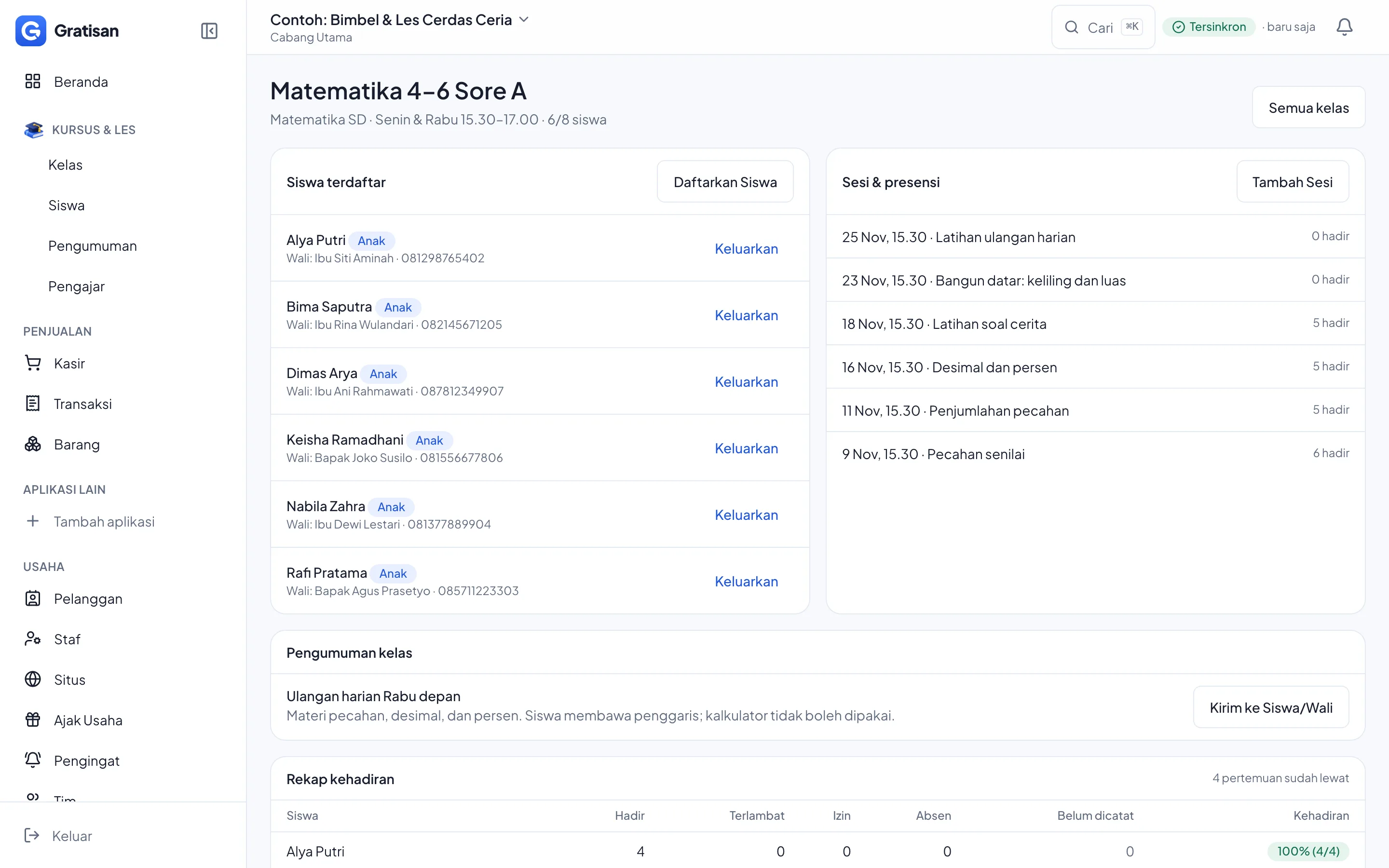
Daftar siswa terdaftar beserta walinya, daftar sesi dengan jumlah yang hadir, rekap kehadiran per siswa, dan pengumuman khusus kelas itu. Rekap menghitung hadir, terlambat, izin, absen, dan pertemuan yang belum dicatat.
- Daftarkan siswa selama kursi masih ada
- Keluarkan siswa dengan alasan tertulis
- Buka sesi untuk mencatat presensi
- Lihat persentase kehadiran tiap siswa
- Temukan siswa yang sering absen sebelum wali bertanya
03 / 15
Tambah sesi
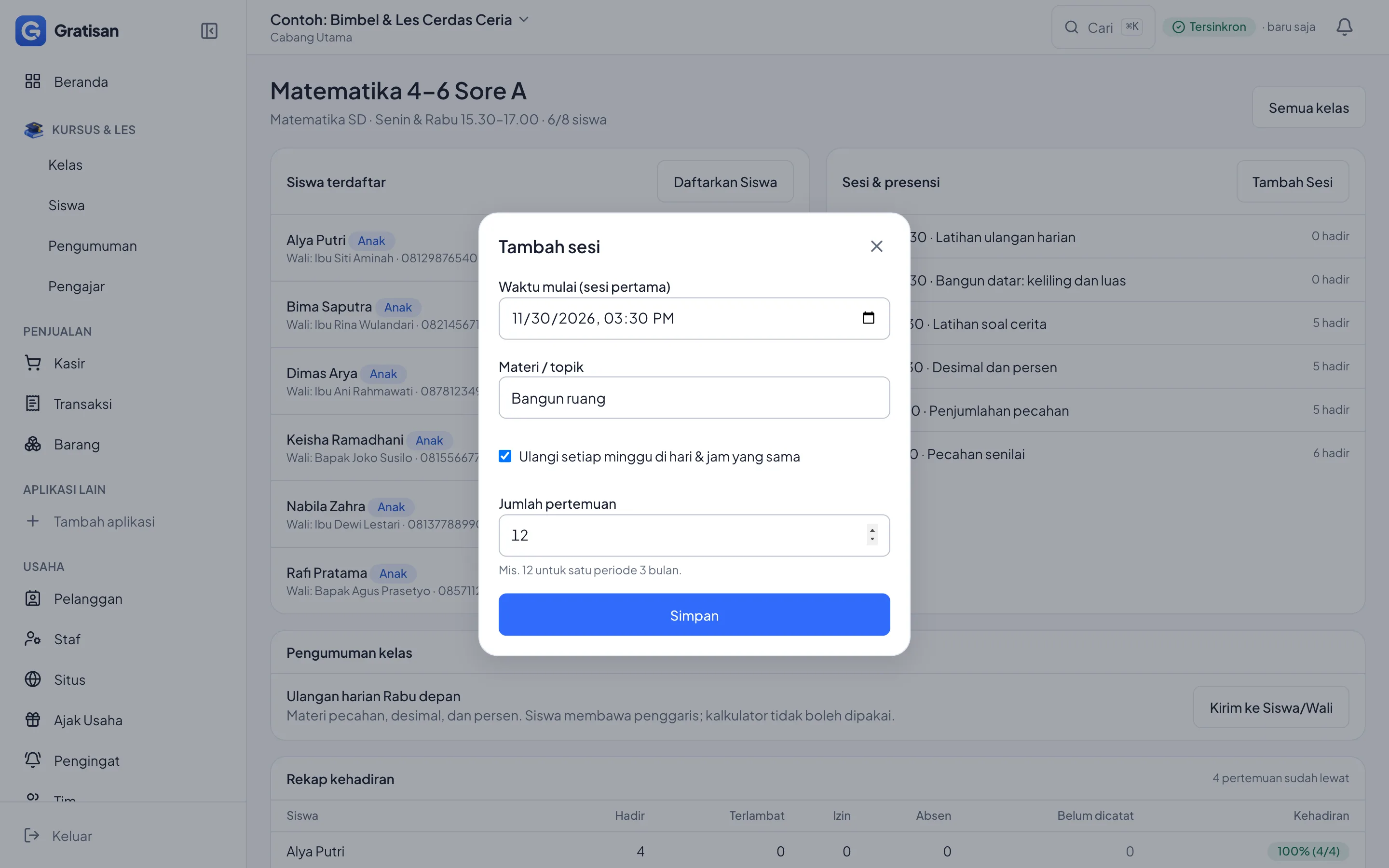
Jadwalkan pertemuan berikutnya beserta materinya. Centang ulangi setiap minggu untuk membuat banyak sesi sekaligus; nomor pertemuan ditambahkan otomatis ke judul materi.
- Isi waktu mulai sesi pertama
- Tulis materi atau topik
- Ulangi tiap minggu sampai 52 pertemuan
04 / 15
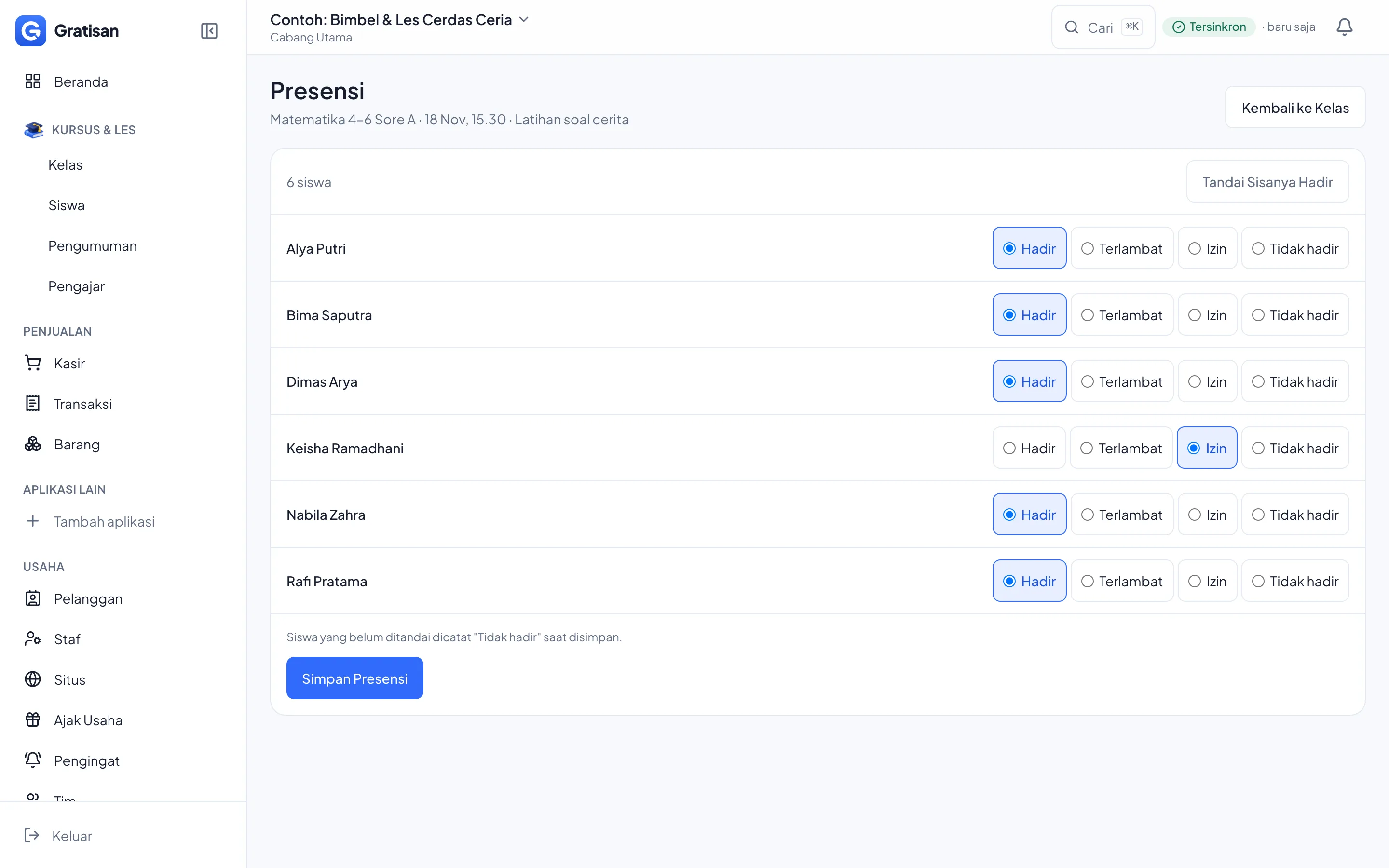
Presensi sesi
Dibuka pengajar di awal atau akhir pertemuan. Tandai tiap siswa, atau tekan Tandai Sisanya Hadir lalu ubah yang terlambat dan izin. Siswa yang belum ditandai tercatat Tidak hadir saat disimpan.
- Pilih Hadir, Terlambat, Izin, atau Tidak hadir
- Tandai semua sisanya hadir dengan satu tombol
- Simpan saat offline dan kirim otomatis nanti
- Lihat status sinkronisasi presensi
05 / 15
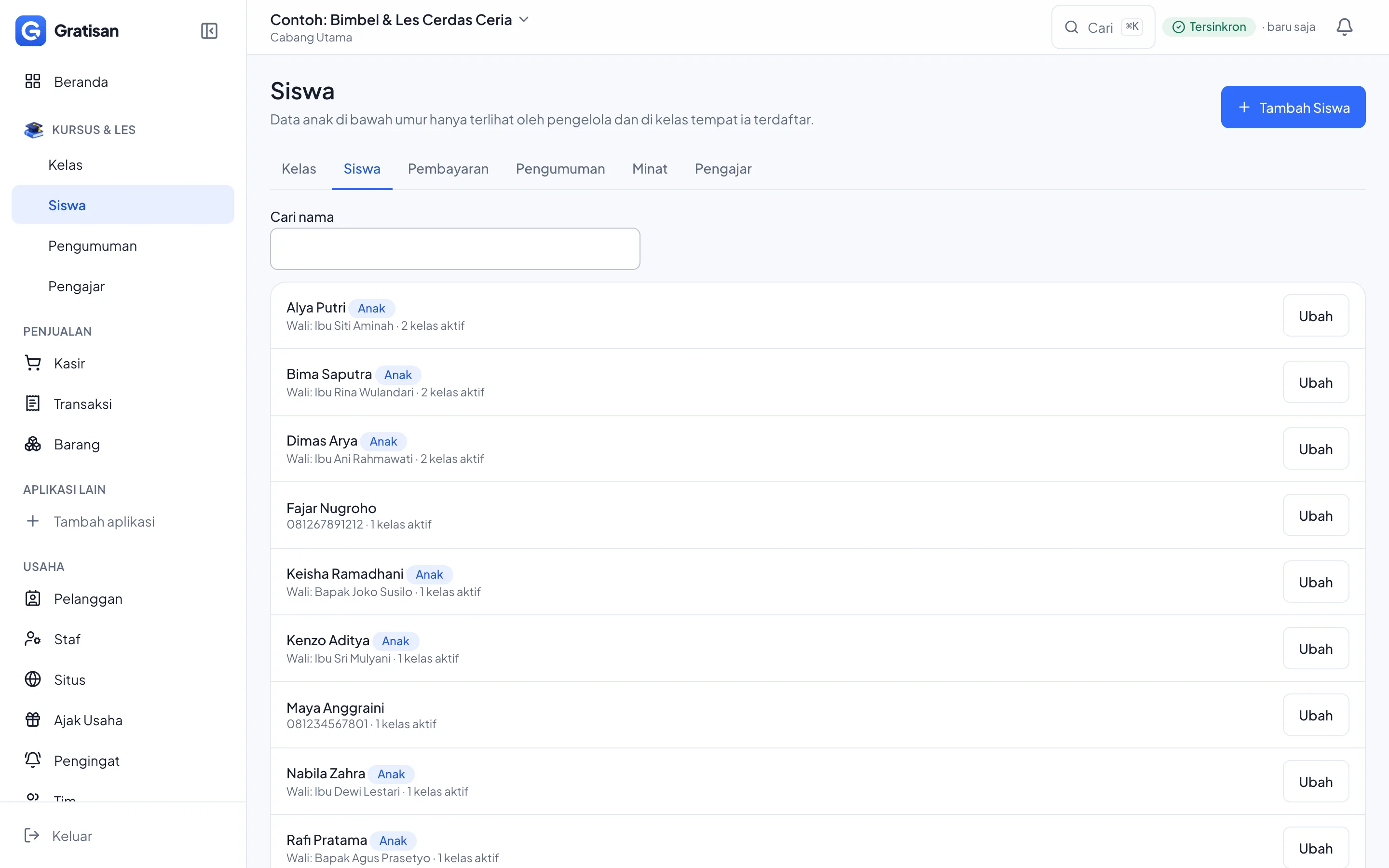
Siswa
Daftar semua siswa dengan tanda Anak untuk yang di bawah umur, nama wali atau nomor telepon, dan jumlah kelas aktif. Cari dengan nama saat wali menelepon.
- Cari siswa dengan nama
- Lihat siapa wali tiap siswa anak
- Lihat jumlah kelas aktif tiap siswa
- Ubah atau arsipkan data siswa
06 / 15
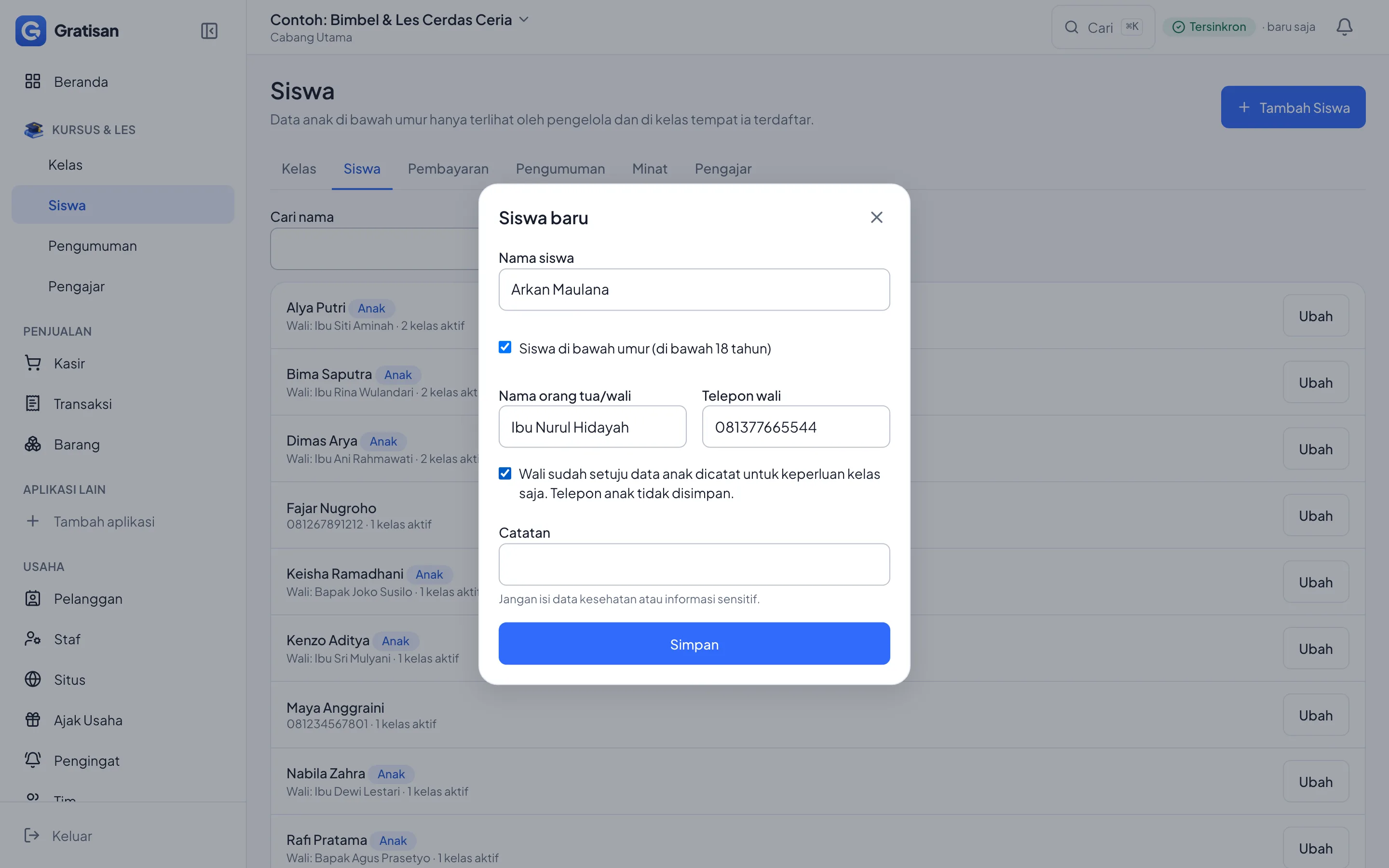
Tambah siswa
Formulir siswa baru. Untuk siswa di bawah 18 tahun, isi nama dan telepon wali lalu centang persetujuan wali; telepon anak tidak diminta. Kolom catatan diberi peringatan agar tidak diisi data kesehatan.
- Tandai siswa di bawah umur
- Isi nama dan telepon orang tua atau wali
- Centang persetujuan wali
- Tulis catatan belajar, misalnya perlu latihan pecahan
07 / 15
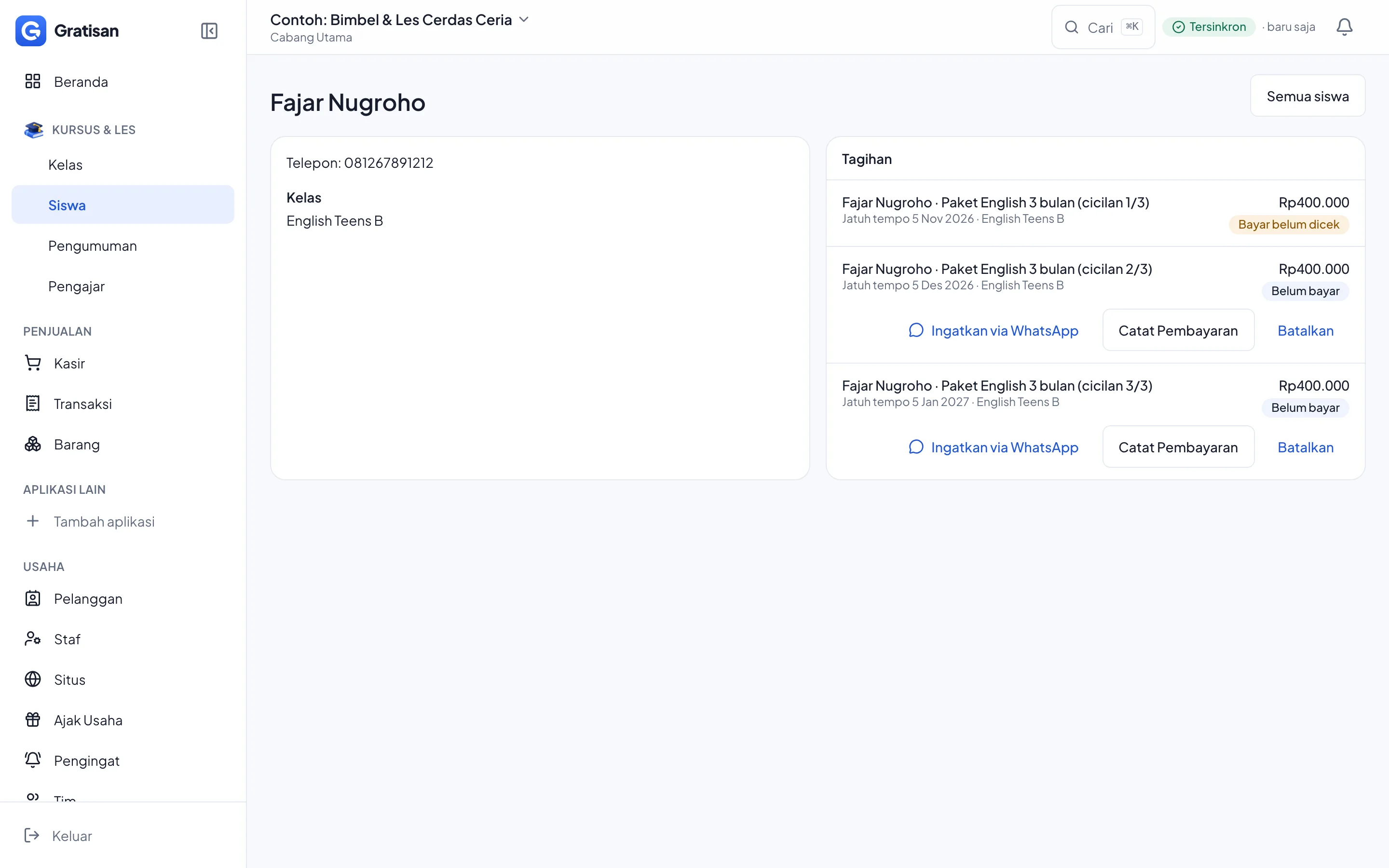
Detail siswa
Semua tentang satu siswa: kontak atau wali, kelas yang diikuti dan yang sudah ditinggalkan, serta tagihan beserta status pembayarannya.
- Lihat kelas aktif dan riwayat keluar kelas
- Cek cicilan yang sudah dan belum dibayar
- Catat pembayaran dari halaman siswa
- Kirim pengingat tagihan ke wali lewat WhatsApp
08 / 15
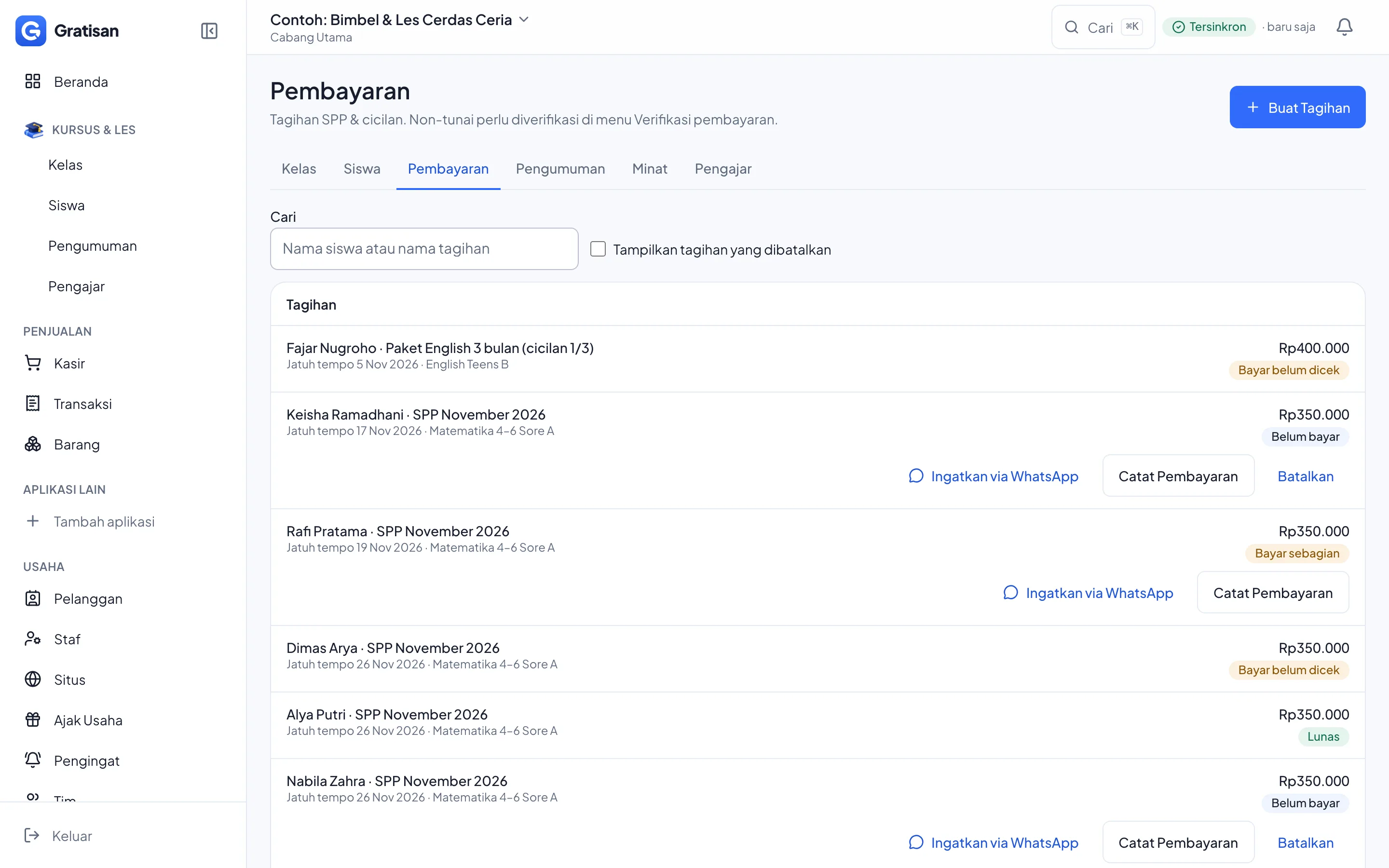
Pembayaran
Semua tagihan terbuka, jatuh tempo terdekat di atas. Tiap baris menunjukkan siswa, keterangan, nomor cicilan, kelas, nominal, dan status: lunas, bayar sebagian, atau menunggu verifikasi. Hanya pengelola yang membuka halaman ini.
- Cari tagihan dengan nama siswa atau nama tagihan
- Ingatkan wali lewat WhatsApp
- Batalkan tagihan yang belum dibayar dengan alasan
- Tampilkan juga tagihan yang dibatalkan
09 / 15
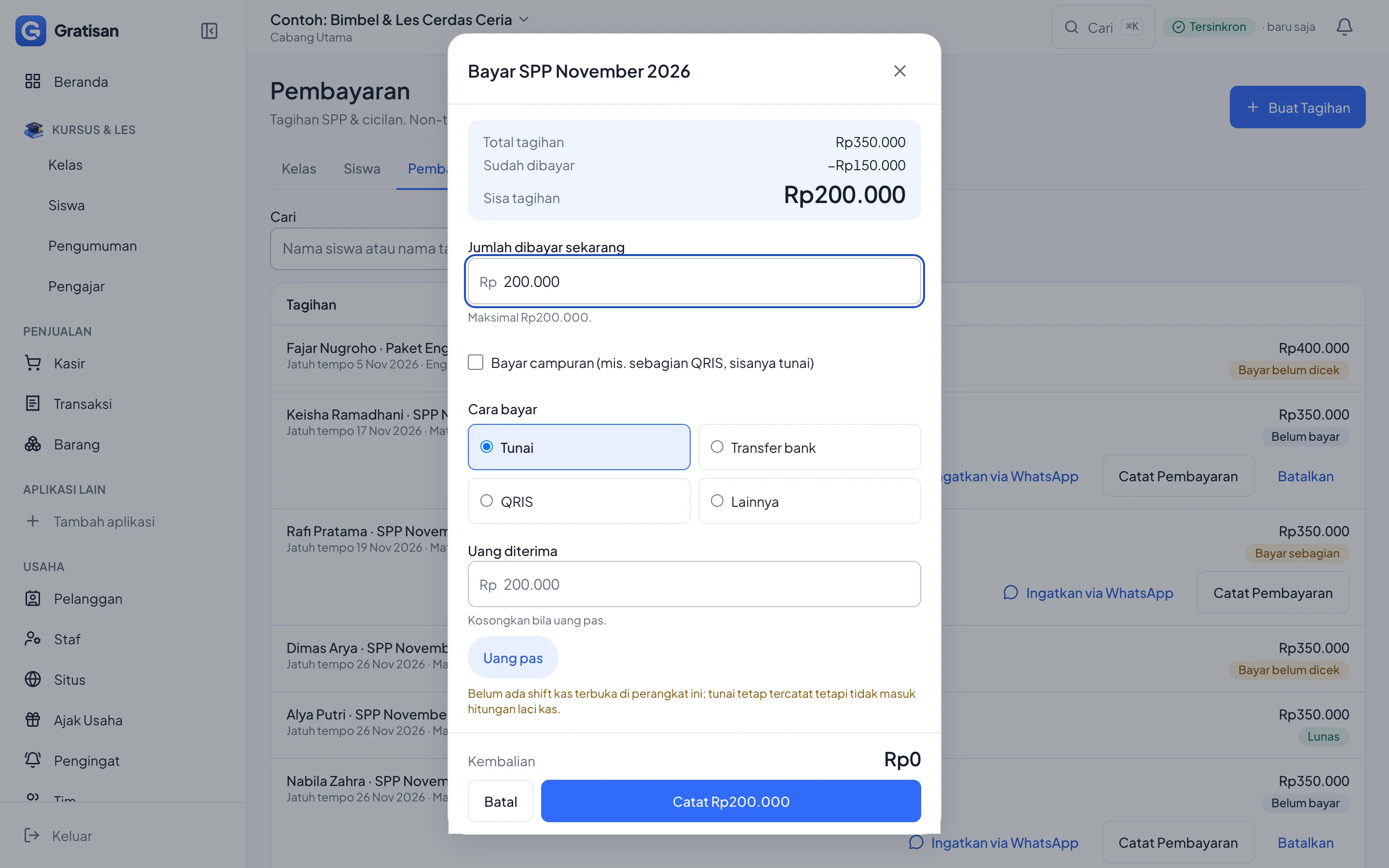
Catat pembayaran SPP
Dialog pembayaran untuk satu tagihan. Sisa tagihan terisi otomatis, pembayaran bisa dipecah ke beberapa cara bayar, dan di HP dialog ini tampil satu layar penuh.
- Pilih tunai, transfer, QRIS, atau lainnya
- Bayar sebagian atau pecah ke dua cara bayar
- Hitung kembalian untuk pembayaran tunai
10 / 15
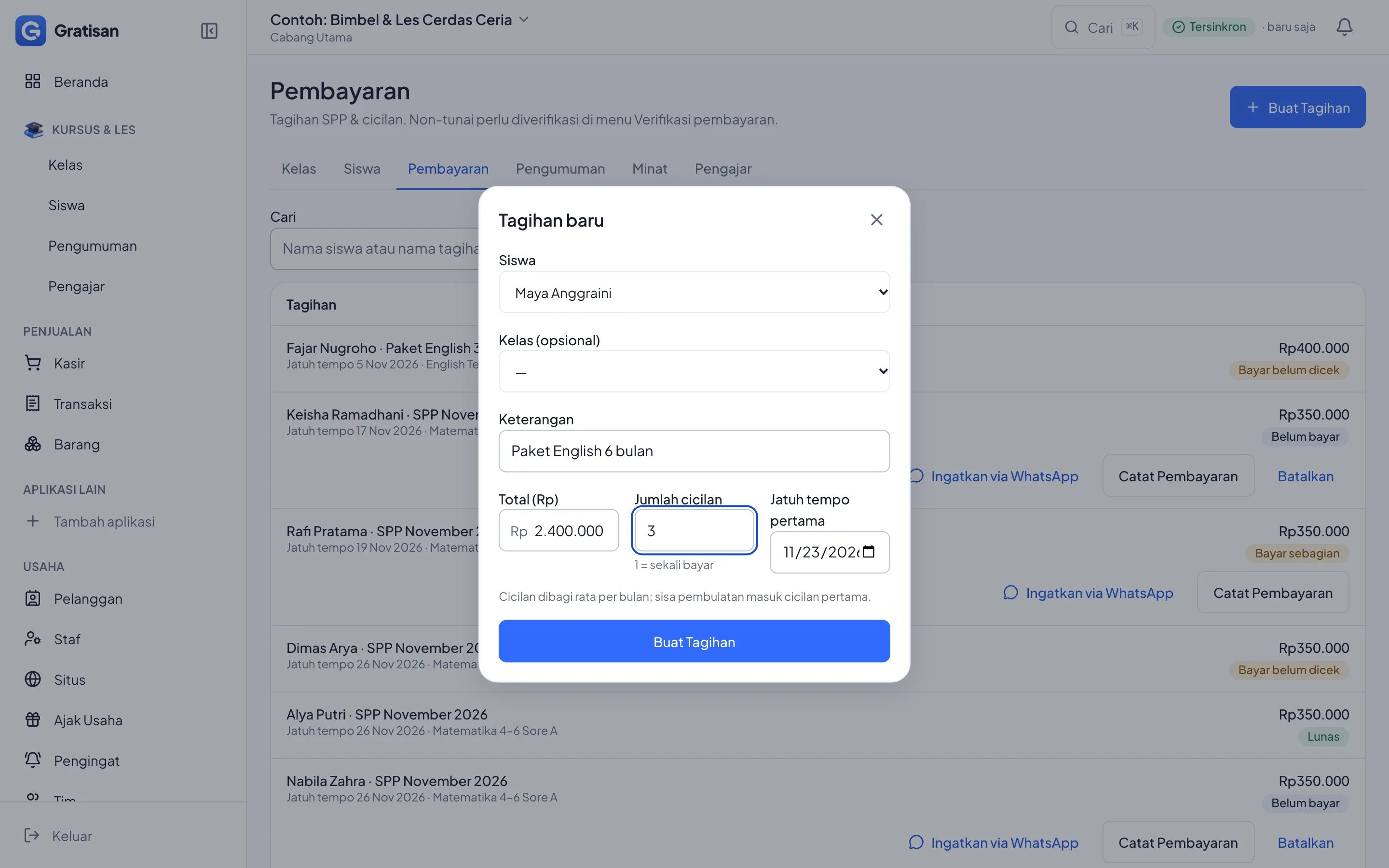
Buat tagihan
Buat SPP bulanan atau paket yang dicicil. Pilih siswa, kelasnya, keterangan, total, jumlah cicilan, dan jatuh tempo pertama. Cicilan berikutnya jatuh tempo di tanggal yang sama bulan-bulan sesudahnya.
- Pilih siswa dan kelas yang ditagih
- Bagi total jadi beberapa cicilan bulanan
- Atur tanggal jatuh tempo pertama
11 / 15
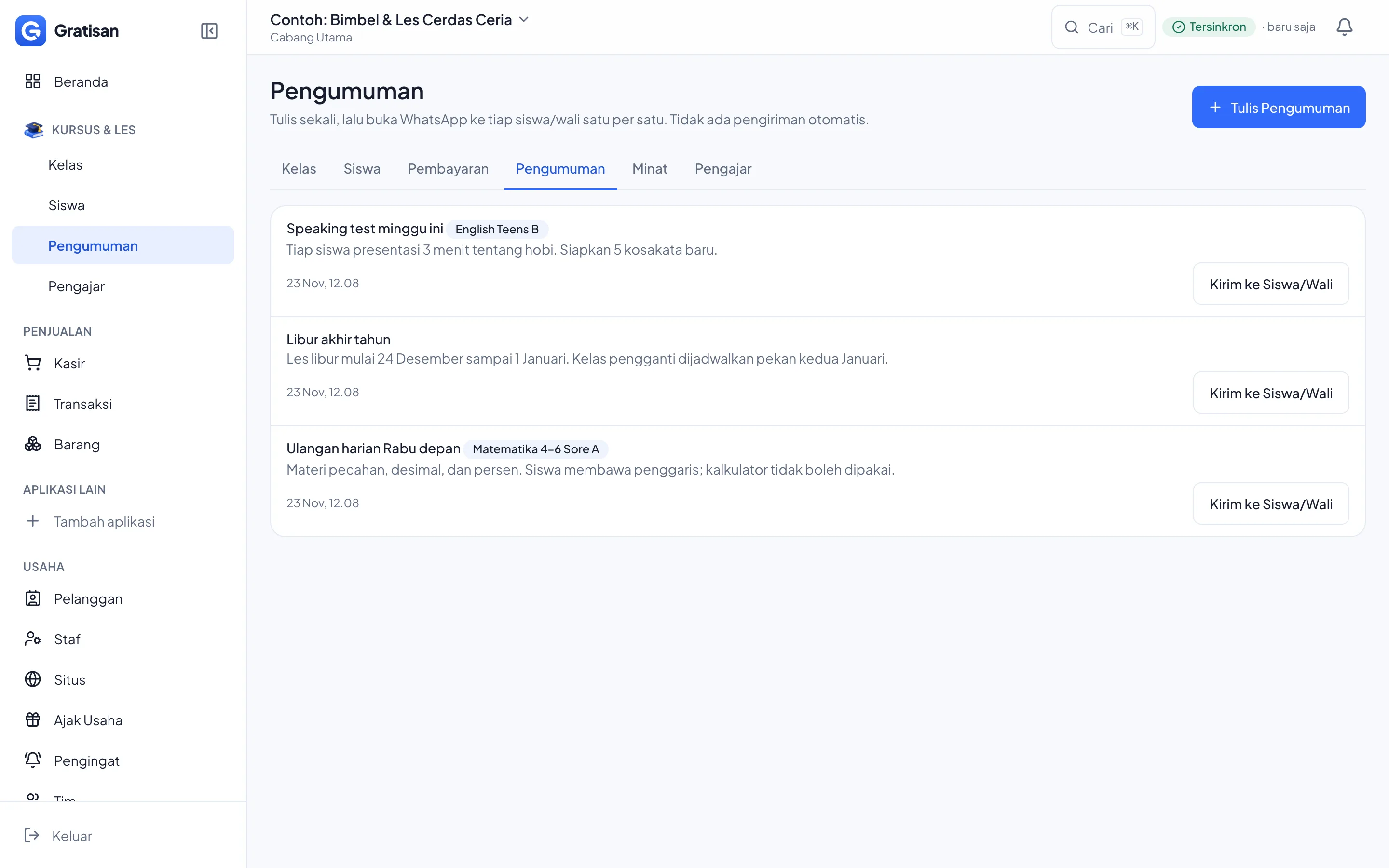
Pengumuman
Info libur, jadwal pengganti, atau ujian, untuk semua kelas atau satu kelas saja. Pengumuman tersimpan di aplikasi dan tidak terkirim otomatis; kamu yang membuka WhatsApp ke tiap penerima.
- Tulis pengumuman untuk semua kelas atau satu kelas
- Kirim ke siswa atau wali lewat WhatsApp
- Baca pengumuman kelas juga di halaman detail kelas
12 / 15
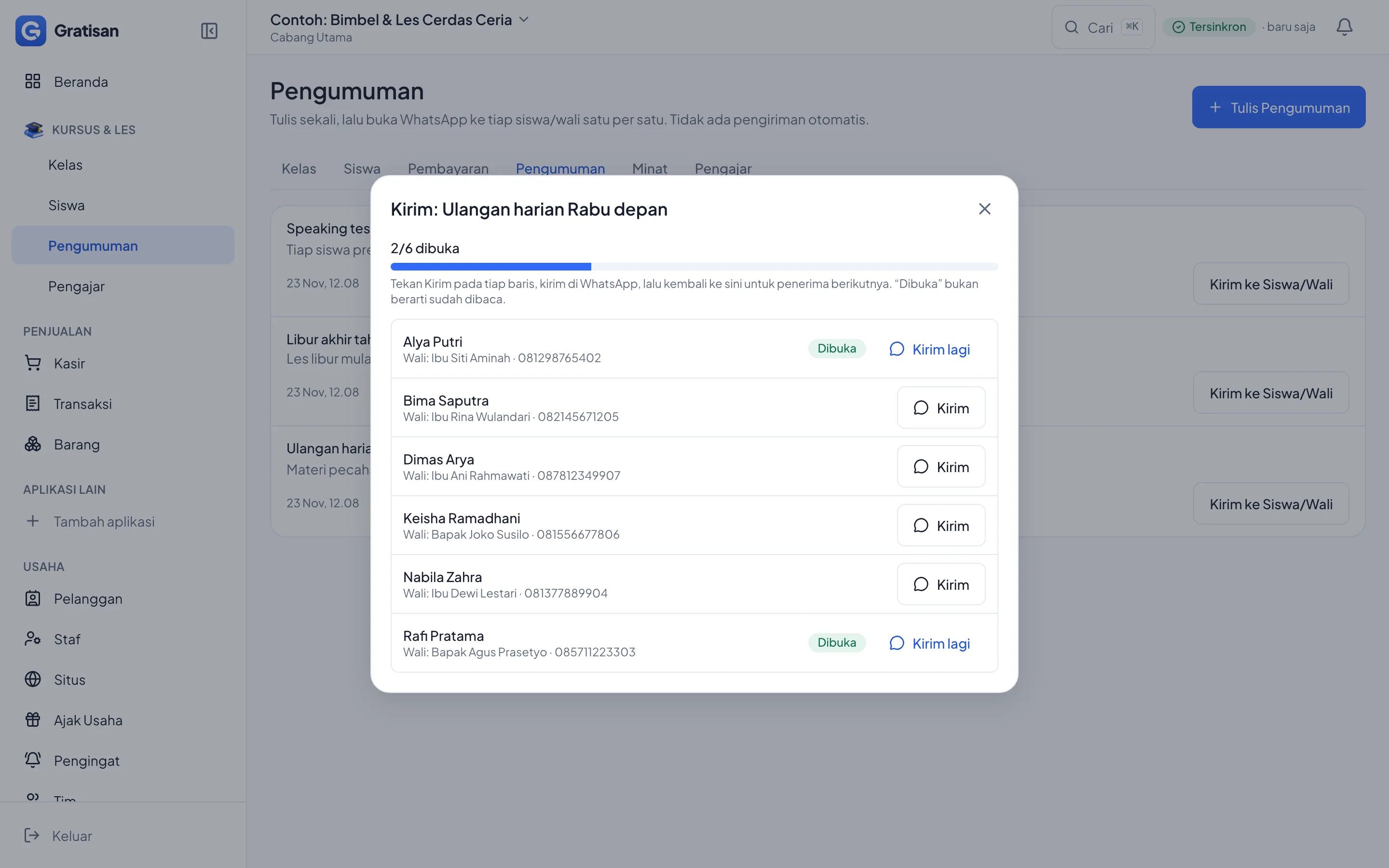
Kirim pengumuman ke siswa/wali
Daftar penerima satu pengumuman: siswa dewasa langsung, siswa anak lewat walinya. Tekan Kirim, WhatsApp terbuka dengan pesan berisi judul, nama siswa, dan isi pengumuman, lalu baris itu ditandai Dibuka. Tanda Dibuka berarti WhatsApp sudah dibuka, belum tentu dibaca.
- Lihat berapa penerima yang sudah dikirimi
- Kirim ke wali untuk siswa di bawah umur
- Lengkapi nomor siswa yang belum ada
- Kirim ulang bila perlu
13 / 15
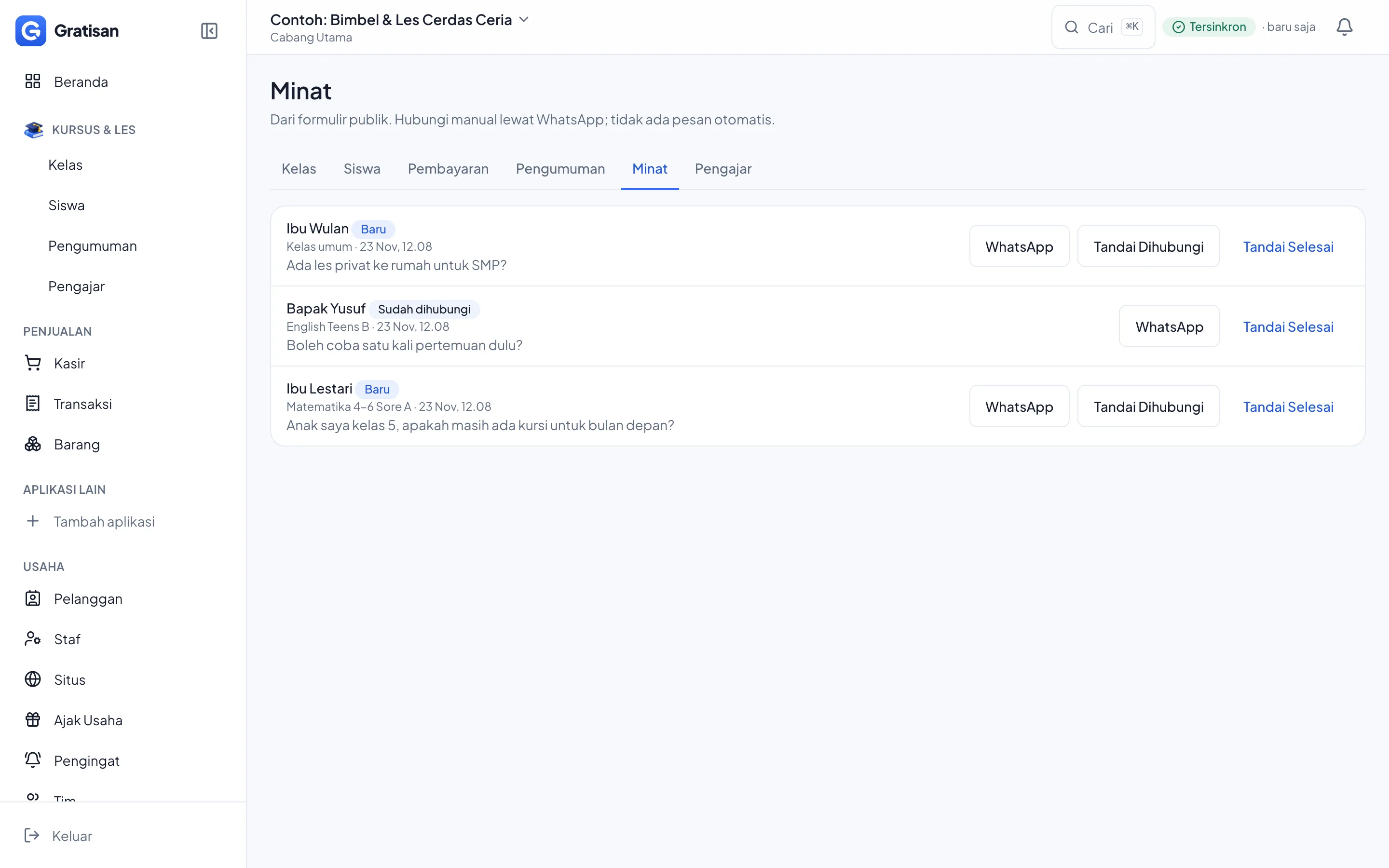
Minat calon siswa
Kontak yang masuk dari formulir di halaman kelas publik, lengkap dengan kelas yang diminati dan pesannya. Hubungi lewat WhatsApp, lalu tandai statusnya supaya tidak ada yang terlewat.
- Buka WhatsApp ke calon siswa atau walinya
- Tandai Sudah dihubungi
- Tandai Selesai setelah ditindaklanjuti
14 / 15
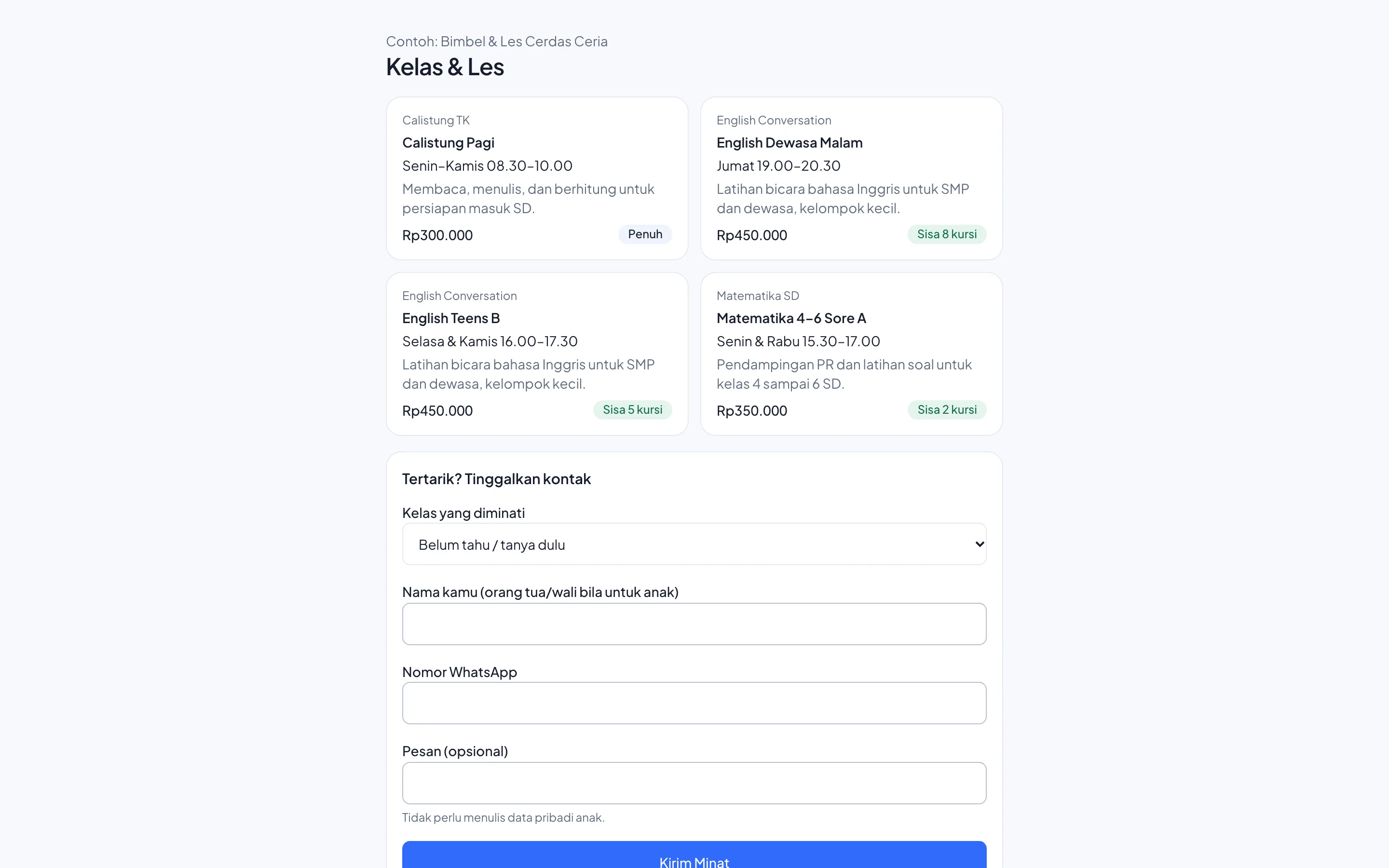
Halaman kelas publik
Halaman yang kamu bagikan ke orang tua calon siswa. Isinya kelas yang kamu pilih untuk tampil: program, jadwal, deskripsi, biaya, dan sisa kursi. Di bawahnya ada formulir minat tanpa perlu akun.
- Calon siswa melihat jadwal, biaya, dan sisa kursi
- Calon siswa memilih kelas yang diminati
- Calon siswa mengirim nama dan nomor WhatsApp
15 / 15
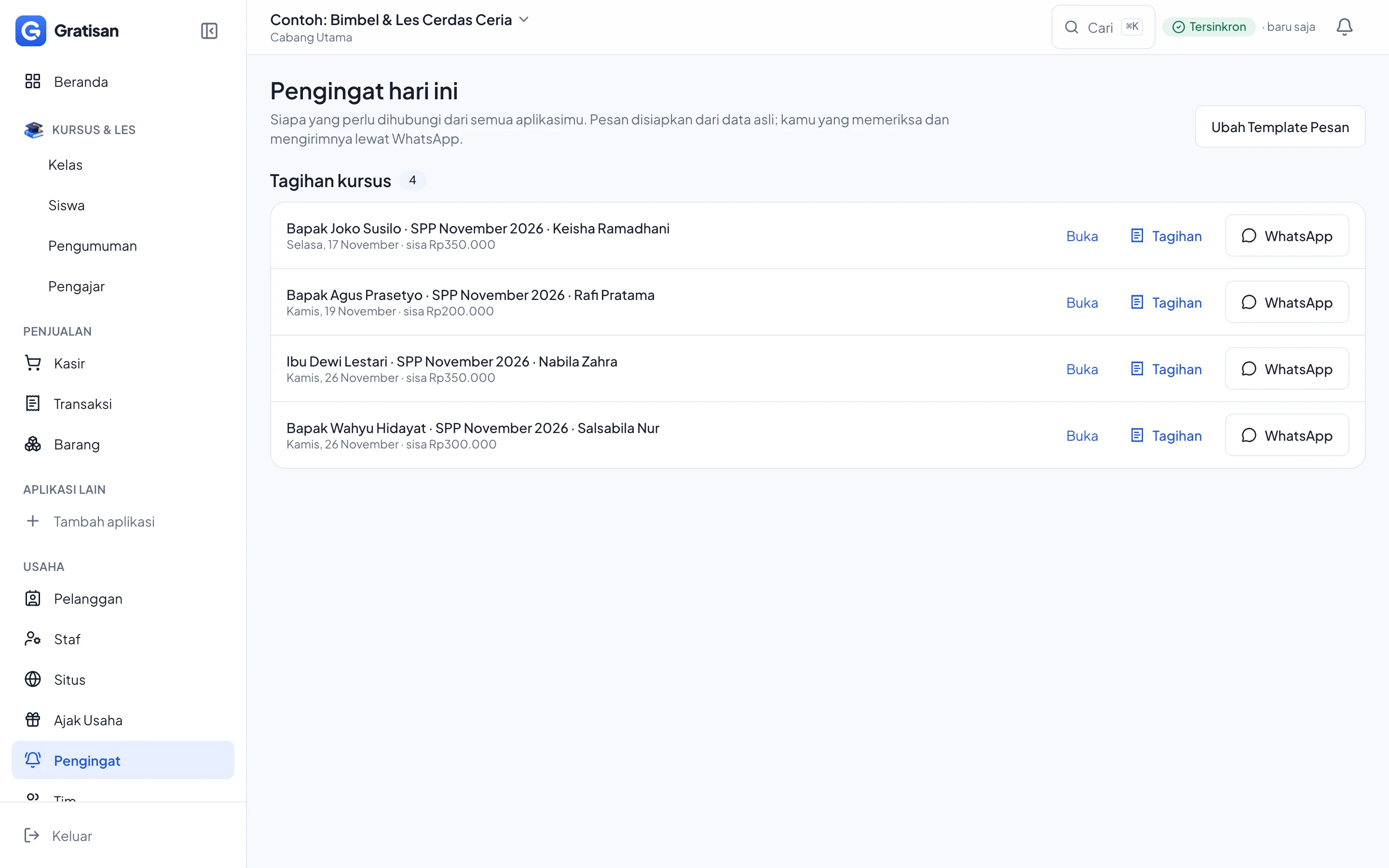
Pengingat tagihan
Daftar orang yang perlu dihubungi dari semua aplikasi. Tagihan kursus yang belum lunas dan mendekati atau lewat jatuh tempo muncul di grup Tagihan kursus, ditujukan ke wali untuk siswa anak.
- Buka WhatsApp dengan pesan tagihan siap kirim
- Lihat sisa tagihan tiap siswa
- Ubah template pesan sesuai gaya bimbelmu
Halaman 1 dari 15 · Kelas & program
Tangkapan layar asli aplikasi · data contoh
01 / 15
Tangkapan layar asli aplikasi · data contoh
Kelas & program
Halaman awal aplikasi. Kiri berisi daftar kelas dengan program, jadwal, pengajar, dan jumlah siswa dibanding kapasitas. Kanan berisi program beserta biaya per periodenya.
- Tambah program dengan biaya per periode
- Buka kelas baru dengan jadwal, pengajar, dan kapasitas
- Lihat kelas yang sudah penuh
- Tutup pendaftaran kelas atau arsipkan program
02 / 15
Tangkapan layar asli aplikasi · data contoh
Detail kelas
Daftar siswa terdaftar beserta walinya, daftar sesi dengan jumlah yang hadir, rekap kehadiran per siswa, dan pengumuman khusus kelas itu. Rekap menghitung hadir, terlambat, izin, absen, dan pertemuan yang belum dicatat.
- Daftarkan siswa selama kursi masih ada
- Keluarkan siswa dengan alasan tertulis
- Buka sesi untuk mencatat presensi
- Lihat persentase kehadiran tiap siswa
- Temukan siswa yang sering absen sebelum wali bertanya
03 / 15
Tangkapan layar asli aplikasi · data contoh
Tambah sesi
Jadwalkan pertemuan berikutnya beserta materinya. Centang ulangi setiap minggu untuk membuat banyak sesi sekaligus; nomor pertemuan ditambahkan otomatis ke judul materi.
- Isi waktu mulai sesi pertama
- Tulis materi atau topik
- Ulangi tiap minggu sampai 52 pertemuan
04 / 15
Tangkapan layar asli aplikasi · data contoh
Presensi sesi
Dibuka pengajar di awal atau akhir pertemuan. Tandai tiap siswa, atau tekan Tandai Sisanya Hadir lalu ubah yang terlambat dan izin. Siswa yang belum ditandai tercatat Tidak hadir saat disimpan.
- Pilih Hadir, Terlambat, Izin, atau Tidak hadir
- Tandai semua sisanya hadir dengan satu tombol
- Simpan saat offline dan kirim otomatis nanti
- Lihat status sinkronisasi presensi
05 / 15
Tangkapan layar asli aplikasi · data contoh
Siswa
Daftar semua siswa dengan tanda Anak untuk yang di bawah umur, nama wali atau nomor telepon, dan jumlah kelas aktif. Cari dengan nama saat wali menelepon.
- Cari siswa dengan nama
- Lihat siapa wali tiap siswa anak
- Lihat jumlah kelas aktif tiap siswa
- Ubah atau arsipkan data siswa
06 / 15
Tangkapan layar asli aplikasi · data contoh
Tambah siswa
Formulir siswa baru. Untuk siswa di bawah 18 tahun, isi nama dan telepon wali lalu centang persetujuan wali; telepon anak tidak diminta. Kolom catatan diberi peringatan agar tidak diisi data kesehatan.
- Tandai siswa di bawah umur
- Isi nama dan telepon orang tua atau wali
- Centang persetujuan wali
- Tulis catatan belajar, misalnya perlu latihan pecahan
07 / 15
Tangkapan layar asli aplikasi · data contoh
Detail siswa
Semua tentang satu siswa: kontak atau wali, kelas yang diikuti dan yang sudah ditinggalkan, serta tagihan beserta status pembayarannya.
- Lihat kelas aktif dan riwayat keluar kelas
- Cek cicilan yang sudah dan belum dibayar
- Catat pembayaran dari halaman siswa
- Kirim pengingat tagihan ke wali lewat WhatsApp
08 / 15
Tangkapan layar asli aplikasi · data contoh
Pembayaran
Semua tagihan terbuka, jatuh tempo terdekat di atas. Tiap baris menunjukkan siswa, keterangan, nomor cicilan, kelas, nominal, dan status: lunas, bayar sebagian, atau menunggu verifikasi. Hanya pengelola yang membuka halaman ini.
- Cari tagihan dengan nama siswa atau nama tagihan
- Ingatkan wali lewat WhatsApp
- Batalkan tagihan yang belum dibayar dengan alasan
- Tampilkan juga tagihan yang dibatalkan
09 / 15
Tangkapan layar asli aplikasi · data contoh
Catat pembayaran SPP
Dialog pembayaran untuk satu tagihan. Sisa tagihan terisi otomatis, pembayaran bisa dipecah ke beberapa cara bayar, dan di HP dialog ini tampil satu layar penuh.
- Pilih tunai, transfer, QRIS, atau lainnya
- Bayar sebagian atau pecah ke dua cara bayar
- Hitung kembalian untuk pembayaran tunai
10 / 15
Tangkapan layar asli aplikasi · data contoh
Buat tagihan
Buat SPP bulanan atau paket yang dicicil. Pilih siswa, kelasnya, keterangan, total, jumlah cicilan, dan jatuh tempo pertama. Cicilan berikutnya jatuh tempo di tanggal yang sama bulan-bulan sesudahnya.
- Pilih siswa dan kelas yang ditagih
- Bagi total jadi beberapa cicilan bulanan
- Atur tanggal jatuh tempo pertama
11 / 15
Tangkapan layar asli aplikasi · data contoh
Pengumuman
Info libur, jadwal pengganti, atau ujian, untuk semua kelas atau satu kelas saja. Pengumuman tersimpan di aplikasi dan tidak terkirim otomatis; kamu yang membuka WhatsApp ke tiap penerima.
- Tulis pengumuman untuk semua kelas atau satu kelas
- Kirim ke siswa atau wali lewat WhatsApp
- Baca pengumuman kelas juga di halaman detail kelas
12 / 15
Tangkapan layar asli aplikasi · data contoh
Kirim pengumuman ke siswa/wali
Daftar penerima satu pengumuman: siswa dewasa langsung, siswa anak lewat walinya. Tekan Kirim, WhatsApp terbuka dengan pesan berisi judul, nama siswa, dan isi pengumuman, lalu baris itu ditandai Dibuka. Tanda Dibuka berarti WhatsApp sudah dibuka, belum tentu dibaca.
- Lihat berapa penerima yang sudah dikirimi
- Kirim ke wali untuk siswa di bawah umur
- Lengkapi nomor siswa yang belum ada
- Kirim ulang bila perlu
13 / 15
Tangkapan layar asli aplikasi · data contoh
Minat calon siswa
Kontak yang masuk dari formulir di halaman kelas publik, lengkap dengan kelas yang diminati dan pesannya. Hubungi lewat WhatsApp, lalu tandai statusnya supaya tidak ada yang terlewat.
- Buka WhatsApp ke calon siswa atau walinya
- Tandai Sudah dihubungi
- Tandai Selesai setelah ditindaklanjuti
14 / 15
Tangkapan layar asli aplikasi · data contoh
Halaman kelas publik
Halaman yang kamu bagikan ke orang tua calon siswa. Isinya kelas yang kamu pilih untuk tampil: program, jadwal, deskripsi, biaya, dan sisa kursi. Di bawahnya ada formulir minat tanpa perlu akun.
- Calon siswa melihat jadwal, biaya, dan sisa kursi
- Calon siswa memilih kelas yang diminati
- Calon siswa mengirim nama dan nomor WhatsApp
15 / 15
Tangkapan layar asli aplikasi · data contoh
Pengingat tagihan
Daftar orang yang perlu dihubungi dari semua aplikasi. Tagihan kursus yang belum lunas dan mendekati atau lewat jatuh tempo muncul di grup Tagihan kursus, ditujukan ke wali untuk siswa anak.
- Buka WhatsApp dengan pesan tagihan siap kirim
- Lihat sisa tagihan tiap siswa
- Ubah template pesan sesuai gaya bimbelmu
Alur kerja harian
- 1
Siapkan program dan kelas
Program berisi biaya per periode. Kelas berisi jadwal, pengajar, dan kapasitas kursi.
- 2
Daftarkan siswa
Siswa di bawah umur dicatat dengan nama dan telepon walinya. Server menolak pendaftaran kalau kelas sudah penuh.
- 3
Catat presensi tiap sesi
Pengajar menandai Hadir, Terlambat, Izin, atau Tidak hadir. Presensi tersimpan di perangkat dulu bila offline, lalu terkirim otomatis.
- 4
Tagih SPP atau cicilan
Buat tagihan sekali bayar atau dibagi rata per bulan. Catat pembayaran tunai, transfer, atau QRIS.
- 5
Ingatkan wali
Tagihan yang mendekati jatuh tempo muncul di Pengingat dengan pesan WhatsApp untuk wali siswa.
Yang bisa dikerjakan
- Kapasitas kelas dijaga server
- Daftar kelas menampilkan jumlah siswa dibanding kursi, misalnya 6/8. Kelas penuh diberi tanda Penuh dan pendaftaran baru ditolak sampai kapasitas dinaikkan.
- Presensi bisa offline
- Simpan presensi saat internet putus. Halaman sesi menunjukkan statusnya: tersimpan di perangkat, menunggu sinkronisasi, atau sudah tersinkron.
- Data anak dijaga
- Siswa di bawah umur wajib punya persetujuan wali, dan telepon anak tidak disimpan. Kontak wali hanya terlihat oleh pengelola; pengajar cukup melihat nama untuk presensi.
- SPP dan cicilan
- Bagi paket jadi 1 sampai 24 cicilan bulanan. Sisa pembulatan masuk cicilan pertama, dan tiap cicilan punya jatuh tempo sendiri.
- Pembayaran non-tunai diverifikasi
- Transfer dan QRIS tercatat dulu sebagai belum terverifikasi, sampai pengelola mengecek mutasi di menu Verifikasi pembayaran.
- Rekap kehadiran per siswa
- Persentase hadir tiap siswa dihitung dari pertemuan sejak ia terdaftar, dengan warna hijau, kuning, atau merah. Terlambat dihitung hadir, izin tidak.
- Pengumuman ke tiap wali
- Tulis pengumuman sekali, lalu buka WhatsApp ke tiap siswa atau walinya satu per satu. Bilah kemajuan menunjukkan berapa yang sudah dikirimi, dan staf lain melihat tanda yang sama.
- Halaman kelas untuk calon siswa
- Halaman publik menampilkan kelas, jadwal, biaya, dan sisa kursi, lengkap dengan formulir minat. Tidak ada data siswa yang tampil.
Yang belum bisa
Kami tulis terus terang supaya tidak ada kejutan setelah kamu mulai.
- Pesan WhatsApp tidak terkirim otomatis. Aplikasi membuka WhatsApp dengan pesan siap kirim, lalu kamu yang menekan kirim.
- Belum ada aplikasi atau akun untuk wali dan siswa. Wali menerima kabar lewat WhatsApp darimu.
- Selain presensi, perubahan data seperti siswa, kelas, dan pembayaran butuh koneksi internet.
- Belum ada rapor, nilai ujian, atau materi pelajaran di dalam aplikasi.
- Pengajar ditambahkan di tab Pengajar dalam aplikasi Kursus (daftar staf usaha yang sama dengan aplikasi lain), lalu dipilih per kelas. Komisi atau honor pengajar belum dihitung di aplikasi ini.
Terhubung dengan aplikasi lain
Semua aplikasi memakai data usaha yang sama. Aktifkan yang dibutuhkan kapan saja dari Pengaturan.
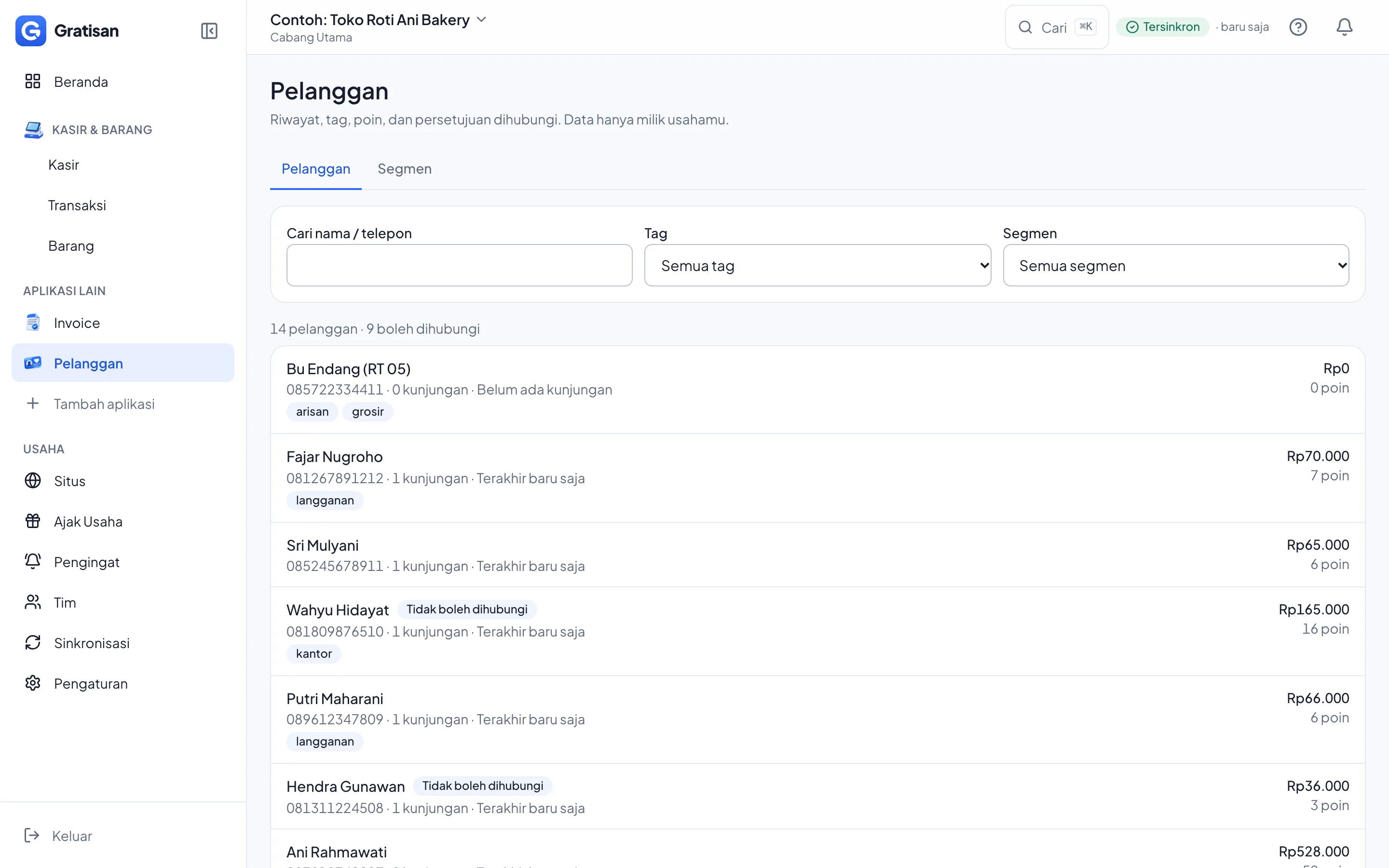 PelangganRiwayat pelanggan milik usahamu sendiri, dengan persetujuan kontak.
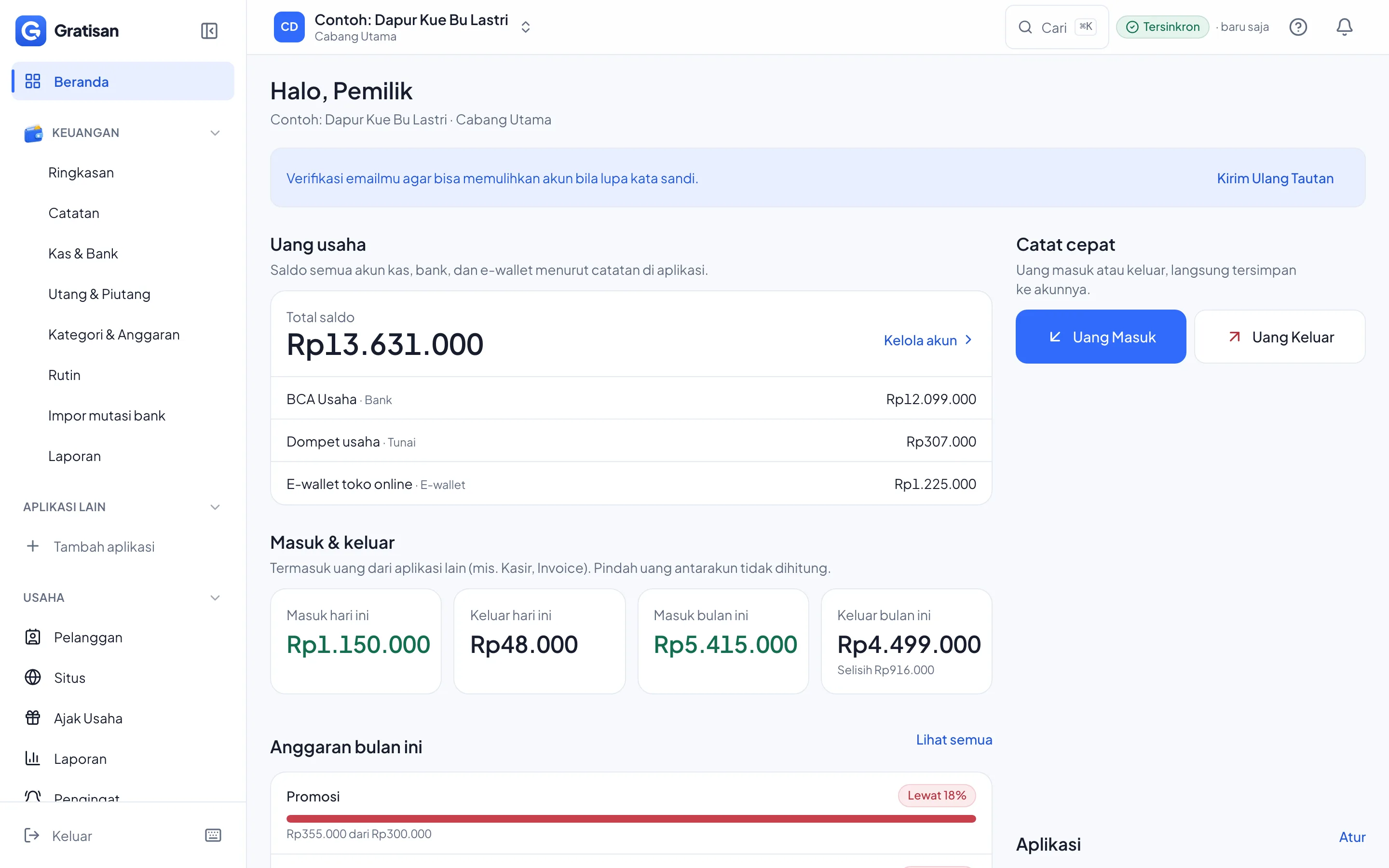 Keuangan OperasionalArus kas, pemasukan, dan pengeluaran sederhana. Bukan pembukuan formal.
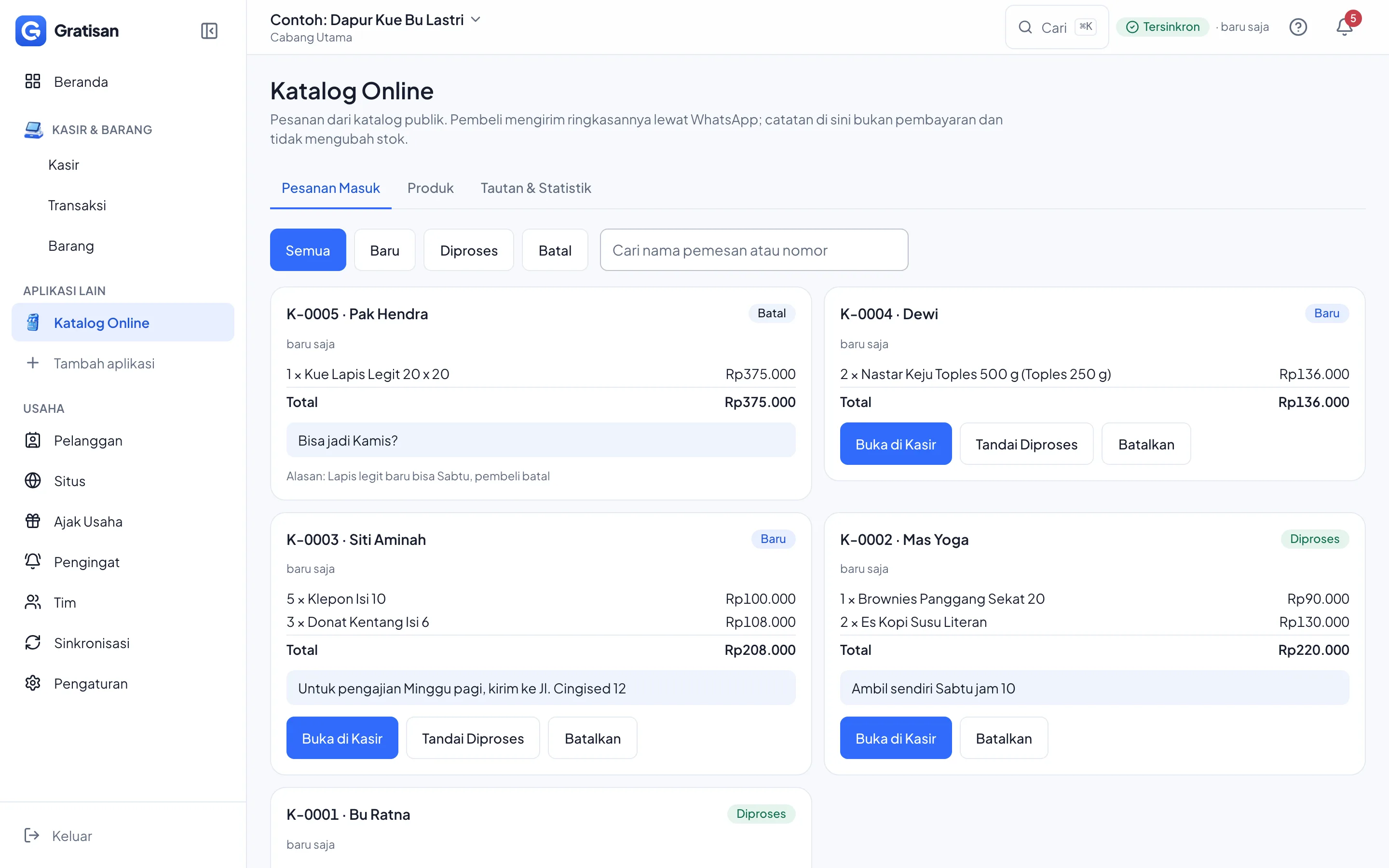 Halaman Publik & KatalogHalaman usaha yang bisa dibagikan ke pelanggan tanpa mereka membuat akun.
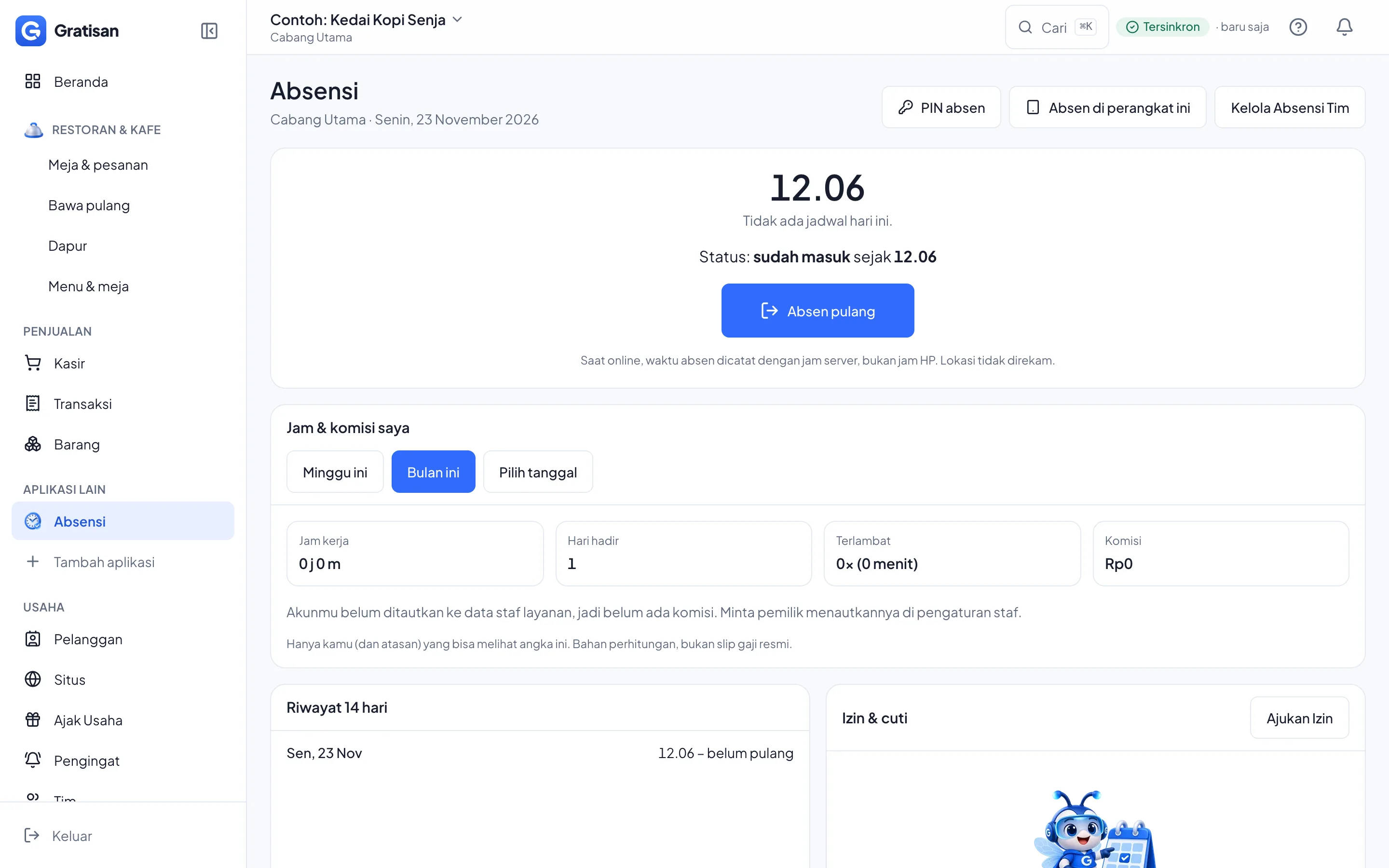 Absensi & KaryawanJadwal, kehadiran, dan rekap sederhana untuk staf.
Pertanyaan umum
Bagaimana kalau internet di tempat les sering putus?
Presensi tetap bisa disimpan. Data tersimpan di perangkat dan terkirim otomatis saat online. Halaman sesi menunjukkan apakah presensi masih menunggu atau sudah tersinkron.
Apakah pengajar bisa melihat nomor HP wali?
Tidak. Kontak wali dan telepon siswa hanya terlihat oleh pengelola. Pengajar melihat nama siswa di kelasnya untuk mencatat presensi.
SPP saya dibayar per bulan, bisakah dibuat sekaligus?
Bisa. Buat satu tagihan paket dengan jumlah cicilan sesuai jumlah bulan. Tiap cicilan punya jatuh tempo sendiri dan bisa dibayar terpisah.
Kalau wali transfer, apakah langsung dianggap lunas?
Belum. Transfer dan QRIS tercatat menunggu verifikasi sampai pengelola memastikan uangnya masuk. Setelah itu tagihan berubah jadi lunas.
Apa yang dilihat orang di halaman kelas publik?
Hanya kelas yang kamu centang tampil di halaman publik: nama, program, jadwal, deskripsi, biaya, dan sisa kursi. Nama siswa dan data wali tidak pernah tampil.
Belum terjawab? Buka panduan atau baca apa yang gratis.
Masukkan satu kelas yang sedang berjalan, lalu catat presensi pertemuan berikutnya dari HP.
Tanpa kartu kredit dan tanpa masa percobaan. Data usahamu bisa diekspor kapan saja.