Gratisan Tugas
Tulis tugas seperti mengetik pesan, tanggal dan jamnya terisi sendiri

Tur halaman Gratisan Tugas
Setiap gambar diambil langsung dari aplikasi dengan data contoh. Pilih tampilan Desktop atau HP, lalu klik gambar untuk memperbesar.
01 / 10
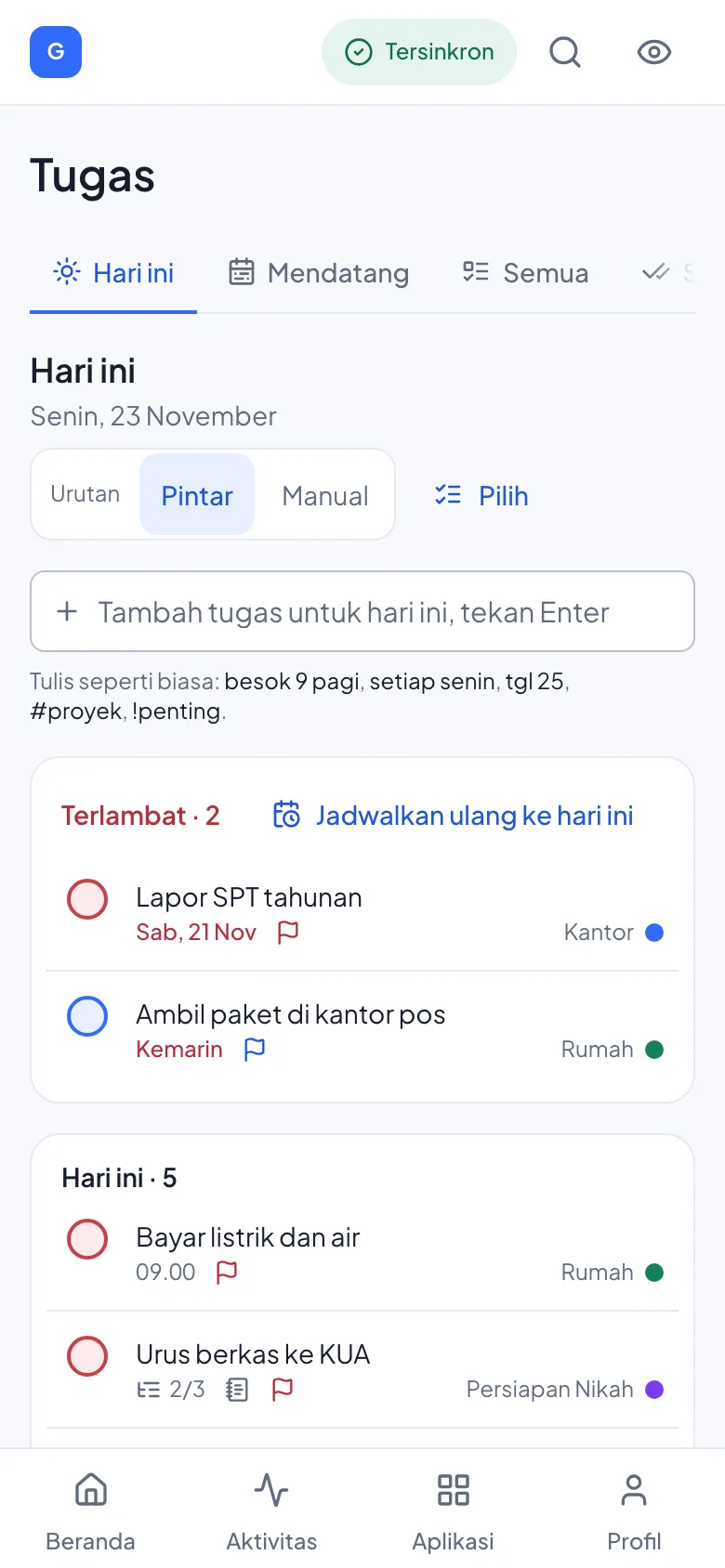
Hari ini
Tugas yang terlambat dan yang jatuh tempo hari ini dalam satu halaman. Semua yang terlambat bisa dipindah ke hari ini dengan satu tombol.
- Tambah tugas hari ini dari kolom di atas
- Jadwalkan ulang semua yang terlambat ke hari ini
- Pilih urutan Pintar atau Manual
- Buka daftar yang sudah selesai hari ini
- Tekan N di keyboard untuk menulis tugas baru
02 / 10
Tambah cepat
Saat kamu mengetik, aplikasi menandai bagian yang dikenali: tanggal, jam, pengulangan, proyek, dan prioritas. Tanda yang salah tebak bisa dibuang sebelum tugas disimpan.
- Tulis #nama untuk memasukkan ke proyek, atau membuat proyek baru
- Tulis !penting, !sedang, atau !rendah untuk prioritas
- Tulis setiap senin atau setiap tanggal 5 untuk tugas berulang
- Ketuk × pada tanda yang tidak kamu maksud
03 / 10
Detail tugas
Panel detail berisi tanggal, jam, prioritas, pengulangan, proyek, catatan, dan subtugas.
- Pilih Hari ini, Besok, atau Minggu depan dengan sekali ketuk
- Atur pengulangan dan jedanya
- Tambah subtugas dan lihat progresnya
- Tautkan ke target dan milestone-nya
- Tulis catatan hingga 5.000 karakter
04 / 10
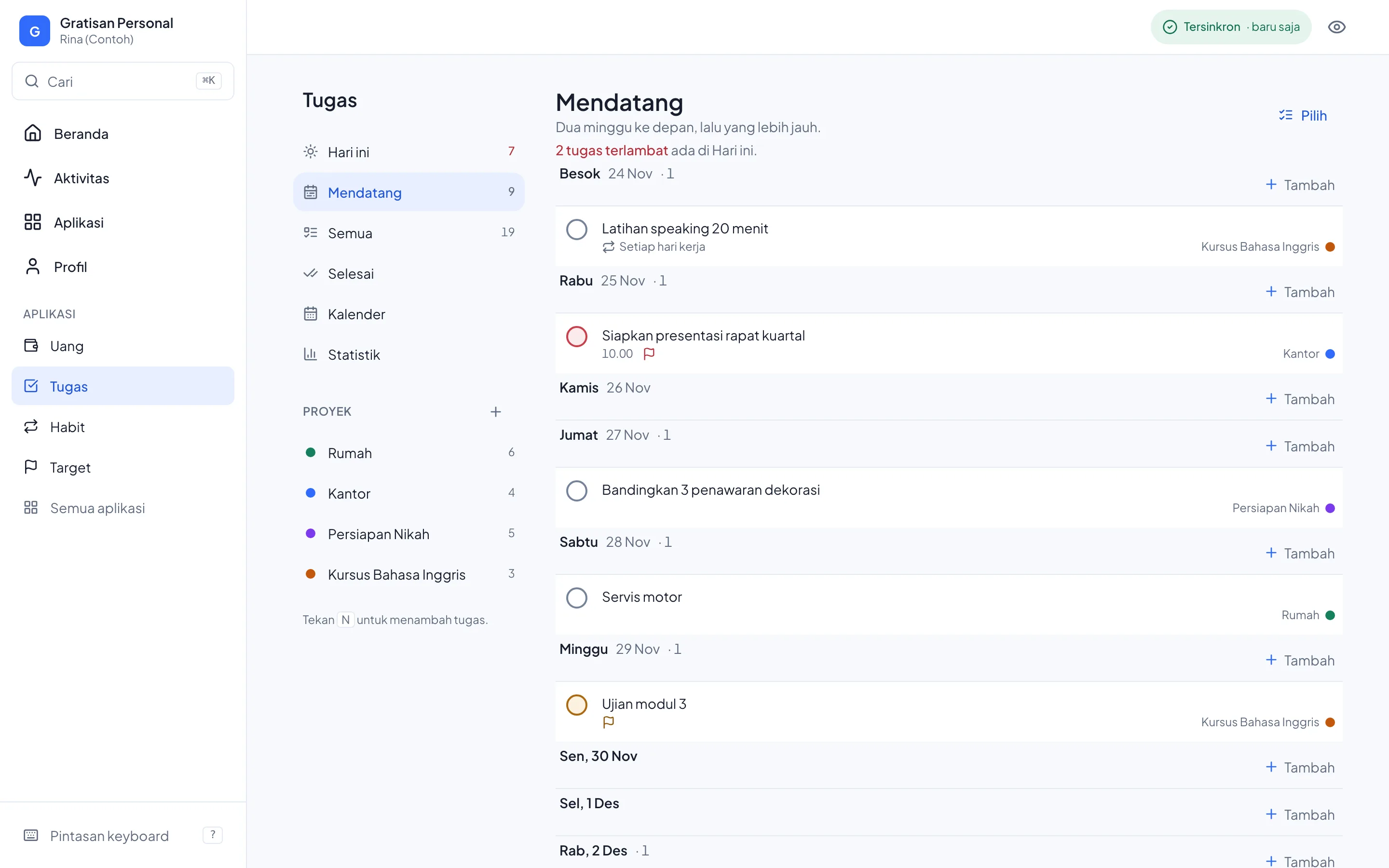
Mendatang
Empat belas hari ke depan per tanggal, termasuk hari yang masih kosong, lalu tugas yang tanggalnya lebih jauh.
- Lihat beban tugas per hari
- Tambah tugas langsung di tanggal tertentu
- Cek tugas yang masih jauh di depan
05 / 10
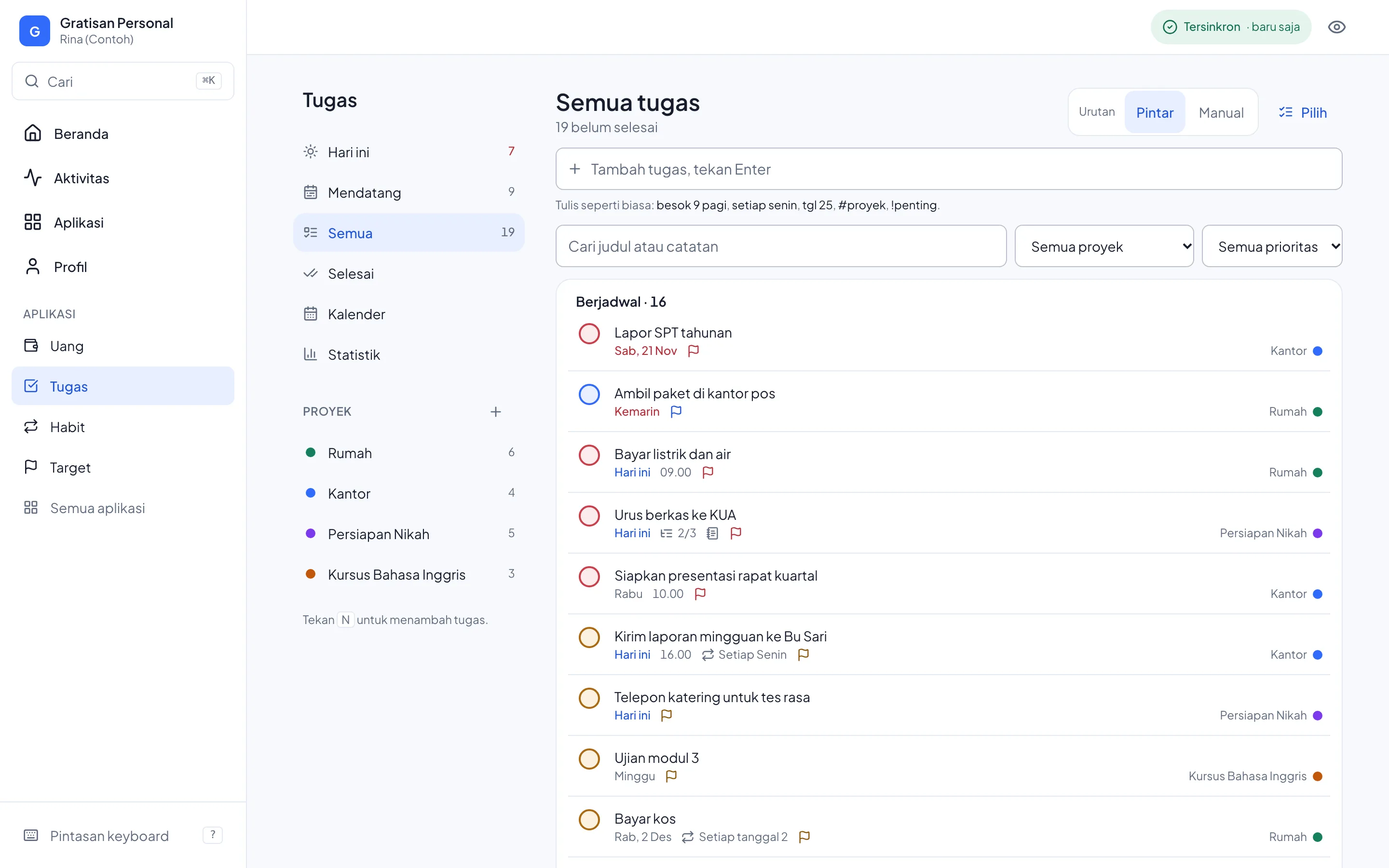
Semua tugas
Semua tugas yang belum selesai, dipisah antara yang sudah berjadwal dan yang belum punya tanggal.
- Cari judul atau catatan
- Saring per proyek atau prioritas
- Pilih beberapa tugas untuk dikerjakan sekaligus
06 / 10
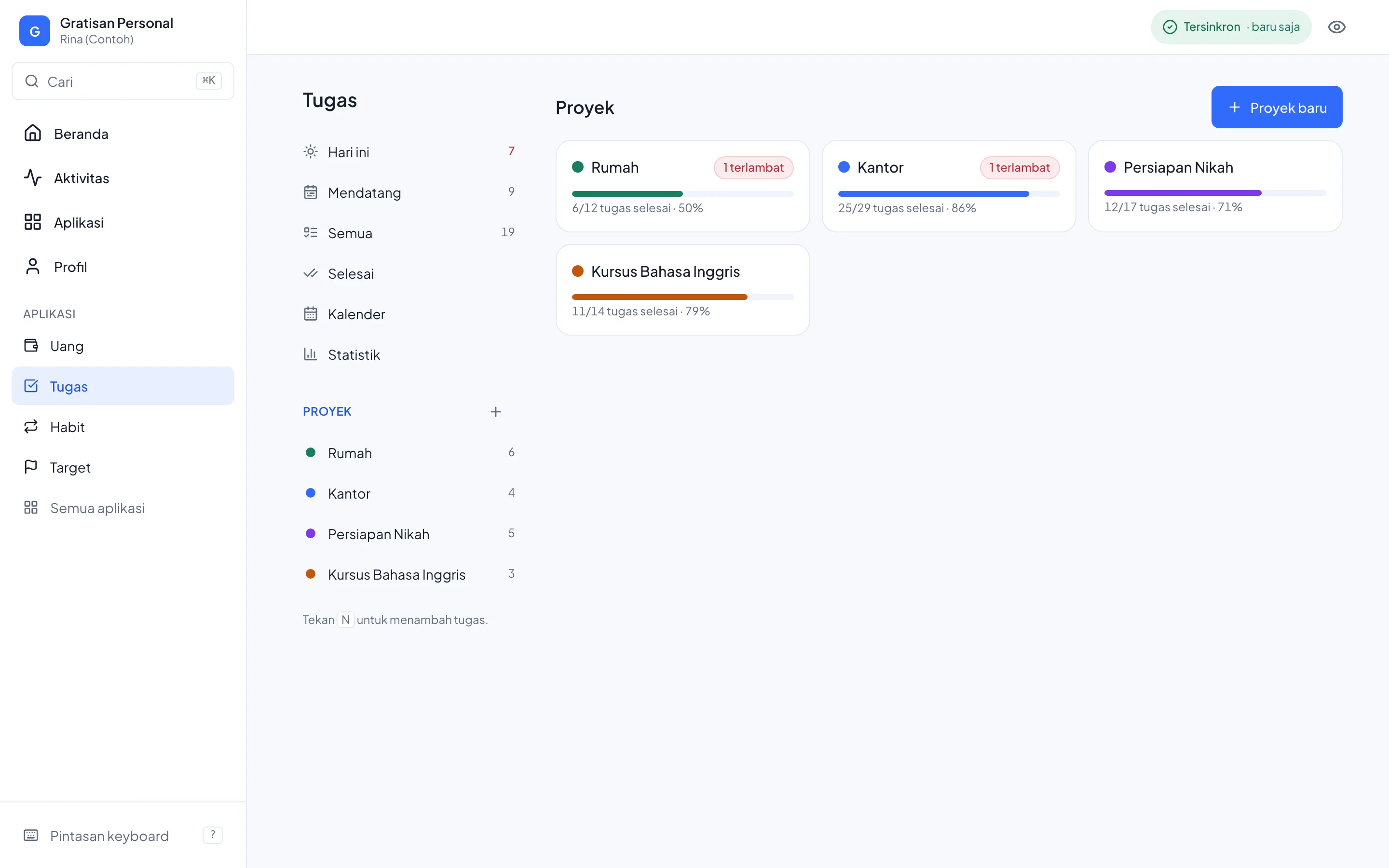
Proyek
Kartu tiap proyek dengan warna, jumlah tugas terlambat, dan progres selesainya.
- Buat proyek dengan 8 pilihan warna
- Tautkan proyek ke target
- Arsipkan proyek yang sudah beres
07 / 10
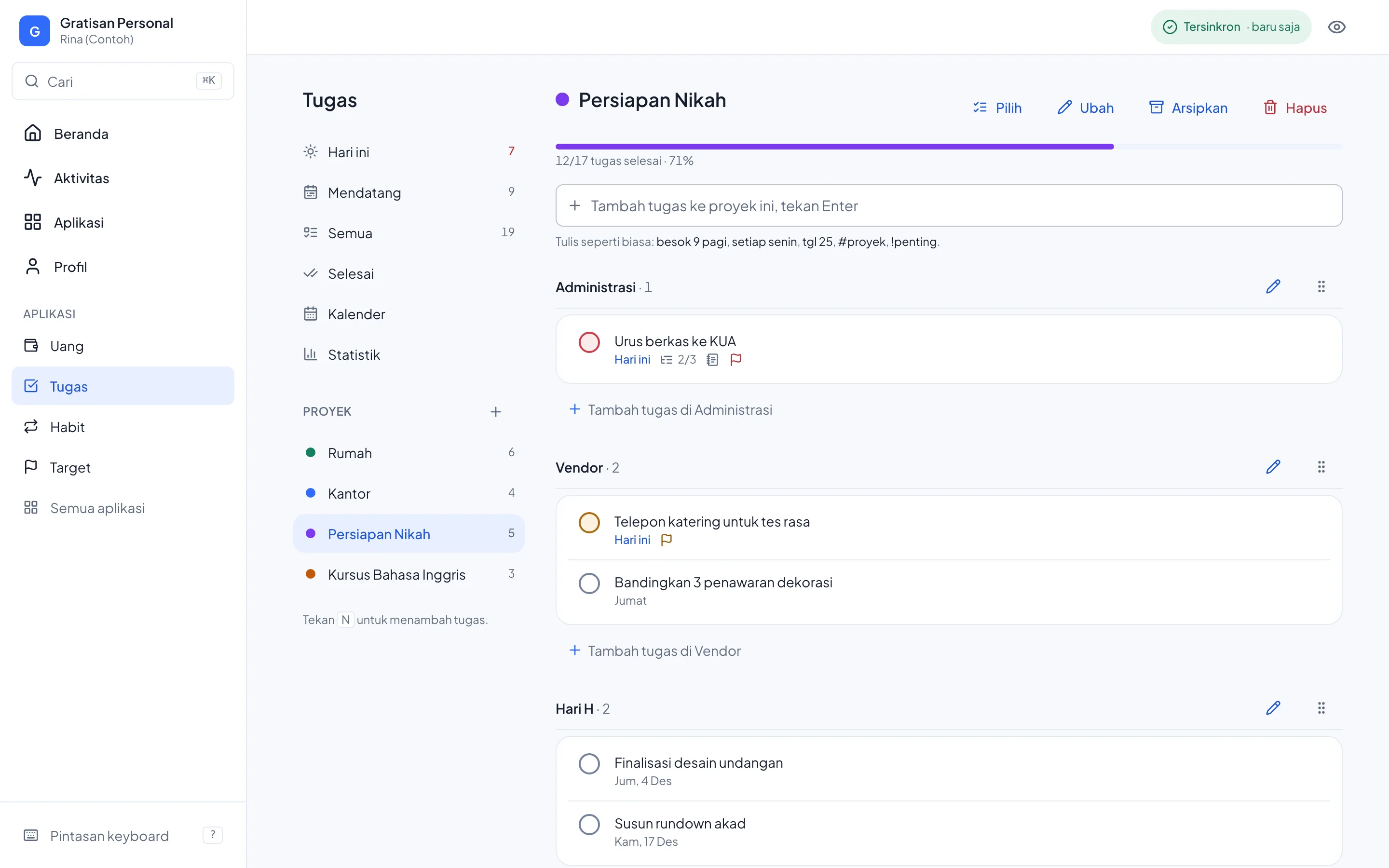
Isi proyek
Tugas dalam satu proyek, dibagi per bagian. Urutan bagian dan tugas di dalamnya bisa diseret.
- Tambah tugas langsung ke proyek
- Buat, ganti nama, dan urutkan bagian
- Lihat tugas yang sudah selesai di proyek ini
08 / 10
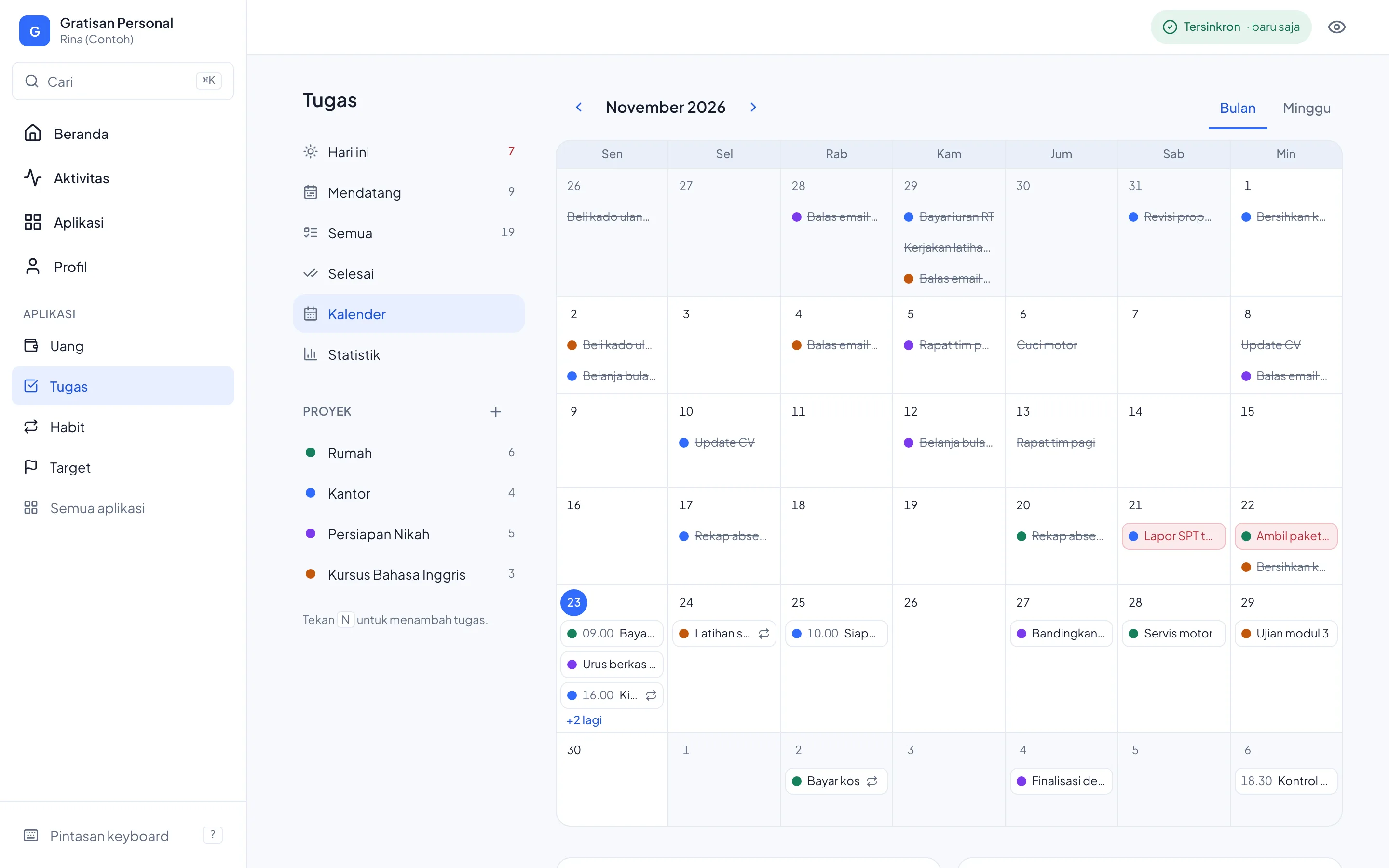
Kalender
Tugas berjadwal dalam tampilan bulan atau minggu. Tugas yang belum bertanggal ada di panel samping.
- Seret tugas ke tanggal lain di desktop
- Lepas di Tanpa tanggal untuk menghapus tanggalnya
- Tambah tugas di tanggal yang dipilih
- Tekan lama tugas di HP untuk memindah tanggalnya
09 / 10
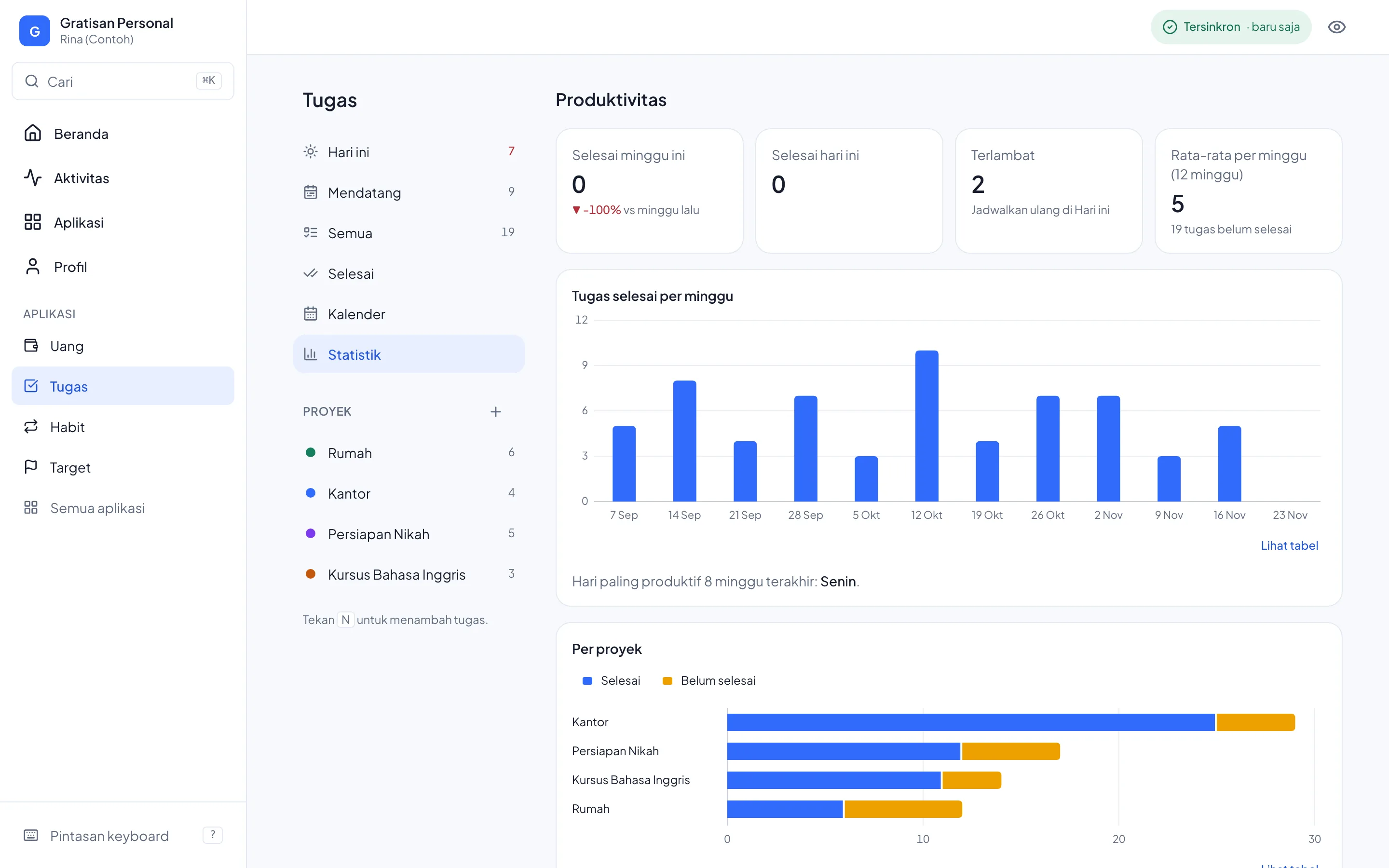
Produktivitas
Angka dari tugasmu sendiri: selesai minggu ini, rata-rata per minggu dalam 12 minggu, hari paling produktif, dan proyek yang paling banyak diselesaikan.
- Bandingkan minggu ini dengan minggu lalu
- Lihat grafik tugas selesai 12 minggu
- Temukan hari paling produktifmu
10 / 10
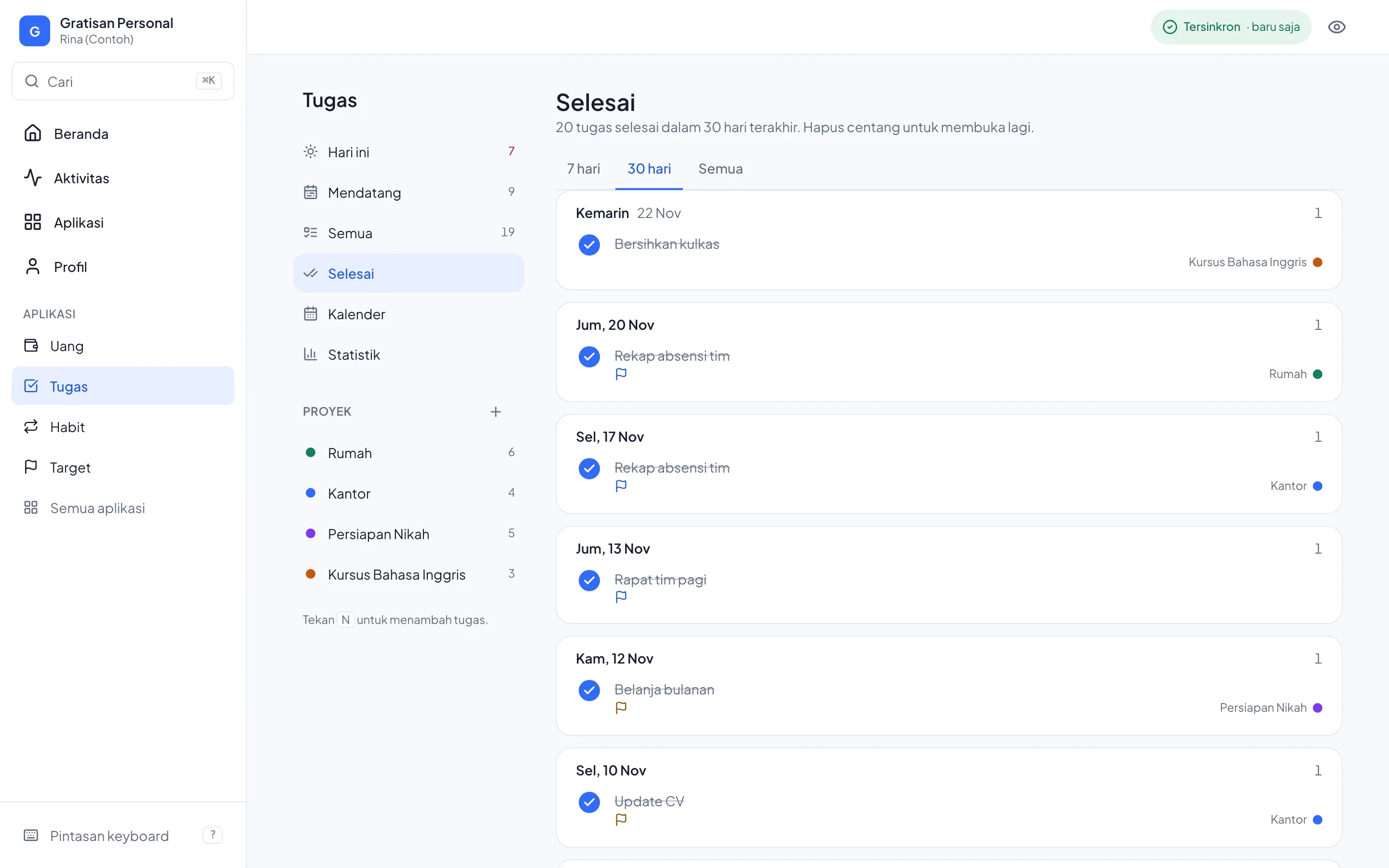
Selesai
Riwayat tugas yang sudah selesai, dikelompokkan per hari.
- Pilih rentang 7 hari, 30 hari, atau semua
- Buka lagi tugas yang ternyata belum beres
Halaman 1 dari 10 · Hari ini
Tangkapan layar asli aplikasi · data contoh
01 / 10
Tangkapan layar asli aplikasi · data contoh
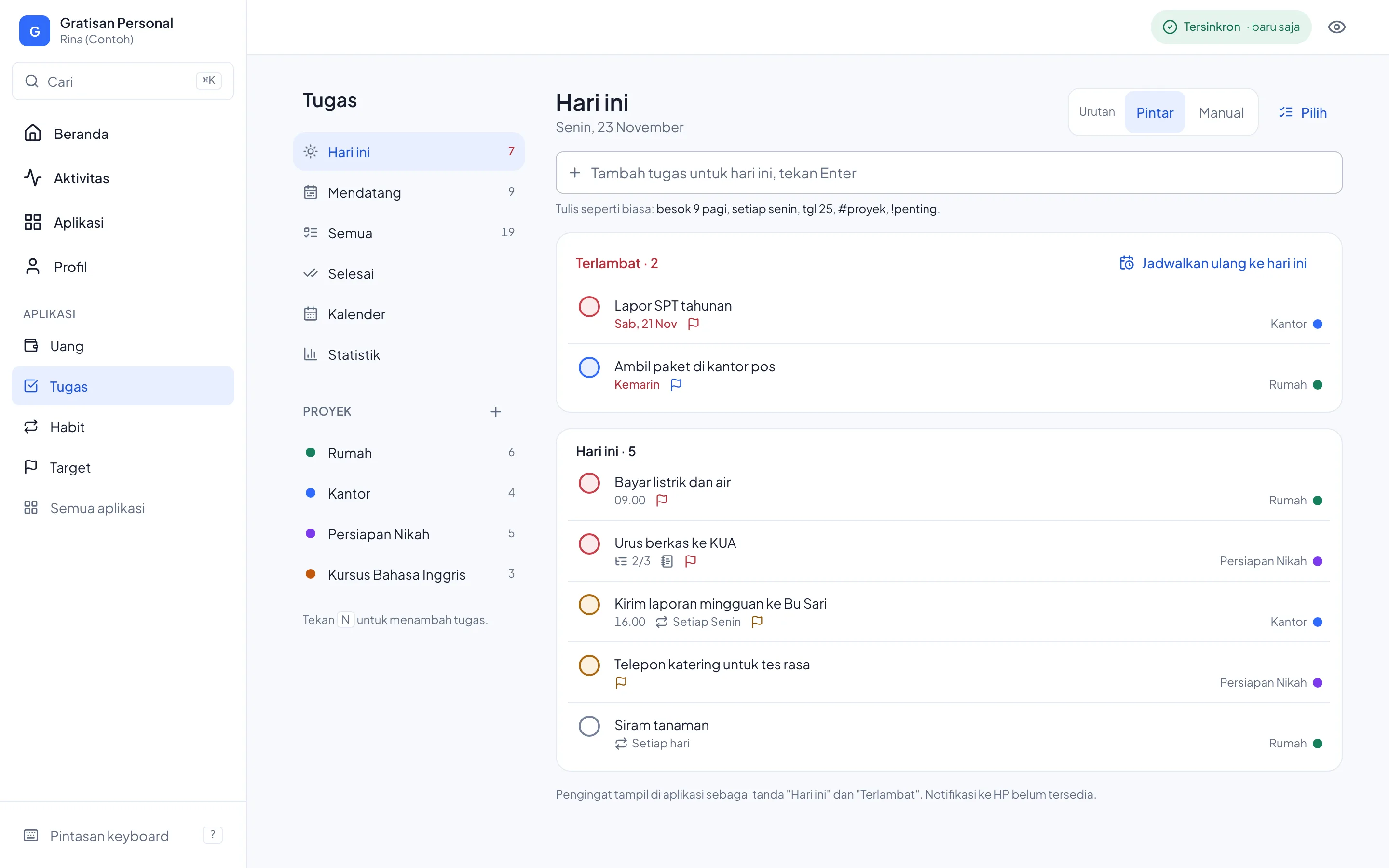
Hari ini
Tugas yang terlambat dan yang jatuh tempo hari ini dalam satu halaman. Semua yang terlambat bisa dipindah ke hari ini dengan satu tombol.
- Tambah tugas hari ini dari kolom di atas
- Jadwalkan ulang semua yang terlambat ke hari ini
- Pilih urutan Pintar atau Manual
- Buka daftar yang sudah selesai hari ini
- Tekan N di keyboard untuk menulis tugas baru
02 / 10
Tangkapan layar asli aplikasi · data contoh
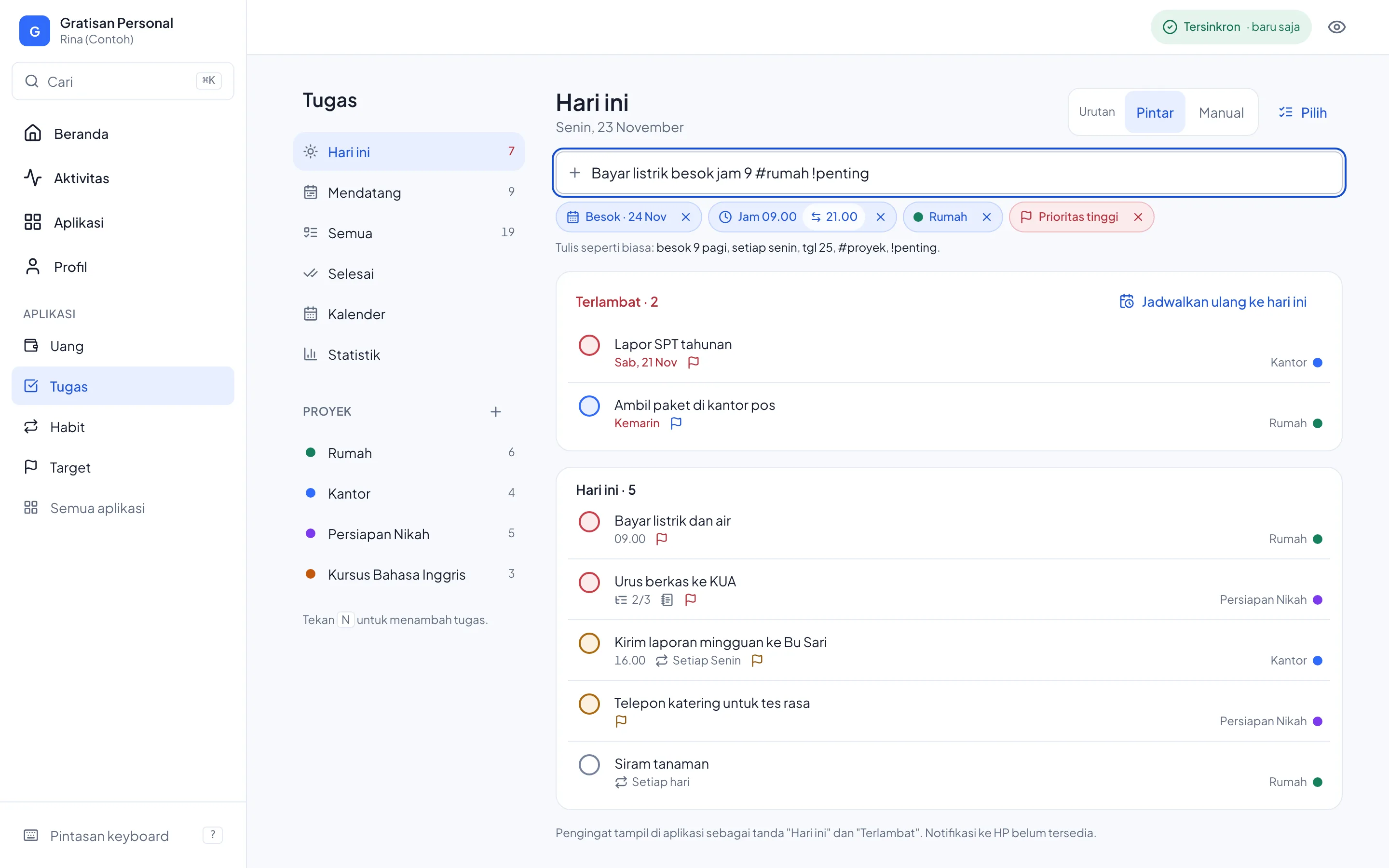
Tambah cepat
Saat kamu mengetik, aplikasi menandai bagian yang dikenali: tanggal, jam, pengulangan, proyek, dan prioritas. Tanda yang salah tebak bisa dibuang sebelum tugas disimpan.
- Tulis #nama untuk memasukkan ke proyek, atau membuat proyek baru
- Tulis !penting, !sedang, atau !rendah untuk prioritas
- Tulis setiap senin atau setiap tanggal 5 untuk tugas berulang
- Ketuk × pada tanda yang tidak kamu maksud
03 / 10
Tangkapan layar asli aplikasi · data contoh
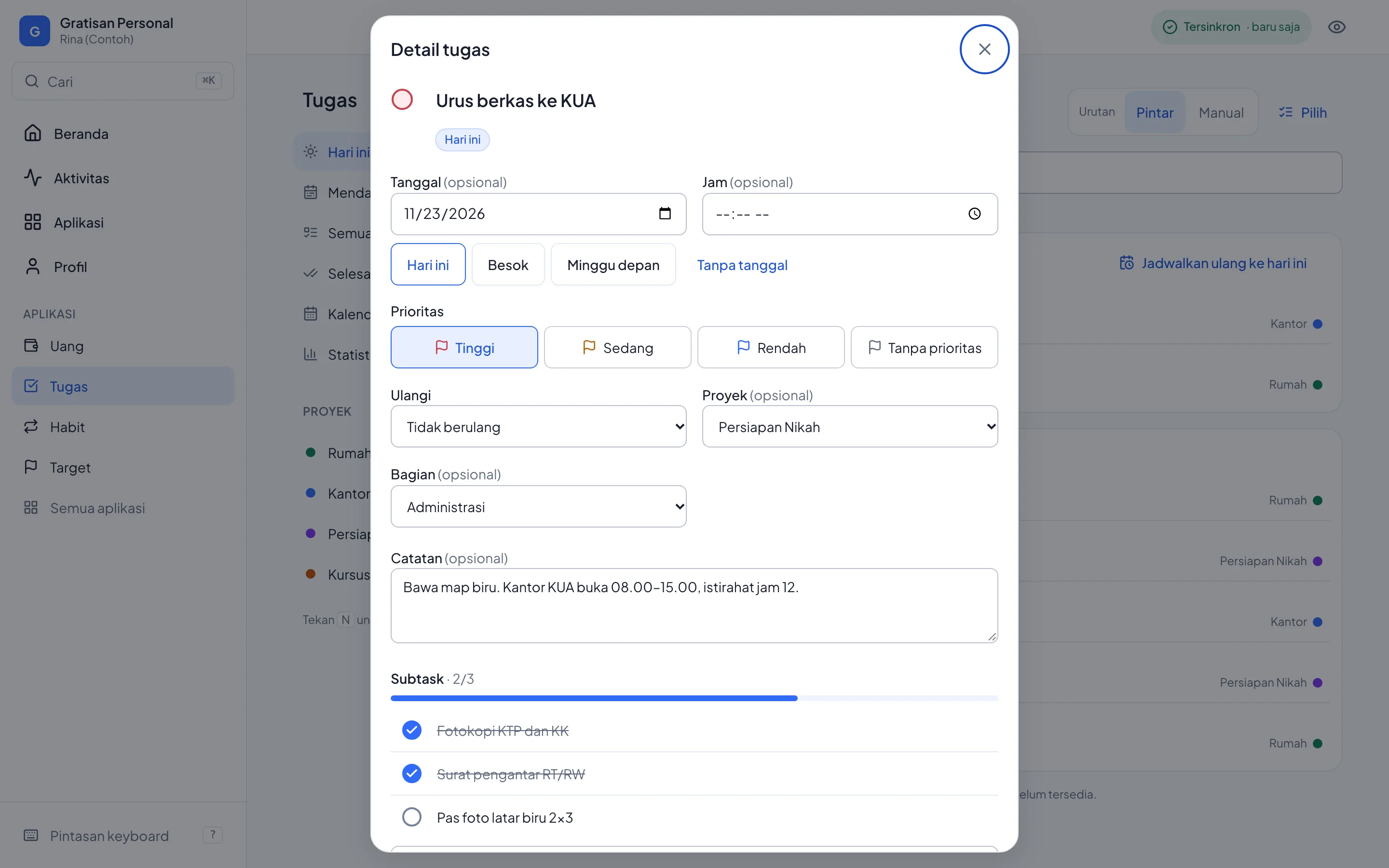
Detail tugas
Panel detail berisi tanggal, jam, prioritas, pengulangan, proyek, catatan, dan subtugas.
- Pilih Hari ini, Besok, atau Minggu depan dengan sekali ketuk
- Atur pengulangan dan jedanya
- Tambah subtugas dan lihat progresnya
- Tautkan ke target dan milestone-nya
- Tulis catatan hingga 5.000 karakter
04 / 10
Tangkapan layar asli aplikasi · data contoh
Mendatang
Empat belas hari ke depan per tanggal, termasuk hari yang masih kosong, lalu tugas yang tanggalnya lebih jauh.
- Lihat beban tugas per hari
- Tambah tugas langsung di tanggal tertentu
- Cek tugas yang masih jauh di depan
05 / 10
Tangkapan layar asli aplikasi · data contoh
Semua tugas
Semua tugas yang belum selesai, dipisah antara yang sudah berjadwal dan yang belum punya tanggal.
- Cari judul atau catatan
- Saring per proyek atau prioritas
- Pilih beberapa tugas untuk dikerjakan sekaligus
06 / 10
Tangkapan layar asli aplikasi · data contoh
Proyek
Kartu tiap proyek dengan warna, jumlah tugas terlambat, dan progres selesainya.
- Buat proyek dengan 8 pilihan warna
- Tautkan proyek ke target
- Arsipkan proyek yang sudah beres
07 / 10
Tangkapan layar asli aplikasi · data contoh
Isi proyek
Tugas dalam satu proyek, dibagi per bagian. Urutan bagian dan tugas di dalamnya bisa diseret.
- Tambah tugas langsung ke proyek
- Buat, ganti nama, dan urutkan bagian
- Lihat tugas yang sudah selesai di proyek ini
08 / 10
Tangkapan layar asli aplikasi · data contoh
Kalender
Tugas berjadwal dalam tampilan bulan atau minggu. Tugas yang belum bertanggal ada di panel samping.
- Seret tugas ke tanggal lain di desktop
- Lepas di Tanpa tanggal untuk menghapus tanggalnya
- Tambah tugas di tanggal yang dipilih
- Tekan lama tugas di HP untuk memindah tanggalnya
09 / 10
Tangkapan layar asli aplikasi · data contoh
Produktivitas
Angka dari tugasmu sendiri: selesai minggu ini, rata-rata per minggu dalam 12 minggu, hari paling produktif, dan proyek yang paling banyak diselesaikan.
- Bandingkan minggu ini dengan minggu lalu
- Lihat grafik tugas selesai 12 minggu
- Temukan hari paling produktifmu
10 / 10
Tangkapan layar asli aplikasi · data contoh
Selesai
Riwayat tugas yang sudah selesai, dikelompokkan per hari.
- Pilih rentang 7 hari, 30 hari, atau semua
- Buka lagi tugas yang ternyata belum beres
Alur kerja harian
- 1
Tulis cepat
Ketik tugas di kolom tambah, lengkap dengan tanggal, jam, #proyek, dan !prioritas, lalu tekan Enter.
- 2
Kerjakan yang hari ini
Halaman Hari ini menaruh tugas terlambat di atas, lalu yang jatuh tempo hari ini.
- 3
Rencanakan ke depan
Mendatang menampilkan 14 hari ke depan. Di Kalender desktop, seret tugas ke tanggal lain.
- 4
Lihat hasilnya
Statistik menghitung tugas selesai per minggu dan hari paling produktifmu.
Yang bisa dikerjakan
- Bahasa sehari-hari
- Mengenali hari ini, besok, lusa, nama hari, “3 hari lagi”, “25 des”, “jam 7 malam”, juga “setiap senin” atau “setiap tanggal 5”.
- Proyek dan bagian
- Kelompokkan tugas per proyek berwarna, bagi lagi per bagian seperti Persiapan atau Hari H, dan lihat progres selesainya.
- Subtugas
- Pecah tugas besar menjadi subtugas satu tingkat dengan progres seperti 2/3.
- Tugas berulang
- Harian, hari kerja, mingguan, bulanan, atau tahunan, bisa dengan jeda seperti setiap 2 minggu. Tugas berikutnya dibuat saat yang sekarang selesai.
- Urutan pintar atau manual
- Urutan pintar menaruh yang terlambat dan berprioritas tinggi di atas. Urutan manual bisa diseret, juga dengan keyboard.
- Kalender bulan dan minggu
- Di desktop, seret tugas antartanggal atau ke Tanpa tanggal. Di HP, ketuk tanggal untuk melihat daftarnya.
- Aksi sekaligus
- Pilih beberapa tugas untuk diselesaikan, dijadwalkan ulang, dipindah proyek, atau dihapus sekaligus.
- Terhubung ke Target
- Milestone di Gratisan Target bisa dijadikan tugas. Saat tugasnya selesai, milestone ikut tercentang.
Yang belum bisa
Kami tulis terus terang supaya tidak ada kejutan setelah kamu mulai.
- Belum ada notifikasi ke HP. Pengingat tampil di aplikasi sebagai tanda Hari ini dan Terlambat.
- Belum bisa membagikan tugas atau menugaskannya ke orang lain.
- Belum ada label atau tag; tugas dikelompokkan lewat proyek dan bagian.
- Subtugas hanya satu tingkat.
- Tugas mingguan berulang di satu hari saja per minggu.
- Belum ada lampiran berkas.
Saling terhubung di Gratisan Personal
Satu akun membuka semua aplikasi Personal, dan Beranda merangkum isinya.


Pertanyaan umum
Kata apa saja yang dikenali saat menulis tugas?
Tanggal: hari ini, besok, lusa, nama hari, minggu depan, akhir pekan, “3 hari lagi”, “25 des”, atau “25/12”. Jam: “jam 9”, “jam 7 malam”, “14:30”. Pengulangan: “setiap hari”, “setiap hari kerja”, “setiap senin”, “setiap tanggal 5”. Proyek dengan #nama dan prioritas dengan !penting, !sedang, atau !rendah.
Apakah ada pengingat?
Belum ada notifikasi. Tugas yang jatuh tempo muncul di Hari ini, yang lewat tanggal ditandai Terlambat, dan Beranda Personal menampilkan tugas hari ini.
Bagaimana cara kerja tugas berulang?
Saat tugas berulang kamu selesaikan, tugas berikutnya dibuat dengan tanggal sesuai polanya, misalnya Senin berikutnya. Subtugas tidak ikut disalin.
Bisa dipakai tanpa internet?
Bisa, setelah pertama kali masuk dengan internet. Tugas baru dan centang tersimpan di perangkat lalu terkirim saat online.
Apa bedanya dengan aplikasi Proyek di Gratisan untuk usaha?
Gratisan Tugas untuk daftar tugas pribadi dan hanya terbuka untuk akunmu. Aplikasi Proyek di Gratisan bisnis menyimpan pekerjaan sebagai data usaha.
Soal akun, privasi, dan data offline dijawab di halaman Gratisan Personal.
Pindahkan daftar tugas dari kepalamu ke sini
Gratis, tanpa kartu kredit, dan tidak perlu membuat usaha. Datamu bisa diunduh atau dihapus kapan saja dari Profil.