Bengkel
Setiap motor dan mobil yang masuk, tercatat sampai keluar.
Tur halaman Bengkel
Setiap gambar diambil langsung dari aplikasi dengan data contoh. Pilih tampilan Desktop atau HP, lalu klik gambar untuk memperbesar.
01 / 09
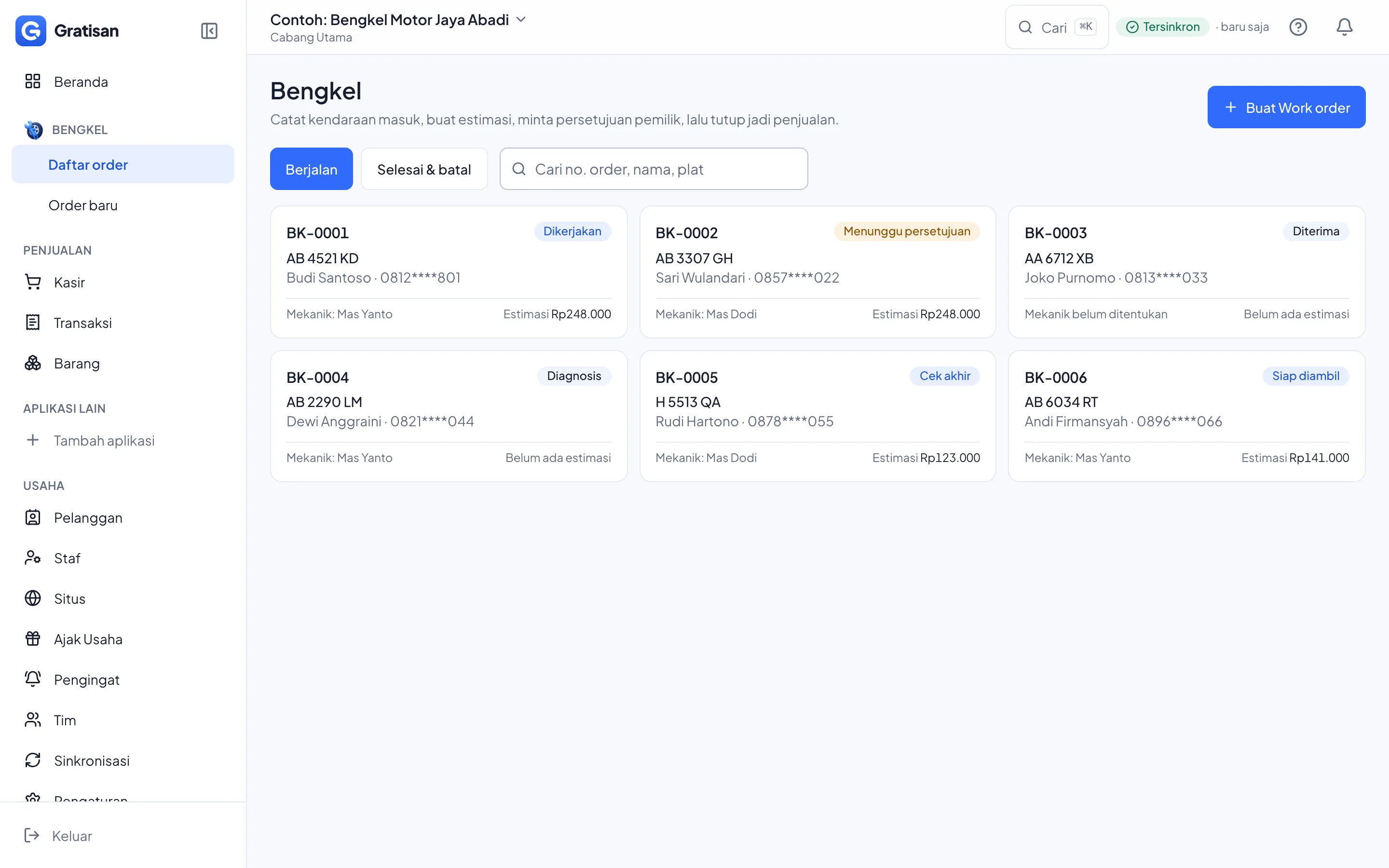
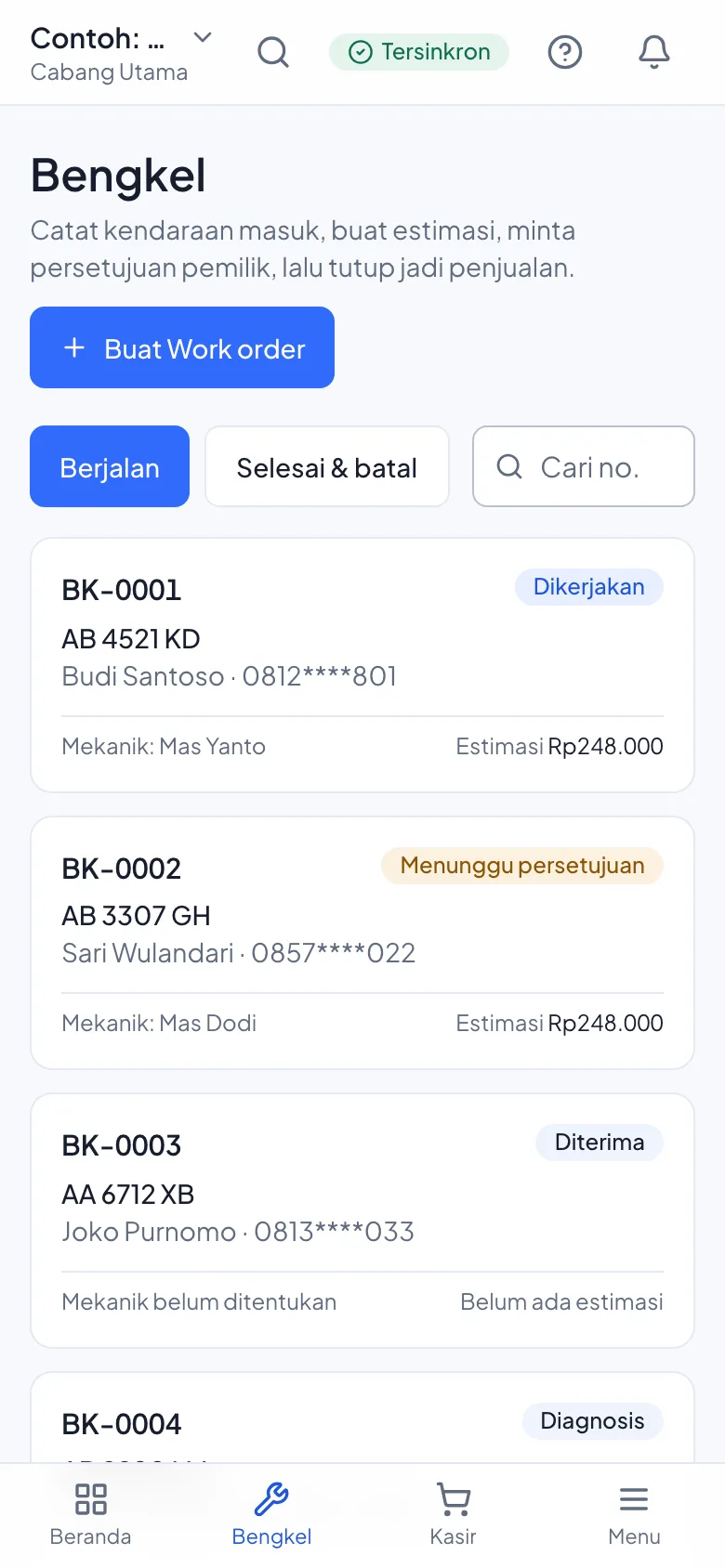
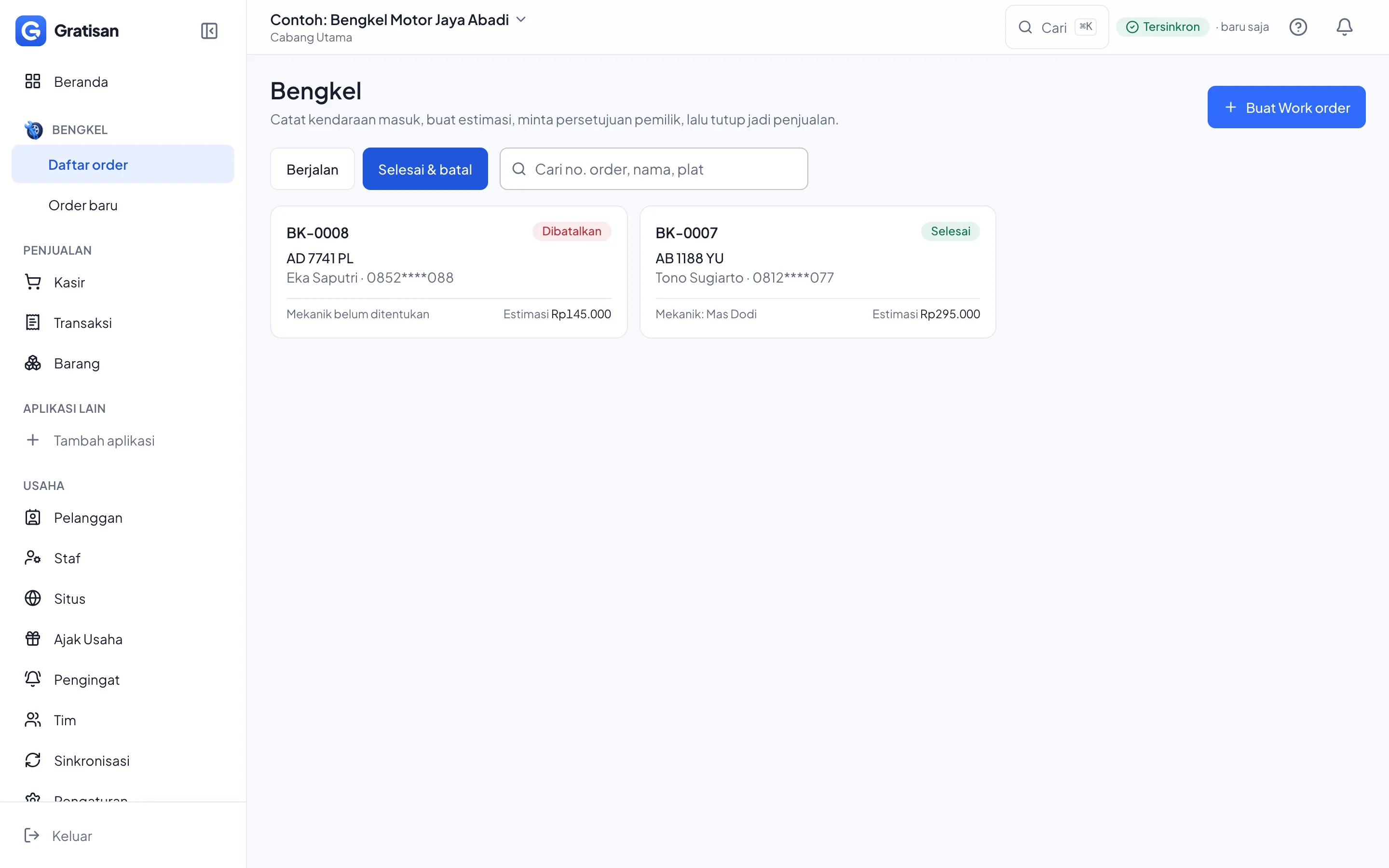
Daftar Work Order
Layar awal bengkel. Setiap kartu menampilkan nomor order, status, kendaraan, pemilik dengan nomor tersamar, mekanik, dan nilai estimasi. Work order yang sudah selesai atau batal pindah ke tab terpisah.
- Lihat semua kendaraan yang sedang dikerjakan beserta statusnya.
- Cari dengan nomor order, nama pemilik, atau plat.
- Bedakan yang belum punya estimasi atau belum punya mekanik.
- Buka tab Selesai & batal untuk riwayat.
02 / 09
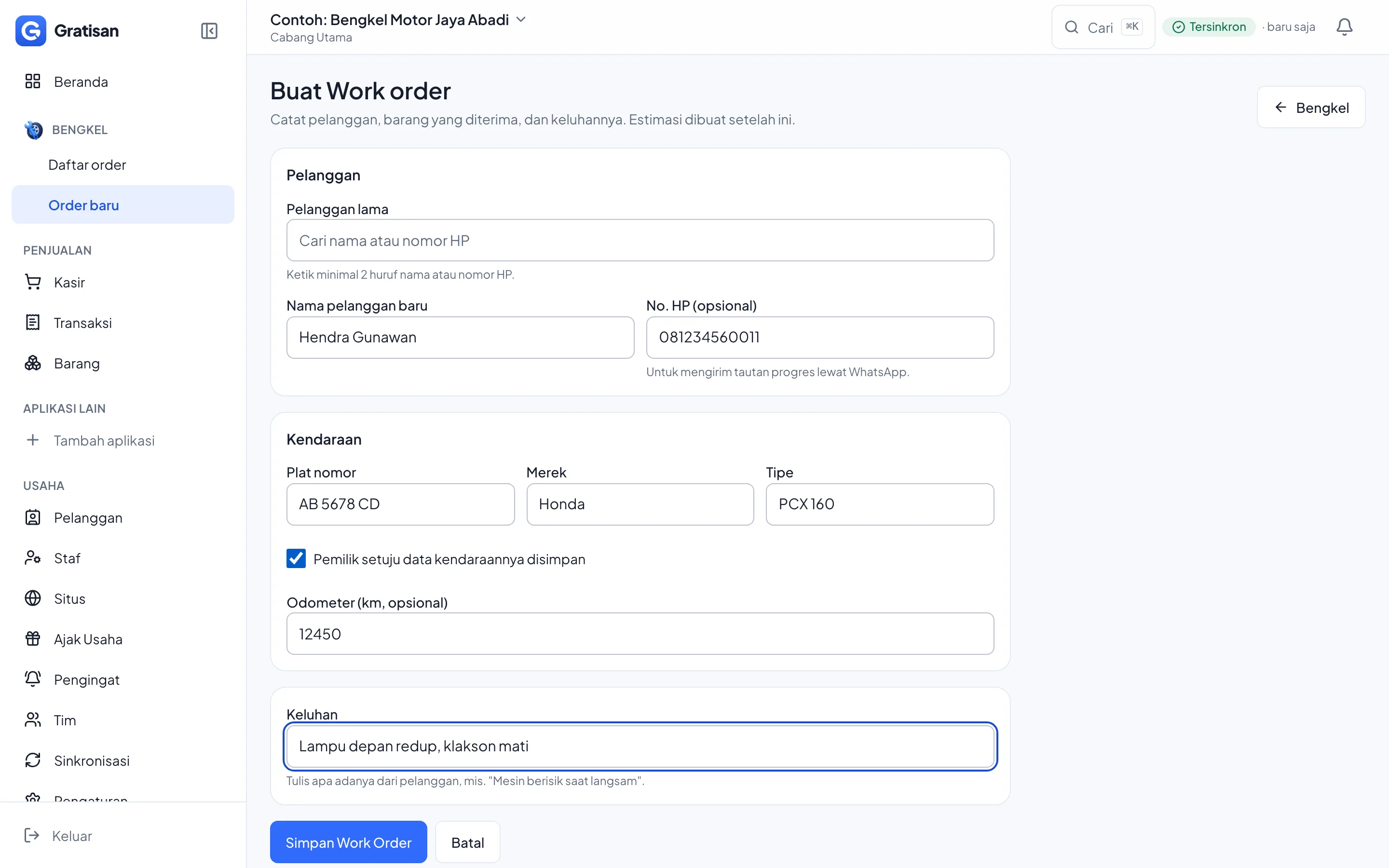
Buat Work Order
Formulir penerimaan kendaraan di meja depan. Data kendaraan pribadi hanya disimpan bila pemilik setuju. Estimasi dibuat setelah work order tersimpan.
- Cari pelanggan lama dengan nama atau nomor HP, atau tambah baru.
- Pilih kendaraan pelanggan atau catat plat, merek, dan tipe.
- Tulis keluhan dan angka odometer.
- Centang persetujuan pemilik untuk menyimpan data kendaraan.
03 / 09
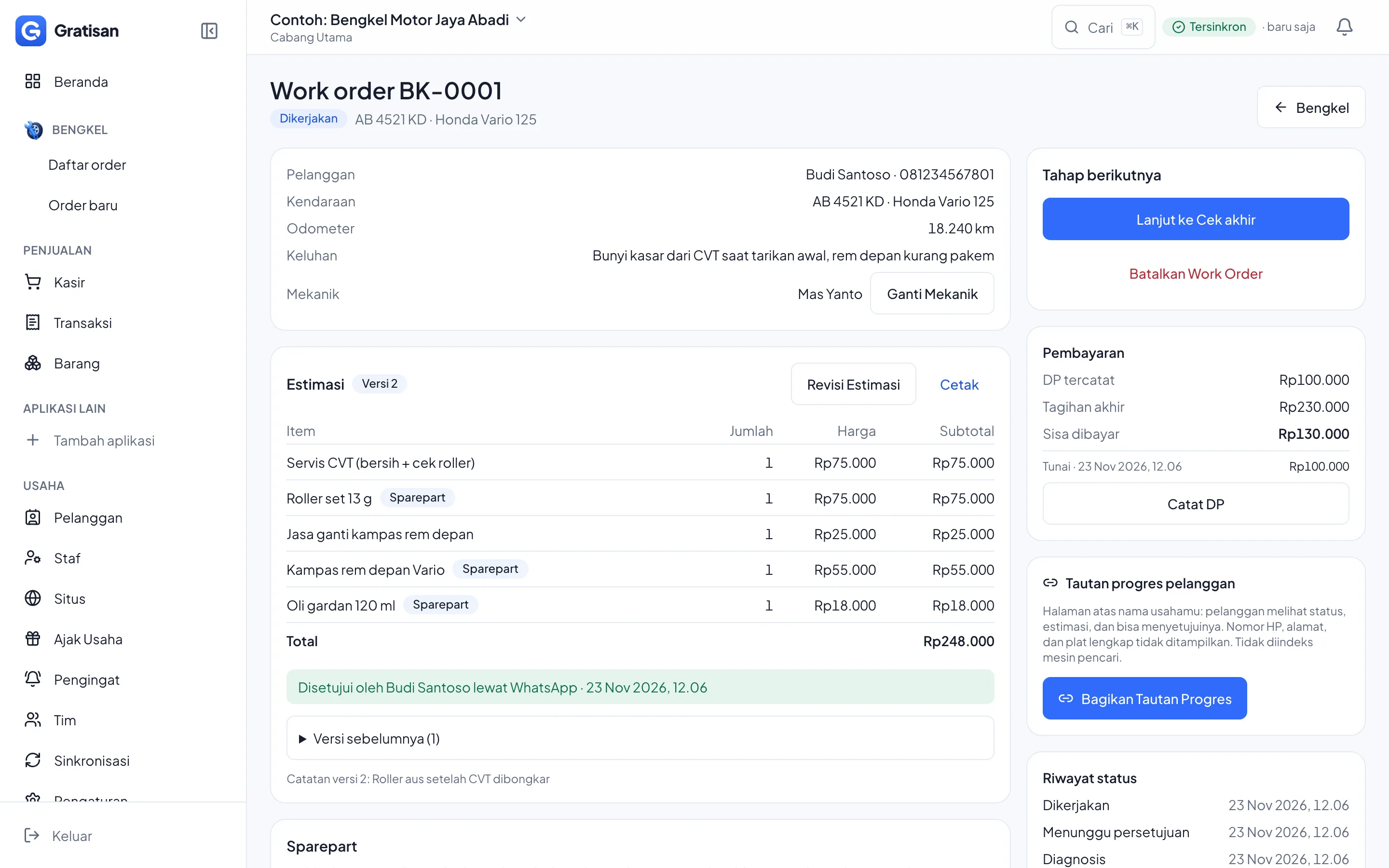
Detail Work Order
Pusat kerja satu kendaraan: data pelanggan dan kendaraan, estimasi dan status persetujuannya, sparepart terpakai, tahap berikutnya, pembayaran, tautan progres, dan riwayat status.
- Lanjutkan ke tahap berikutnya; tahap yang terkunci menjelaskan alasannya.
- Tentukan mekanik yang mengerjakan.
- Catat sparepart terpakai dan kembalikan yang tidak jadi dipakai.
- Catat DP tunai atau non-tunai.
- Bagikan tautan progres beserta kode QR atau kirim lewat WhatsApp.
04 / 09
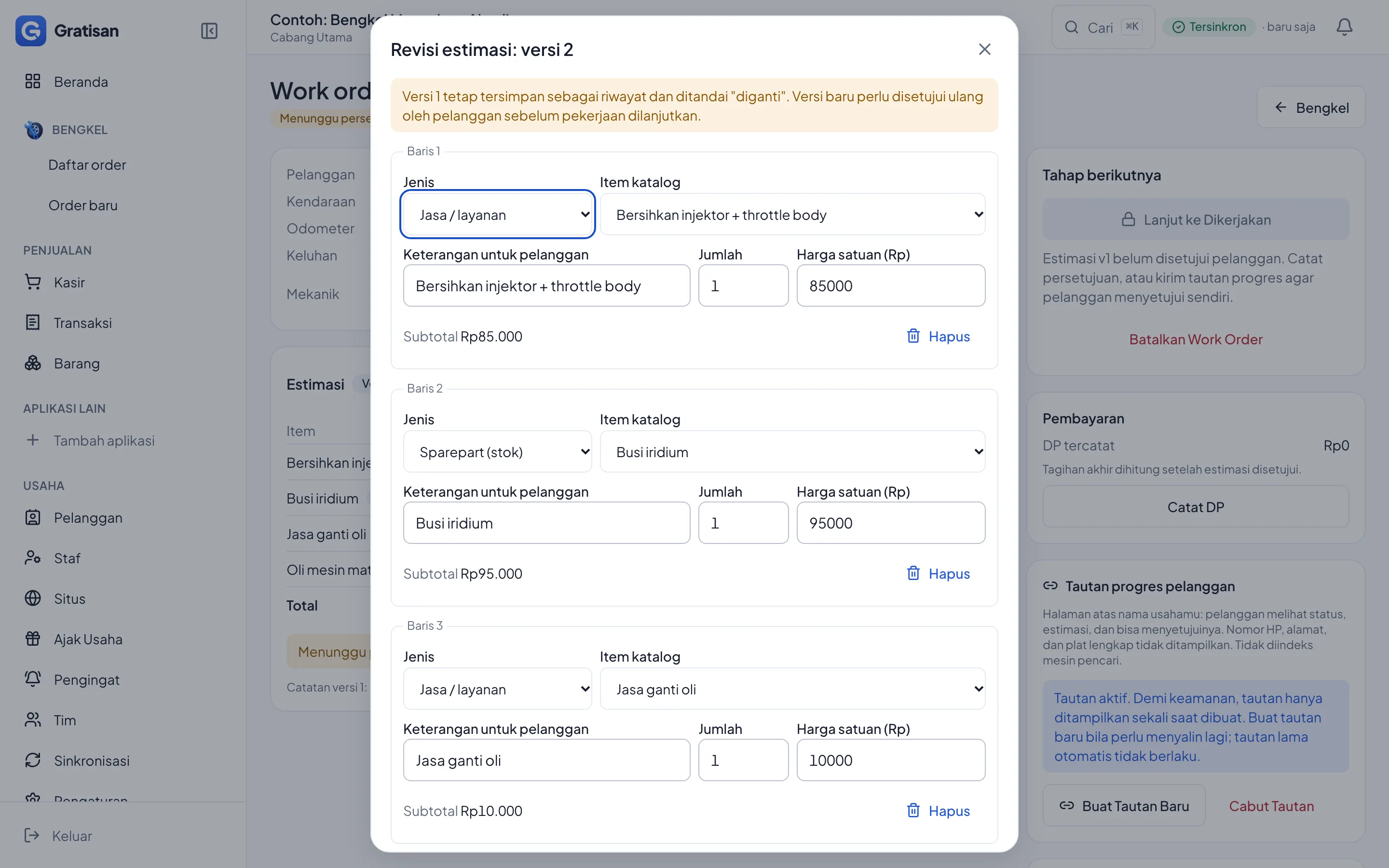
Buat Estimasi
Susun rincian biaya dari jasa dan sparepart di katalog. Keterangan untuk pelanggan, jumlah, dan harga satuan bisa disesuaikan per baris. Estimasi bukan tagihan akhir.
- Tambah baris jasa seperti ganti oli atau servis CVT.
- Tambah baris sparepart seperti kampas rem atau busi.
- Revisi estimasi; versi sebelumnya tetap tersimpan.
- Cetak estimasi untuk pemilik kendaraan.
05 / 09
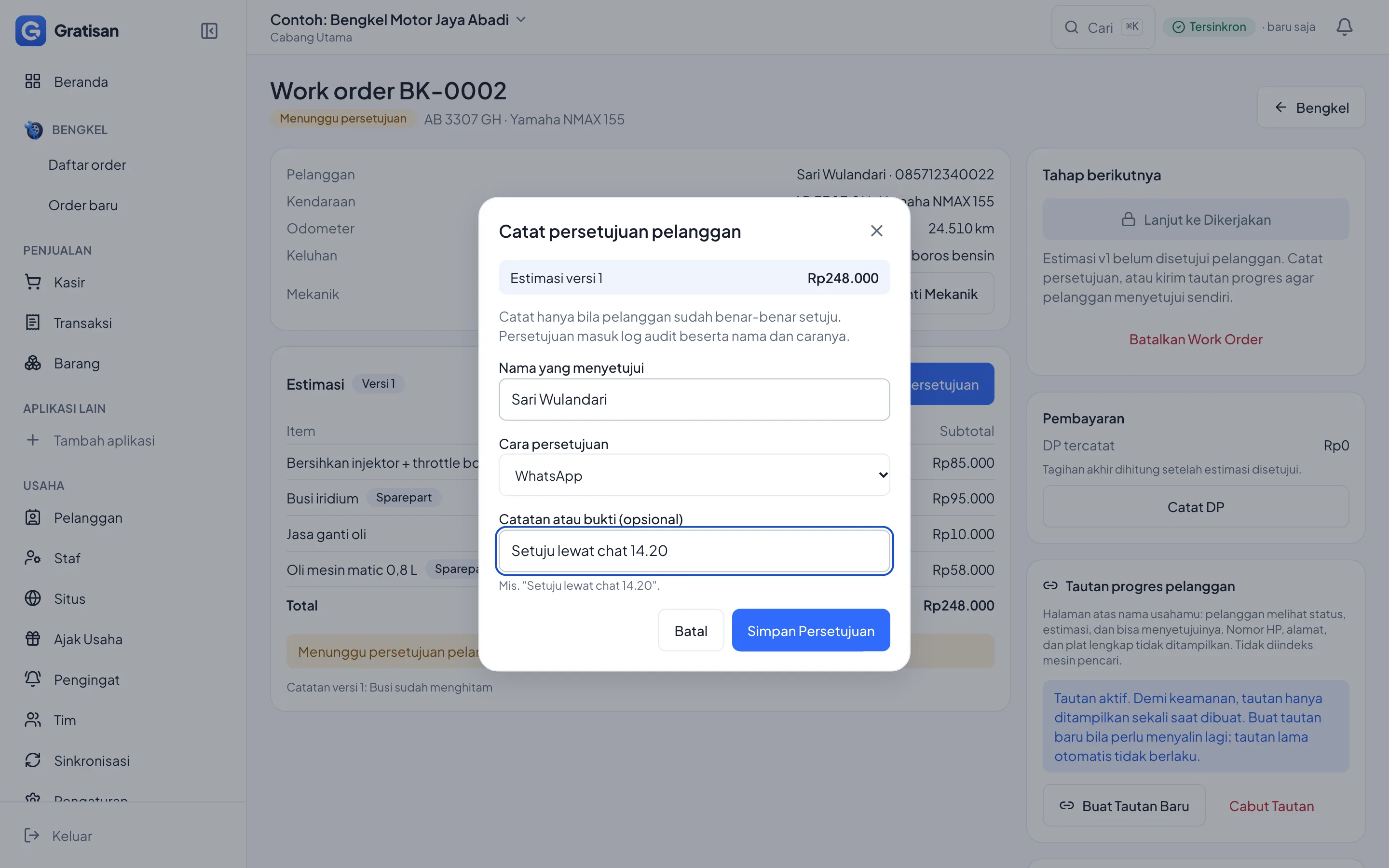
Catat Persetujuan
Bukti bahwa pemilik kendaraan menyetujui estimasi. Kamu mencatat nama yang menyetujui, caranya, dan catatan bukti seperti jam chat.
- Catat nama yang menyetujui.
- Pilih cara: langsung di tempat, WhatsApp, telepon, atau lainnya.
- Tambahkan catatan bukti, misalnya "Setuju lewat chat 14.20".
06 / 09
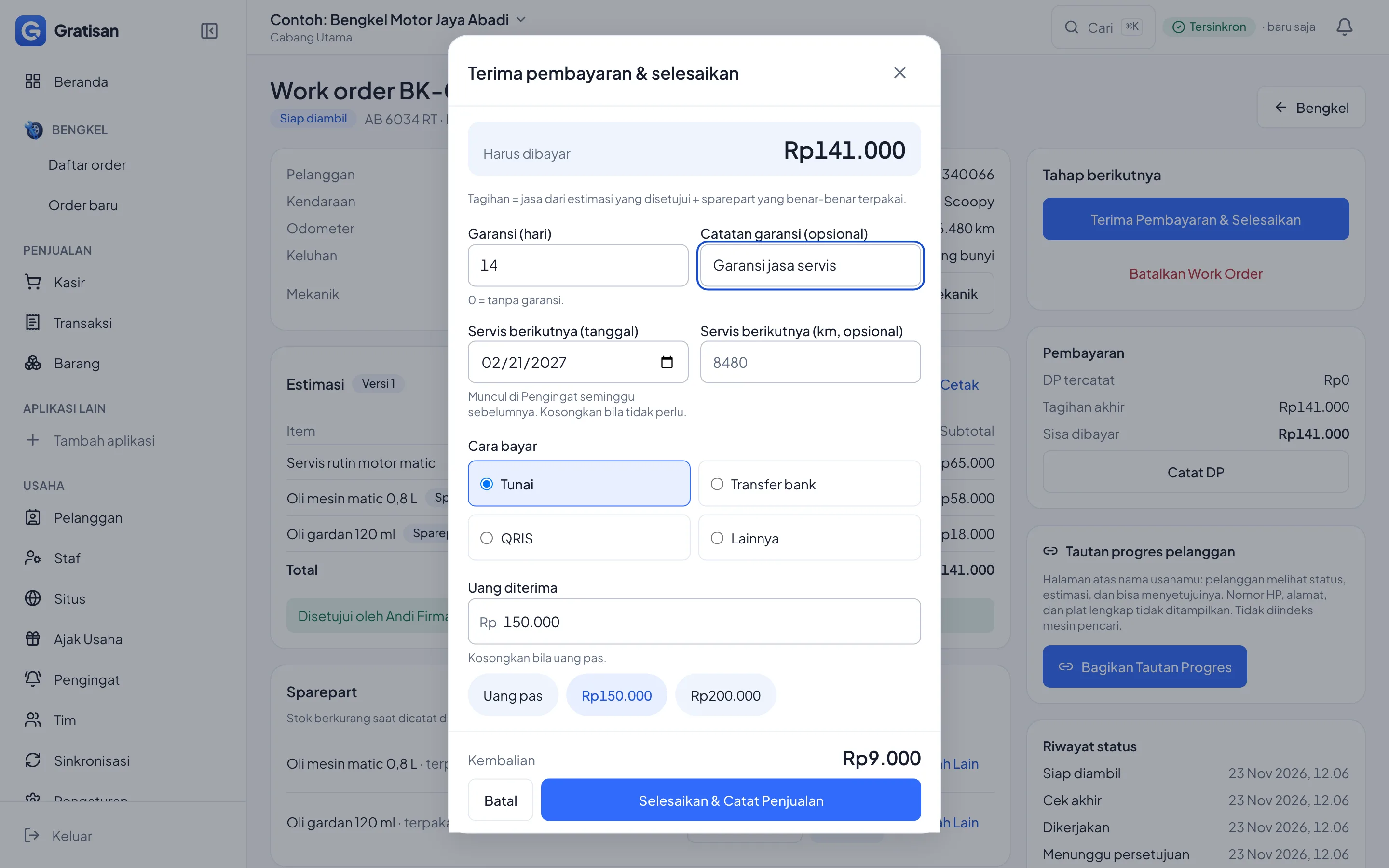
Terima Pembayaran & Selesaikan
Langkah terakhir saat kendaraan siap diambil. Tagihan akhir dihitung dari estimasi yang disetujui dan sparepart yang benar-benar terpakai, dikurangi DP. Pembayaran tercatat sebagai penjualan kasir.
- Lihat tagihan akhir, DP, dan sisa yang dibayar.
- Terima tunai dengan kembalian, transfer, atau QRIS.
- Isi masa garansi dalam hari dan catatannya.
- Atur tanggal dan km servis berikutnya untuk pengingat.
07 / 09
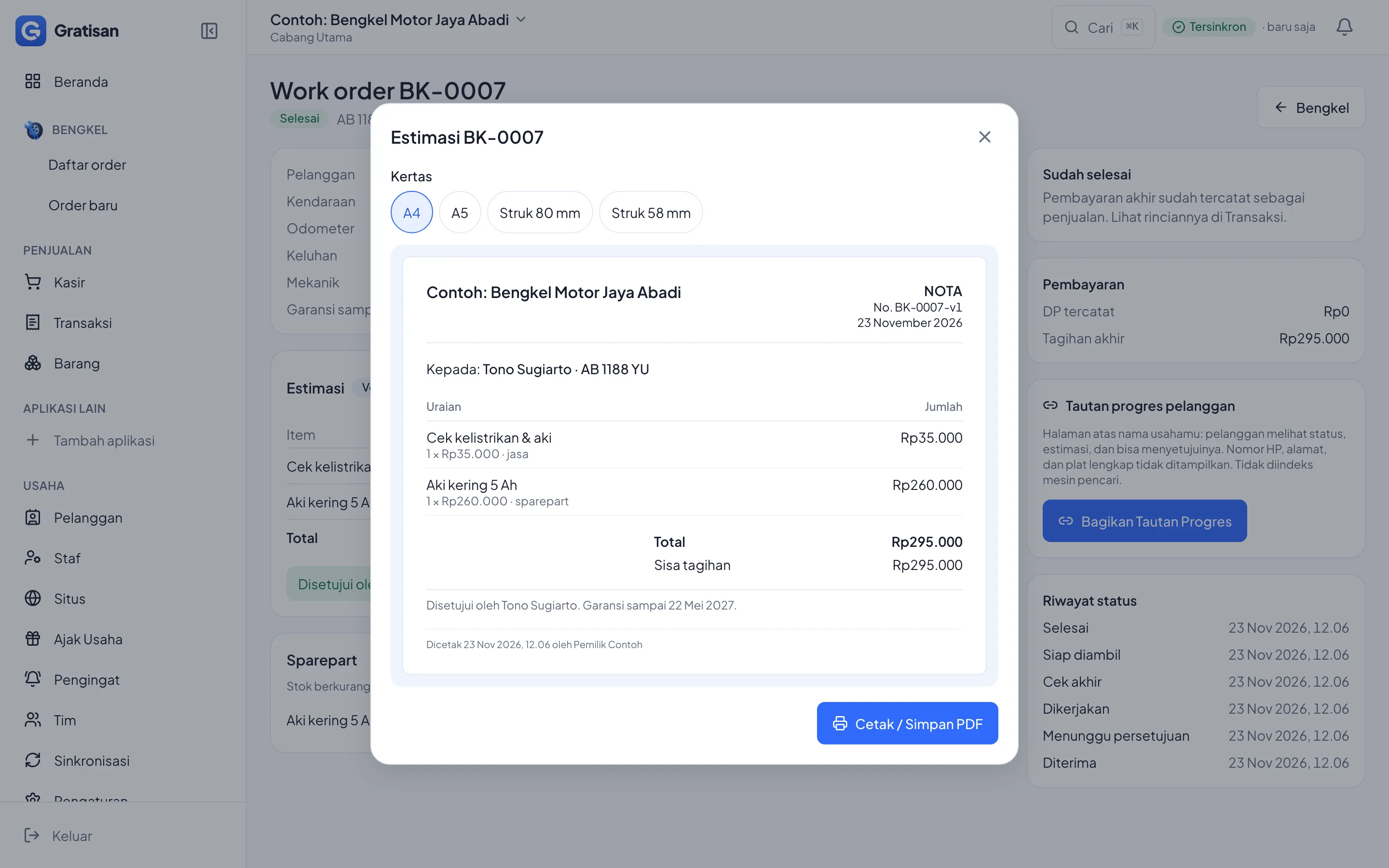
Cetak Estimasi
Dokumen estimasi biaya beridentitas usahamu, berisi nama pemilik dan plat, rincian jasa dan sparepart beserta jumlah dan harga, serta total. Setelah work order selesai, dokumen yang sama tercetak sebagai nota.
- Cetak estimasi untuk ditandatangani atau difoto pemilik.
- Tampilkan siapa yang menyetujui estimasi.
- Cetak ulang sebagai nota beserta tanggal akhir garansi.
08 / 09
Selesai & Batal
Tab kedua di daftar work order. Kendaraan yang sudah dibayar atau dibatalkan tersimpan di sini, jadi daftar yang berjalan tetap ringkas dan riwayat servis tetap bisa dicari.
- Cari riwayat dengan plat atau nama pemilik.
- Buka work order lama untuk melihat garansi dan rinciannya.
- Lihat alasan pembatalan di riwayat status.
09 / 09
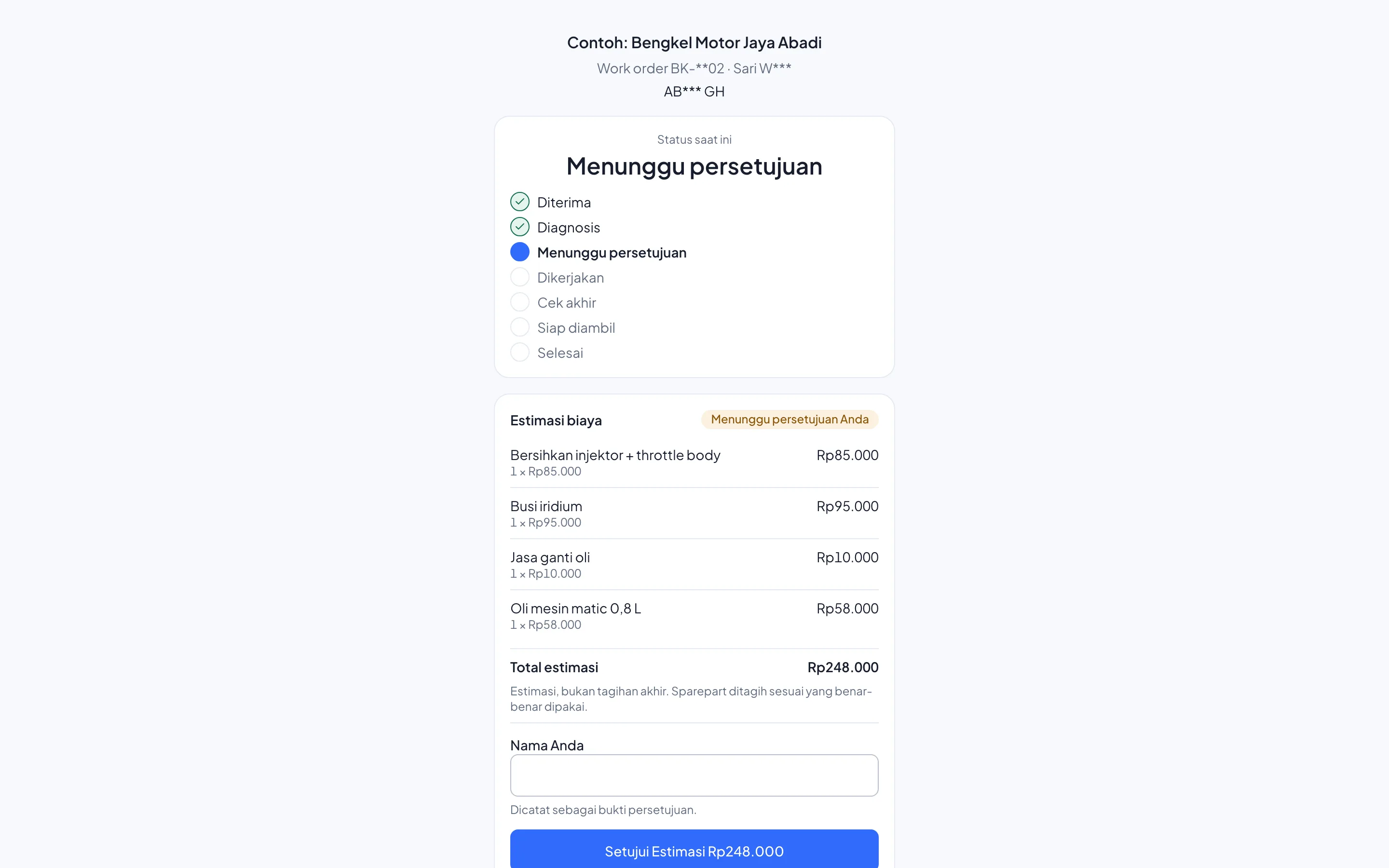
Halaman Progres Pelanggan
Halaman yang dibuka pemilik kendaraan dari tautan atau QR. Isinya status sekarang, tahapan yang sudah dilalui, estimasi biaya, dan riwayat. Bila estimasi menunggu persetujuan, pemilik bisa menyetujuinya dengan mengisi nama.
- Lihat tahap pengerjaan kendaraan saat ini.
- Lihat rincian estimasi jasa dan sparepart.
- Setujui estimasi langsung dari HP.
Halaman 1 dari 9 · Daftar Work Order
Tangkapan layar asli aplikasi · data contoh
01 / 09
Tangkapan layar asli aplikasi · data contoh
Daftar Work Order
Layar awal bengkel. Setiap kartu menampilkan nomor order, status, kendaraan, pemilik dengan nomor tersamar, mekanik, dan nilai estimasi. Work order yang sudah selesai atau batal pindah ke tab terpisah.
- Lihat semua kendaraan yang sedang dikerjakan beserta statusnya.
- Cari dengan nomor order, nama pemilik, atau plat.
- Bedakan yang belum punya estimasi atau belum punya mekanik.
- Buka tab Selesai & batal untuk riwayat.
02 / 09
Tangkapan layar asli aplikasi · data contoh
Buat Work Order
Formulir penerimaan kendaraan di meja depan. Data kendaraan pribadi hanya disimpan bila pemilik setuju. Estimasi dibuat setelah work order tersimpan.
- Cari pelanggan lama dengan nama atau nomor HP, atau tambah baru.
- Pilih kendaraan pelanggan atau catat plat, merek, dan tipe.
- Tulis keluhan dan angka odometer.
- Centang persetujuan pemilik untuk menyimpan data kendaraan.
03 / 09
Tangkapan layar asli aplikasi · data contoh
Detail Work Order
Pusat kerja satu kendaraan: data pelanggan dan kendaraan, estimasi dan status persetujuannya, sparepart terpakai, tahap berikutnya, pembayaran, tautan progres, dan riwayat status.
- Lanjutkan ke tahap berikutnya; tahap yang terkunci menjelaskan alasannya.
- Tentukan mekanik yang mengerjakan.
- Catat sparepart terpakai dan kembalikan yang tidak jadi dipakai.
- Catat DP tunai atau non-tunai.
- Bagikan tautan progres beserta kode QR atau kirim lewat WhatsApp.
04 / 09
Tangkapan layar asli aplikasi · data contoh
Buat Estimasi
Susun rincian biaya dari jasa dan sparepart di katalog. Keterangan untuk pelanggan, jumlah, dan harga satuan bisa disesuaikan per baris. Estimasi bukan tagihan akhir.
- Tambah baris jasa seperti ganti oli atau servis CVT.
- Tambah baris sparepart seperti kampas rem atau busi.
- Revisi estimasi; versi sebelumnya tetap tersimpan.
- Cetak estimasi untuk pemilik kendaraan.
05 / 09
Tangkapan layar asli aplikasi · data contoh
Catat Persetujuan
Bukti bahwa pemilik kendaraan menyetujui estimasi. Kamu mencatat nama yang menyetujui, caranya, dan catatan bukti seperti jam chat.
- Catat nama yang menyetujui.
- Pilih cara: langsung di tempat, WhatsApp, telepon, atau lainnya.
- Tambahkan catatan bukti, misalnya "Setuju lewat chat 14.20".
06 / 09
Tangkapan layar asli aplikasi · data contoh
Terima Pembayaran & Selesaikan
Langkah terakhir saat kendaraan siap diambil. Tagihan akhir dihitung dari estimasi yang disetujui dan sparepart yang benar-benar terpakai, dikurangi DP. Pembayaran tercatat sebagai penjualan kasir.
- Lihat tagihan akhir, DP, dan sisa yang dibayar.
- Terima tunai dengan kembalian, transfer, atau QRIS.
- Isi masa garansi dalam hari dan catatannya.
- Atur tanggal dan km servis berikutnya untuk pengingat.
07 / 09
Tangkapan layar asli aplikasi · data contoh
Cetak Estimasi
Dokumen estimasi biaya beridentitas usahamu, berisi nama pemilik dan plat, rincian jasa dan sparepart beserta jumlah dan harga, serta total. Setelah work order selesai, dokumen yang sama tercetak sebagai nota.
- Cetak estimasi untuk ditandatangani atau difoto pemilik.
- Tampilkan siapa yang menyetujui estimasi.
- Cetak ulang sebagai nota beserta tanggal akhir garansi.
08 / 09
Tangkapan layar asli aplikasi · data contoh
Selesai & Batal
Tab kedua di daftar work order. Kendaraan yang sudah dibayar atau dibatalkan tersimpan di sini, jadi daftar yang berjalan tetap ringkas dan riwayat servis tetap bisa dicari.
- Cari riwayat dengan plat atau nama pemilik.
- Buka work order lama untuk melihat garansi dan rinciannya.
- Lihat alasan pembatalan di riwayat status.
09 / 09
Tangkapan layar asli aplikasi · data contoh
Halaman Progres Pelanggan
Halaman yang dibuka pemilik kendaraan dari tautan atau QR. Isinya status sekarang, tahapan yang sudah dilalui, estimasi biaya, dan riwayat. Bila estimasi menunggu persetujuan, pemilik bisa menyetujuinya dengan mengisi nama.
- Lihat tahap pengerjaan kendaraan saat ini.
- Lihat rincian estimasi jasa dan sparepart.
- Setujui estimasi langsung dari HP.
Alur kerja harian
- 1
Kendaraan masuk
Pilih pelanggan lama atau tambah baru, pilih kendaraannya atau catat plat, merek, dan tipe dengan persetujuan pemilik, lalu tulis keluhan dan odometer.
- 2
Diagnosis dan estimasi
Mekanik memeriksa, lalu kamu menyusun estimasi jasa dan sparepart dari katalog. Estimasi bisa dicetak atau dikirim lewat tautan progres.
- 3
Minta persetujuan
Pemilik kendaraan menyetujui langsung, lewat telepon, WhatsApp, atau dari tautan progres. Pengerjaan baru bisa dimulai setelah ada persetujuan.
- 4
Kerjakan dan pakai sparepart
Catat sparepart yang terpakai satu per satu. Stok berkurang saat dicatat, dan yang ditagih hanya yang benar-benar dipakai.
- 5
Cek akhir, bayar, garansi
Setelah cek akhir, terima pembayaran, tentukan masa garansi, dan atur tanggal servis berikutnya untuk pengingat.
Yang bisa dikerjakan
- Tahapan bengkel yang jelas
- Diterima, Diagnosis, Menunggu persetujuan, Dikerjakan, Cek akhir, Siap diambil, lalu Selesai. Setiap perpindahan tercatat jamnya di riwayat status.
- Pengerjaan terkunci sampai disetujui
- Tombol lanjut ke Dikerjakan dan pemakaian sparepart terkunci sampai estimasi terbaru disetujui. Bengkel terhindar dari debat "saya tidak pernah setuju ganti itu".
- Estimasi berversi
- Ada temuan baru saat dibongkar? Buat revisi estimasi. Versi lama tetap tersimpan dan ditandai diganti, versi baru perlu disetujui ulang.
- Sparepart langsung memotong stok
- Pakai 1, kembalikan 1, atau isi jumlah lain, maksimal sebanyak yang disetujui. Stok sparepart di aplikasi Barang & Stok ikut berubah.
- Riwayat per kendaraan
- Data kendaraan tersimpan per pelanggan, termasuk riwayat plat. Cari work order dengan nomor order, nama, atau plat.
- Tautan progres untuk pemilik
- Pemilik kendaraan melihat status dan estimasi, lalu bisa menyetujuinya dari HP. Nomor HP, alamat, dan plat lengkap tidak ditampilkan.
- DP dan pelunasan
- Catat DP setelah estimasi ada. Saat selesai, tagihan akhir dikurangi DP dan pelunasan tercatat sebagai penjualan kasir.
- Garansi dan pengingat servis
- Isi masa garansi dalam hari beserta catatannya. Tanggal dan km servis berikutnya muncul di menu Pengingat seminggu sebelumnya.
Yang belum bisa
Kami tulis terus terang supaya tidak ada kejutan setelah kamu mulai.
- Semua langkah work order butuh koneksi internet; work order baru tidak bisa disimpan saat offline, tetapi isian di layar tidak hilang.
- Pesan WhatsApp tidak terkirim otomatis. Aplikasi menyusun pesannya, kamu yang mengirim dari HP.
- Menutup work order butuh shift kas yang sedang buka di perangkat itu.
- Belum ada foto kondisi kendaraan saat masuk.
Terhubung dengan aplikasi lain
Semua aplikasi memakai data usaha yang sama. Aktifkan yang dibutuhkan kapan saja dari Pengaturan.
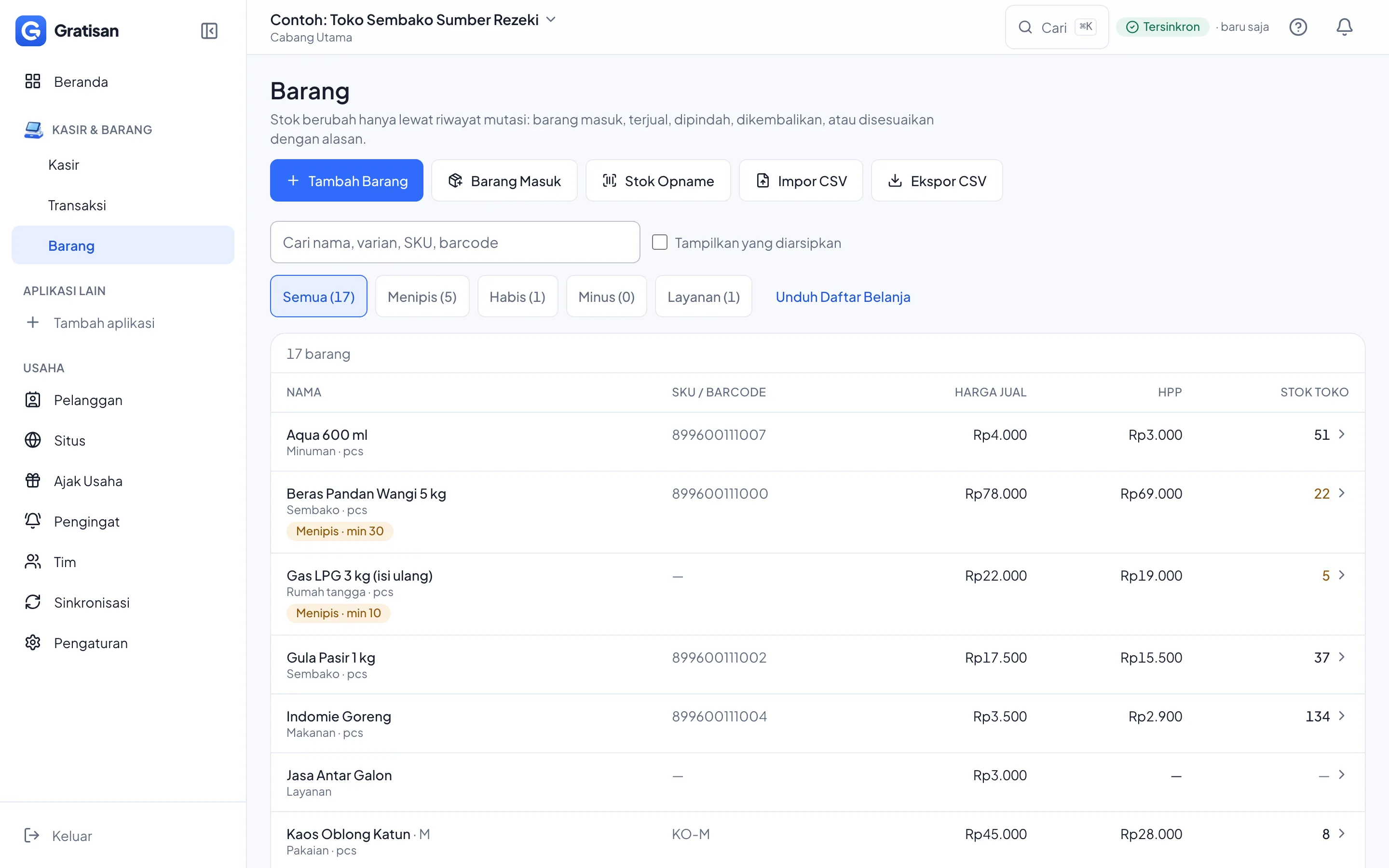 Barang & StokKetahui jumlah barang, mutasi, dan alasan setiap perubahan stok.
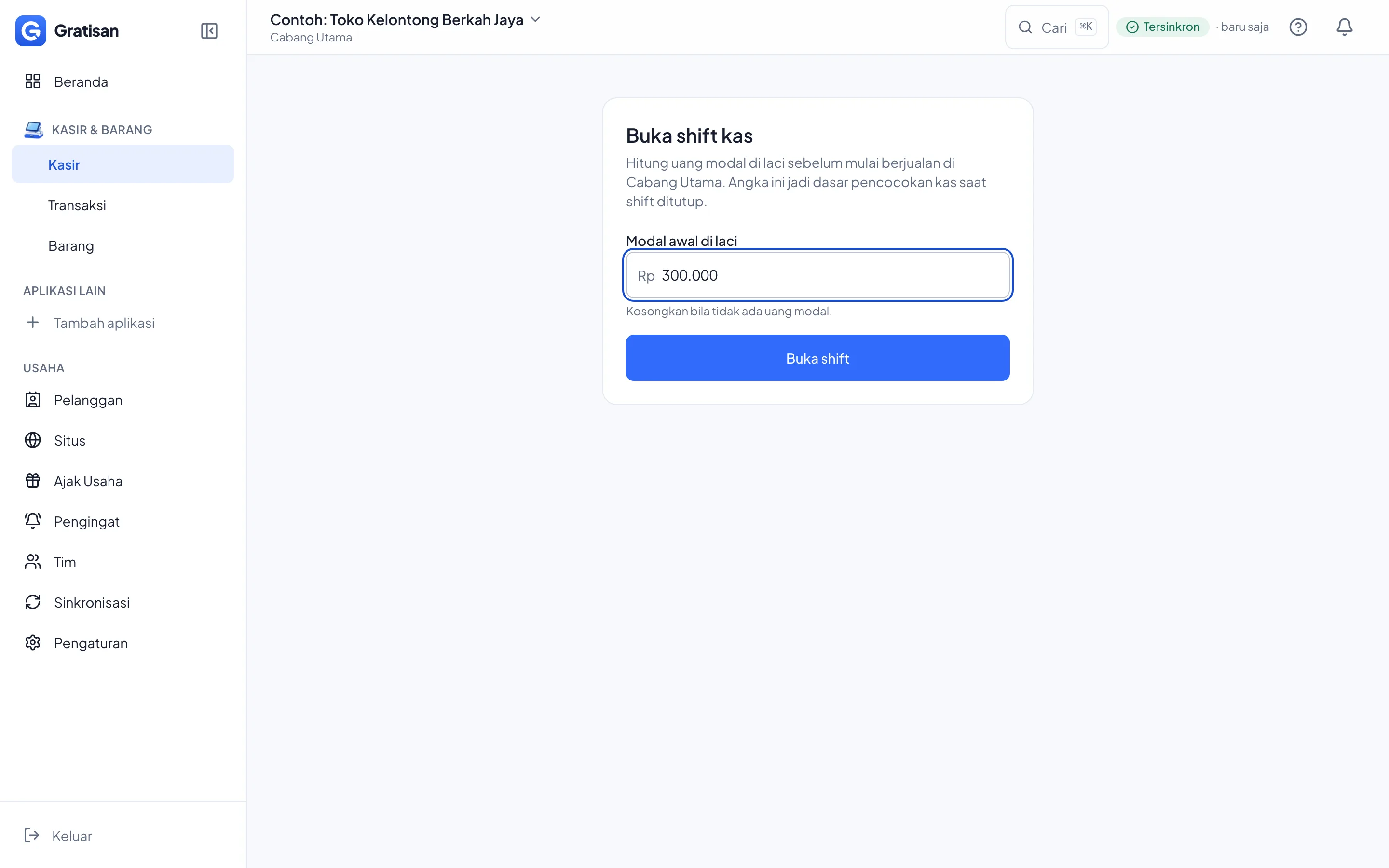 KasirCatat penjualan dengan cepat, kelola shift kas, dan lihat laporan harian.
 PelangganRiwayat pelanggan milik usahamu sendiri, dengan persetujuan kontak.
 InvoiceTagihan rapi beridentitas usahamu; pantau yang sudah dan belum dibayar.
 Absensi & KaryawanJadwal, kehadiran, dan rekap sederhana untuk staf.
Pertanyaan umum
Apakah sparepart harus didaftarkan dulu?
Ya. Sparepart dan jasa diambil dari katalog Barang & Stok, jadi harga dan stoknya konsisten dengan kasir.
Bagaimana kalau ada temuan kerusakan lain saat dibongkar?
Buat revisi estimasi. Versi lama tetap tersimpan, dan versi baru perlu disetujui pemilik sebelum pengerjaan dilanjutkan.
Pemilik kendaraan bisa menyetujui dari rumah?
Bisa. Bagikan tautan progres; pemilik membuka di HP, melihat estimasi, lalu menekan Setujui dengan mengisi nama.
Apakah plat nomor tampil di tautan progres?
Tidak lengkap. Halaman progres tidak menampilkan nomor HP, alamat, atau plat lengkap.
Bisa mencatat siapa mekanik yang mengerjakan?
Bisa. Pilih mekanik dari daftar staf atau tulis namanya. Nama mekanik tampil di kartu work order dan di detailnya.
Belum terjawab? Buka panduan atau baca apa yang gratis.
Catat kendaraan pertama yang masuk hari ini
Tanpa kartu kredit dan tanpa masa percobaan. Data usahamu bisa diekspor kapan saja.